iso系统怎么安装windows 8.1 iso镜像文件安装

 时间:2026-04-22 03:29:57

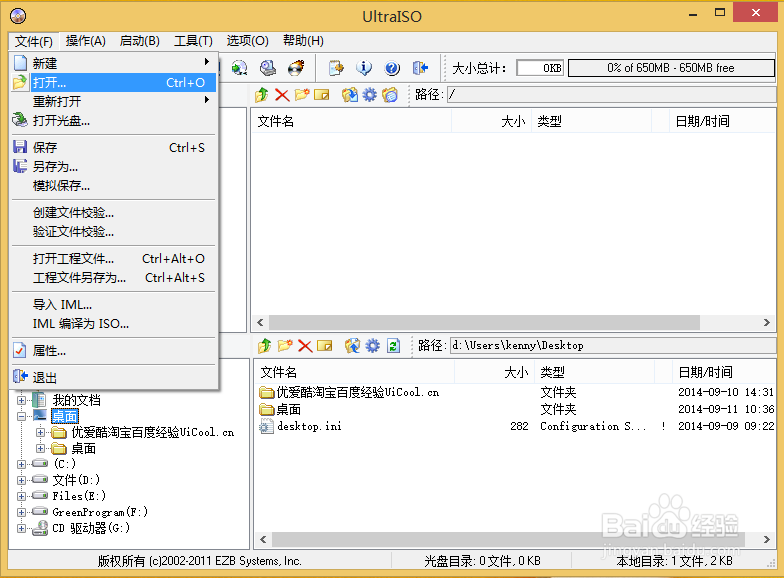
1、Windows下操作ISO文件:一般需要专用工具软件才能操作ISO文件。比如UltraISO、WinISO、WinImage、Daemon Tools 等。我们以UltraISO为例。

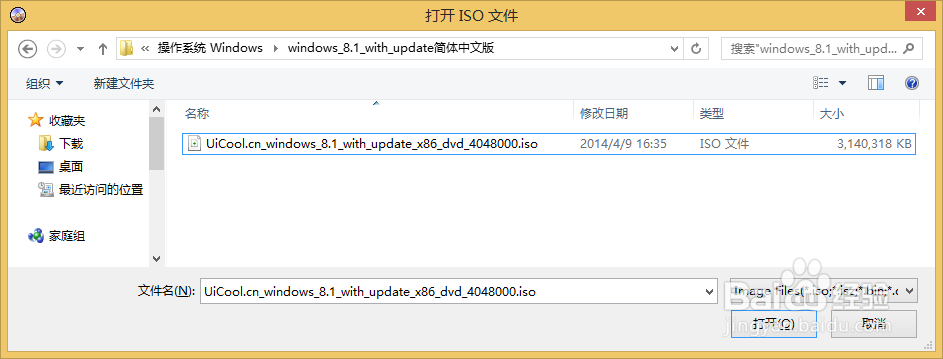
首先,打开软碟通,选择文件-打开
iso系统怎么安装windows 8.1 iso镜像文件安装

2、找到要烧录的系统,选中,并点击右下角的打开

iso系统怎么安装windows 8.1 iso镜像文件安装

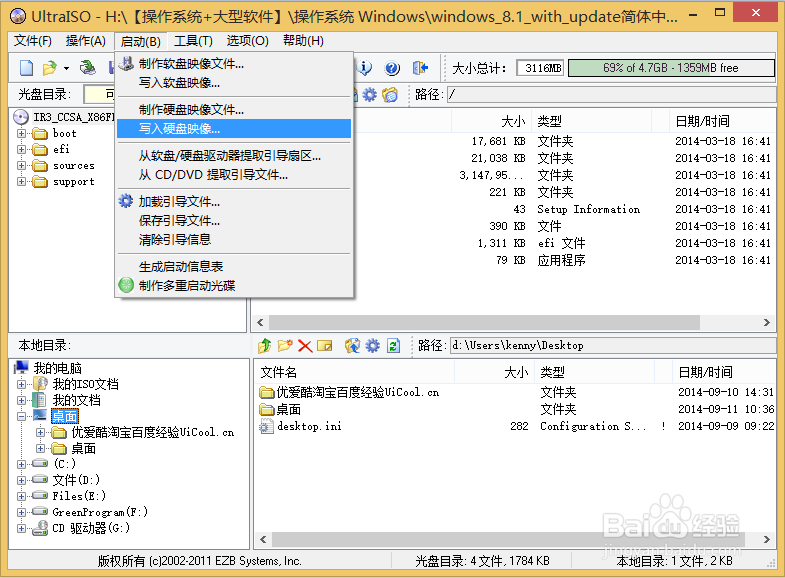
3、选择启动-写入硬盘映像

iso系统怎么安装windows 8.1 iso镜像文件安装

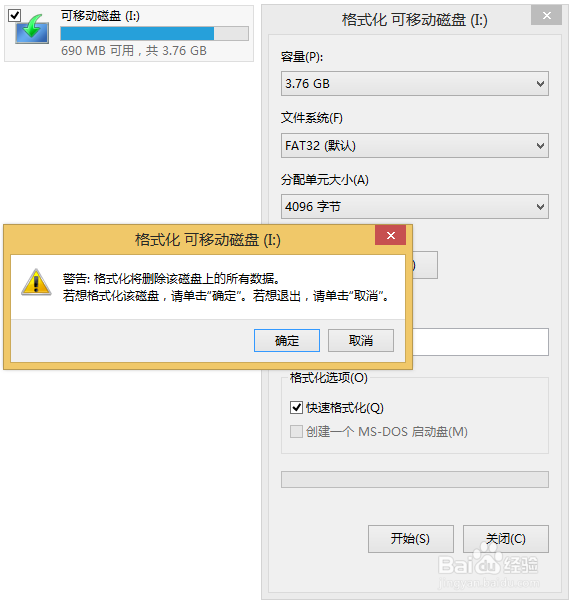
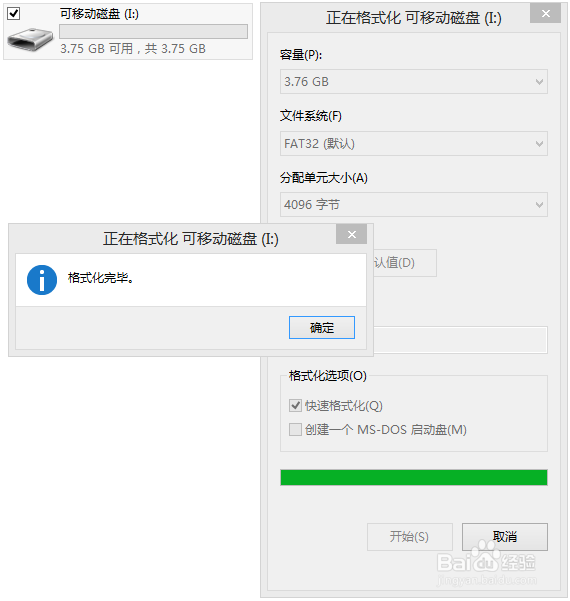
4、插入U盘(之后要格式化此U盘,注意把里面的文件先拷贝出去)

iso系统怎么安装windows 8.1 iso镜像文件安装

iso系统怎么安装windows 8.1 iso镜像文件安装

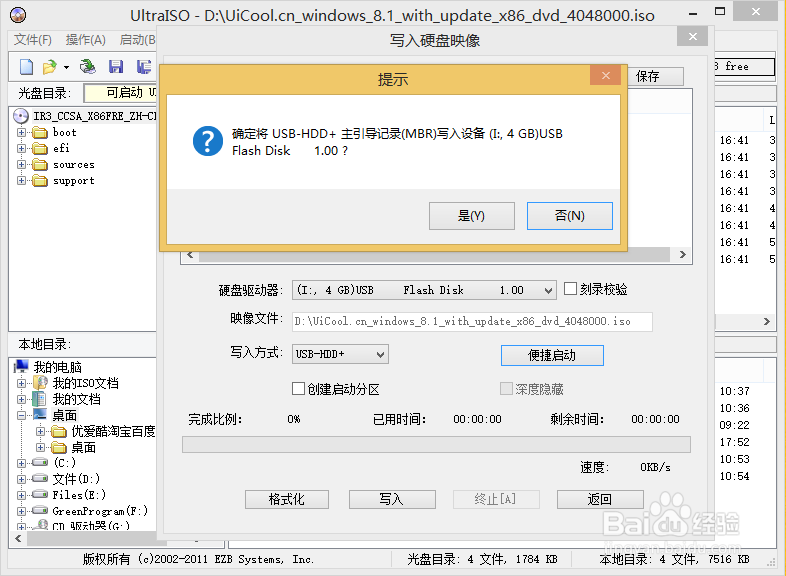
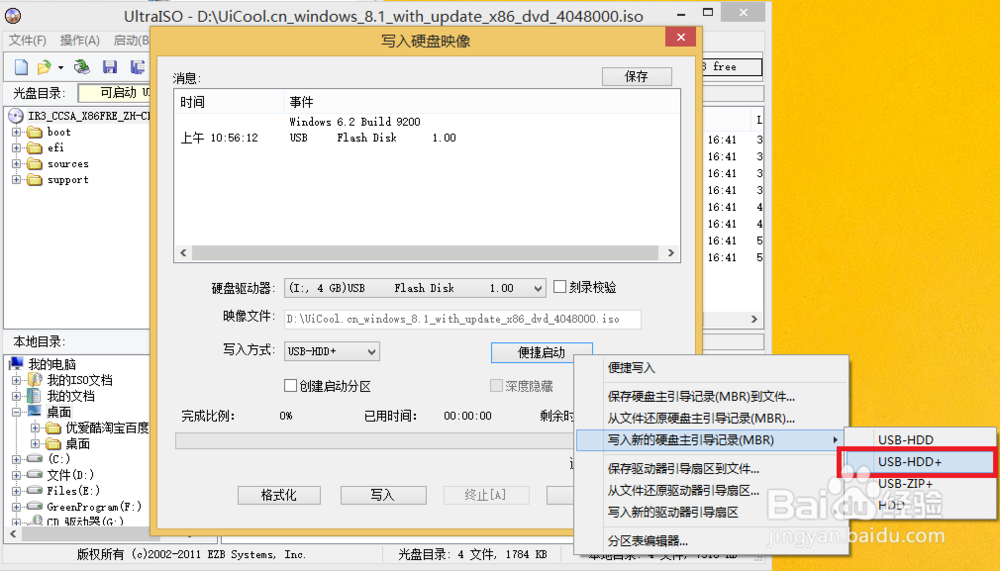
5、在硬盘驱动器,选择刚才插入的U盘,一定不要选错!点击便携启动,选中写入新的硬盘主引导记录,然后选择USB-HDD+
iso系统怎么安装windows 8.1 iso镜像文件安装

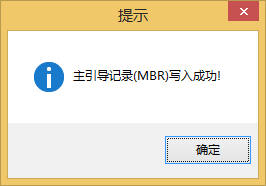
6、点击 是

iso系统怎么安装windows 8.1 iso镜像文件安装

iso系统怎么安装windows 8.1 iso镜像文件安装

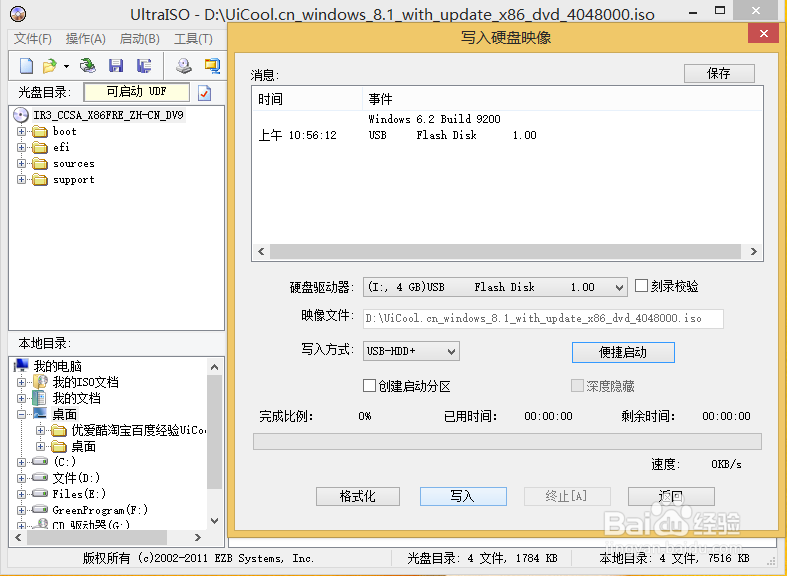
7、然后选择写入

iso系统怎么安装windows 8.1 iso镜像文件安装

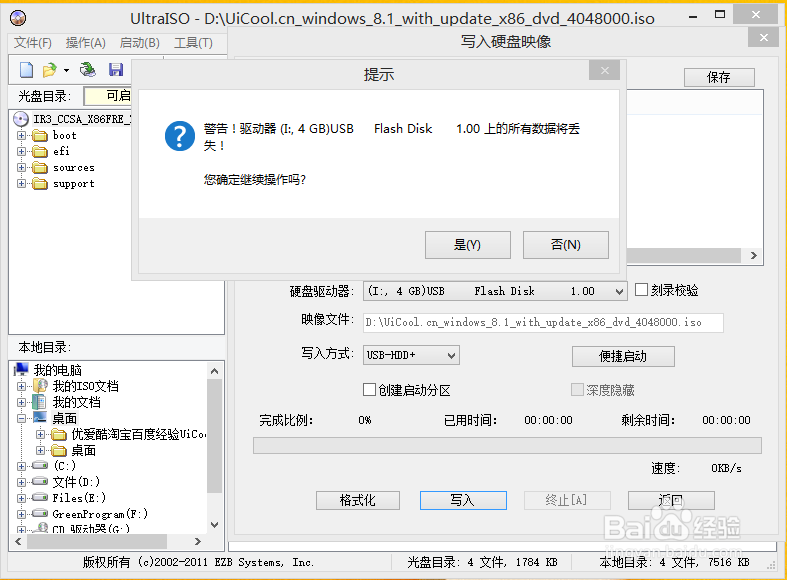
8、点击 是 继续

iso系统怎么安装windows 8.1 iso镜像文件安装

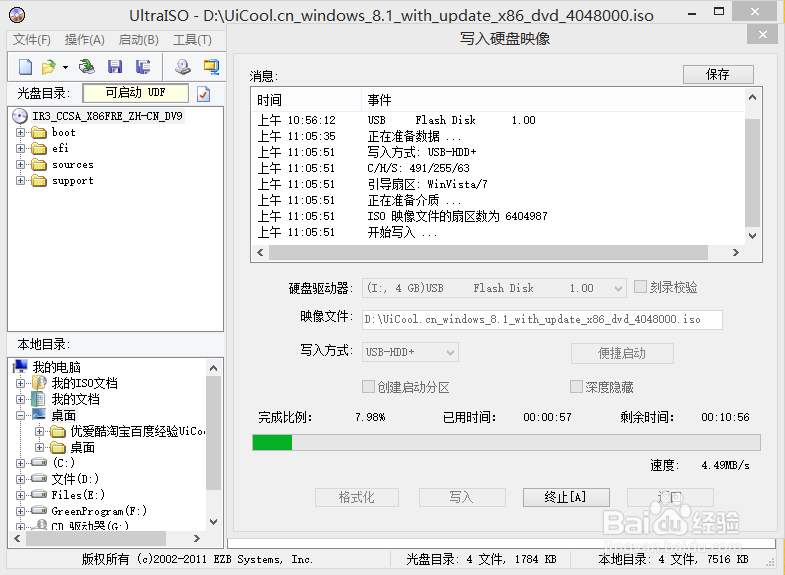
9、开始写入,等待完成就可以了

iso系统怎么安装windows 8.1 iso镜像文件安装

10、刻录成功

iso系统怎么安装windows 8.1 iso镜像文件安装

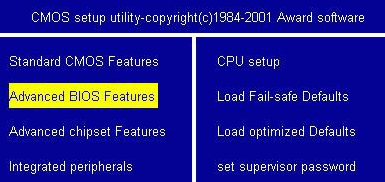
1、重启电脑,开机后第一个画面,也就是BIOS界面,按F2,进入BIOS,
iso系统怎么安装windows 8.1 iso镜像文件安装

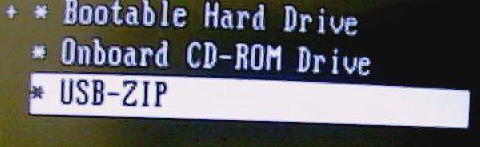
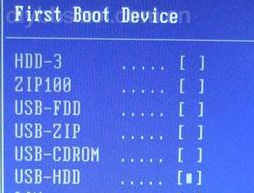
2、将USB启动选择为第一启动,一般为+向上,-向下,F10为保存并退出,
iso系统怎么安装windows 8.1 iso镜像文件安装

3、也有一种情况:特别是品牌机,通常可以按F12,直接选择启动顺序

iso系统怎么安装windows 8.1 iso镜像文件安装

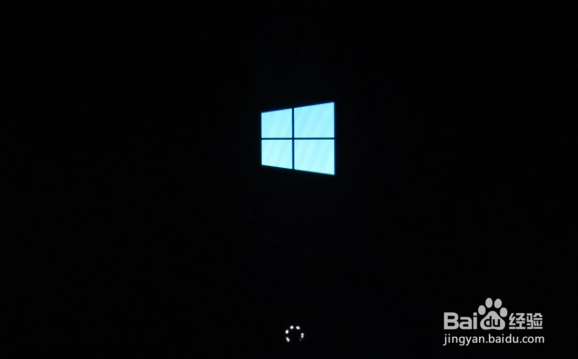
4、和光盘以及硬盘安装一样,开始安装系统了

iso系统怎么安装windows 8.1 iso镜像文件安装

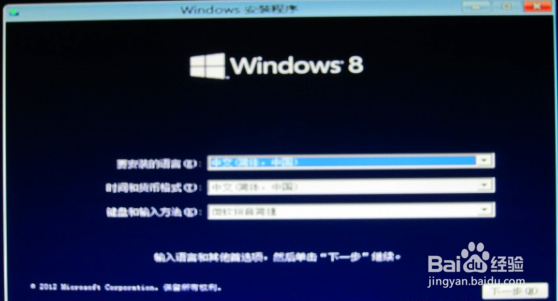
5、直接下一步

iso系统怎么安装windows 8.1 iso镜像文件安装

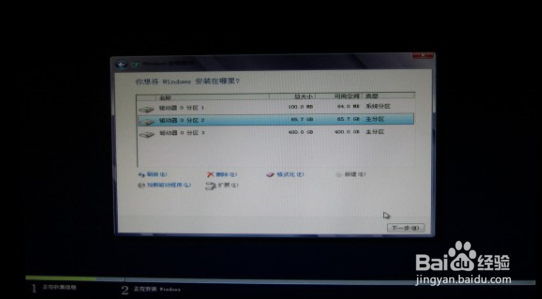
6、选择自定义安装后,这里选择驱动器高级选项,格式化磁盘(一般情况下是C哦,当然多系统除外),然后再次选中这个磁盘,然后点下一步,下面就开始安装了!
iso系统怎么安装windows 8.1 iso镜像文件安装

iso系统怎么安装windows 8.1 iso镜像文件安装

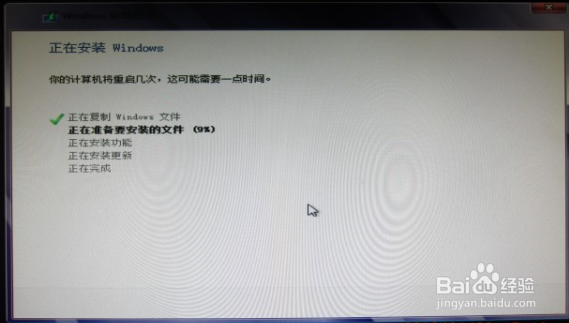
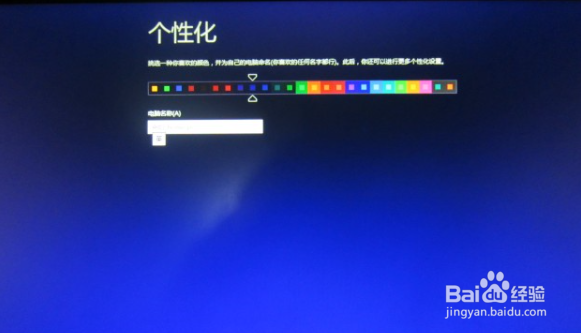
7、开始设置你的Win8

iso系统怎么安装windows 8.1 iso镜像文件安装

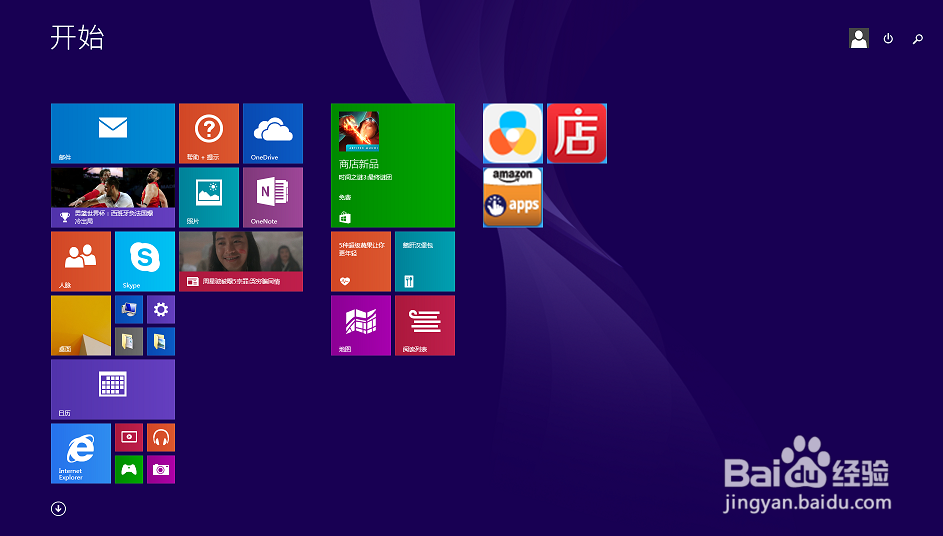
8、看到下面的界面,恭喜你安装完成了。

iso系统怎么安装windows 8.1 iso镜像文件安装

  • 如何快速恢复分区格式化
  • 配置可交换显卡打不开
  • 如何在win10创建一个完整的系统映像备份
  • u盘启动盘使用DG分区工具完成备份分区
  • win7系统怎么设置处理器内核数
  • 热门搜索
    convenient是什么意思 五经指什么 skill是什么意思 什么牌子的维生素c好 什么是人均可支配收入 侬是什么意思 江西省的简称是什么 甘之如饴什么意思 望眼欲穿什么意思 铲屎官是什么意思