1、 在桌面模式下右键单击左下角的【开始】。

2、 选择【控制面板】。

3、 选择【系统和安全】。

4、 选择【电源选项】。

5、 如果活动计划是要删除的计划,需更改一个不同的计划成为活动计划,这里以更改为【高性能】为例。
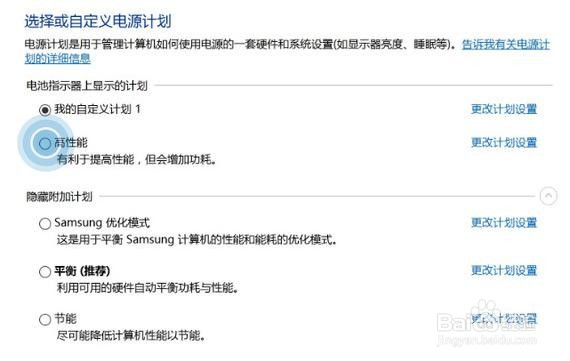
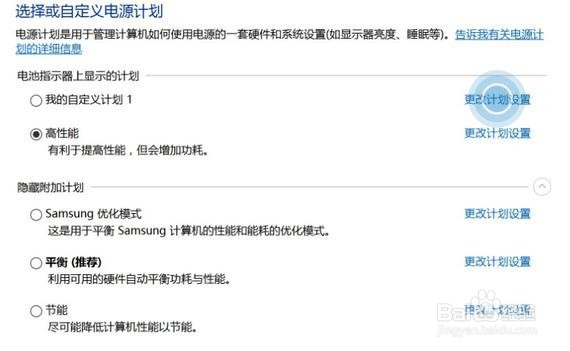
6、 在需要删除的计划右侧,单击【更改计划设置】。
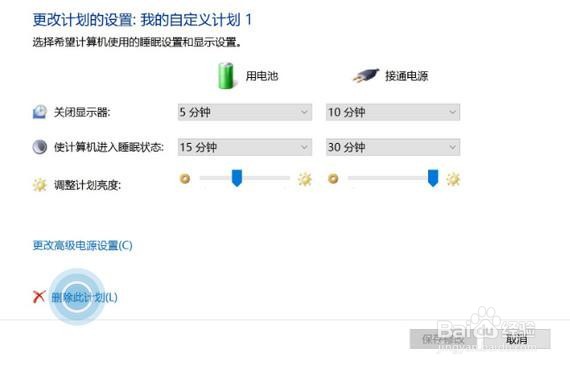
7、 选择【删除此计划】。
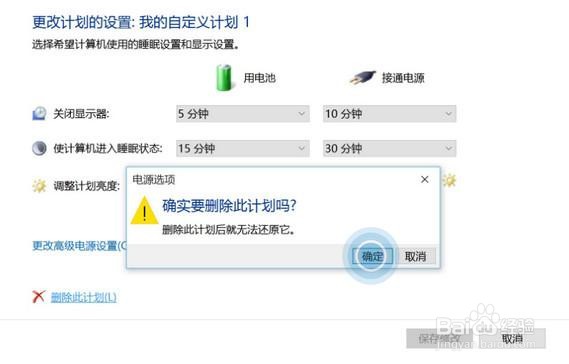
8、 在出现的提示中,单击【确定】即可。
时间:2026-04-22 14:51:35
1、 在桌面模式下右键单击左下角的【开始】。
2、 选择【控制面板】。
3、 选择【系统和安全】。
4、 选择【电源选项】。
5、 如果活动计划是要删除的计划,需更改一个不同的计划成为活动计划,这里以更改为【高性能】为例。
6、 在需要删除的计划右侧,单击【更改计划设置】。
7、 选择【删除此计划】。
8、 在出现的提示中,单击【确定】即可。
