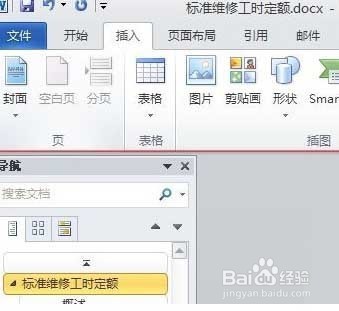
1、首先要插入页码。
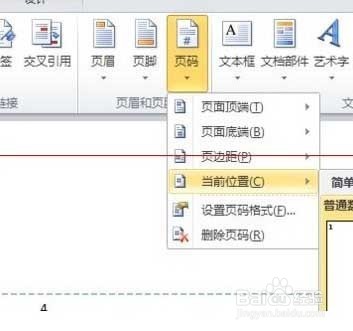
2、插入页码的格式。
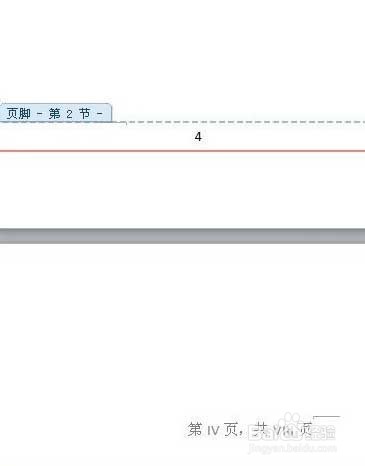
3、点击选择后,得到的是这样的,然后可以修改为想的格式的页码,比如本文中这种格式。
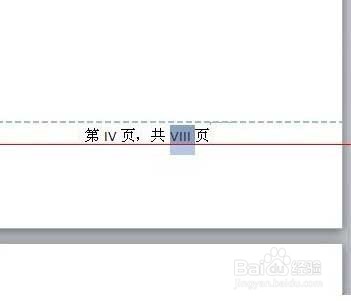
4、确定后,将鼠标,选中“第IV页”的,“IV”处。
5、点击【文档部件】【域】。
6、选择【page】选择,页码的格式。取消更新时保留原格式,确定。
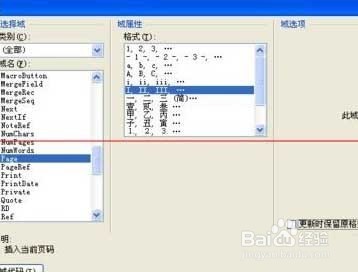
7、确定后,将鼠标,选中“共VIII页”的,“VIII”处。
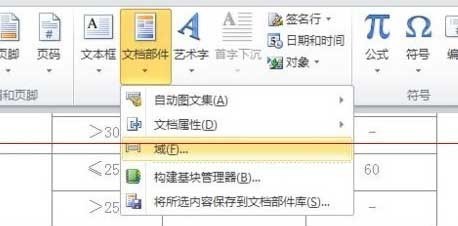
8、点击【文档部件】【域】。
点击【sectionpages】选择,选择页码格式。取消更新时保留原格式,确定。
完成后,插入内容后,页码会自动更新。
时间:2026-04-21 23:37:26
1、首先要插入页码。
2、插入页码的格式。
3、点击选择后,得到的是这样的,然后可以修改为想的格式的页码,比如本文中这种格式。
4、确定后,将鼠标,选中“第IV页”的,“IV”处。
5、点击【文档部件】【域】。
6、选择【page】选择,页码的格式。取消更新时保留原格式,确定。
7、确定后,将鼠标,选中“共VIII页”的,“VIII”处。
8、点击【文档部件】【域】。
点击【sectionpages】选择,选择页码格式。取消更新时保留原格式,确定。
完成后,插入内容后,页码会自动更新。
