Lightroom软件中如何裁剪图片

 时间:2026-02-15 02:24:07

1、    在电脑桌面上,鼠标左键双击Lightroom软件,创建新的文档,并单击菜单的【打开】,如下图所示。

Lightroom软件中如何裁剪图片

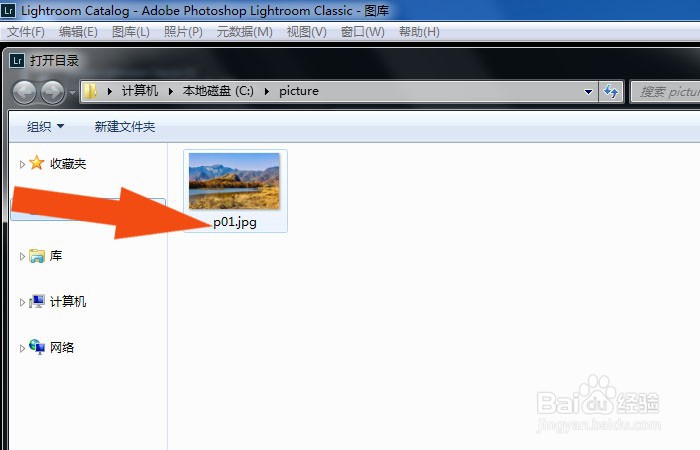
2、    接着,在弹出的浏览文件夹,选择图片,如下图所示。

Lightroom软件中如何裁剪图片

3、   然后,在画布的图片文件夹中,可以看到素材图片,如下图所示。

Lightroom软件中如何裁剪图片

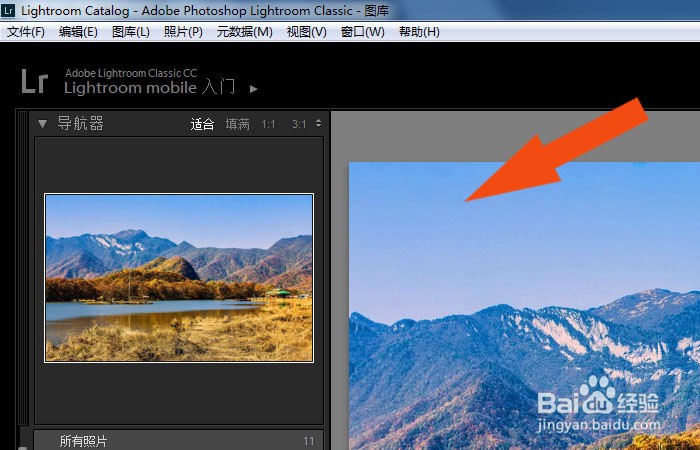
4、    接着,通过鼠标左键选择图片,在画布窗口中显示出图片,如下图所示。

Lightroom软件中如何裁剪图片

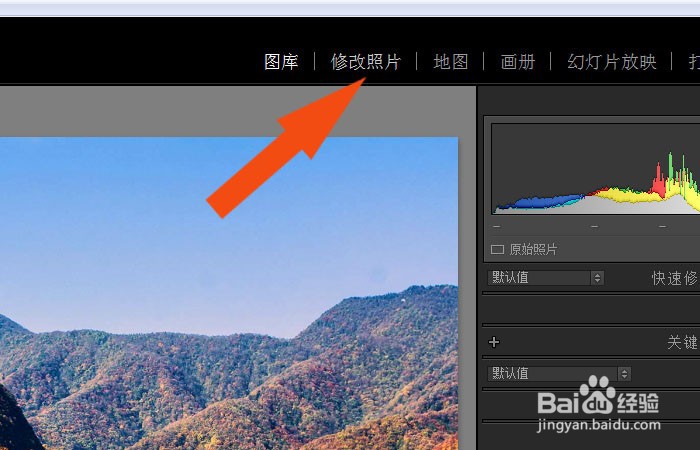
5、    然后,在工具栏中,鼠标左键单击【修改图片】按钮,如下图所示。

Lightroom软件中如何裁剪图片

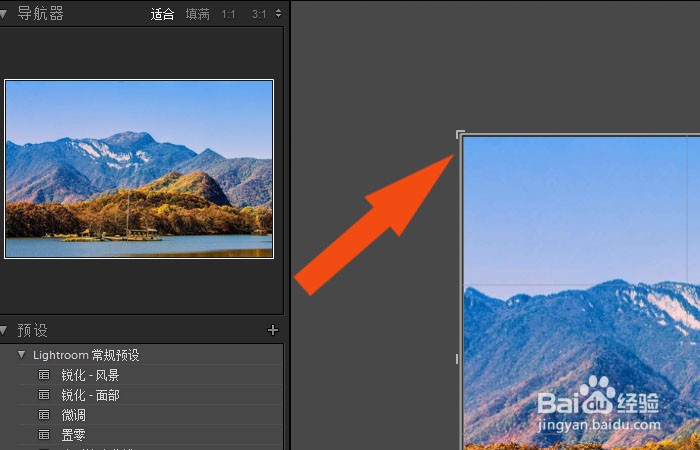
6、    接着,鼠标左键单击【裁剪工具】,如下图所示。

Lightroom软件中如何裁剪图片

7、    最后,在画布上通过裁剪工具,调整图片大小,如下图所示。

Lightroom软件中如何裁剪图片

8、    最后,确定裁剪图片的尺寸,在画布上可以看到图片显示的效果了,如下图所示。通过这样的操作,在Lightroom软件中就学会使用裁剪工具了。

Lightroom软件中如何裁剪图片

  • final cut pro怎么制作上下留白边的遮罩效果
  • 美图秀秀app如何为图片增加色散效果
  • windows剪映版如何给视频添加雾气特效
  • 摩尔庄园主线剧情瑞琪么么选择相信谁
  • finalcutprox怎么制作放大镜效果
  • 热门搜索
    什么是垃圾食品 头发掉是什么病 112是什么电话号码 框剪结构是什么意思 中指带戒指是什么意思 橄榄球运动员 elf是什么意思 指压板有什么功效 离婚的主要起因是什么 金色的什么