3dmax2020软件中怎么修改L形挤出模型

 时间:2026-02-15 06:57:51

1、    在桌面上,鼠标左键双击打开3dmax2020软件,选择新建文件,并单击菜单下【创建】模型下的【L形挤出模型】,如下图所示。

3dmax2020软件中怎么修改L形挤出模型

2、    然后,在透视图中,绘制出【L形挤出模型】出来,如下图所示。

3dmax2020软件中怎么修改L形挤出模型

3、    接着,在透视图中,鼠标左键单击【修改】面板,如下图所示。

3dmax2020软件中怎么修改L形挤出模型

4、    然后,在【修改】面板中,修改模型的长和宽的参数,如下图所示。

3dmax2020软件中怎么修改L形挤出模型

5、    接着,在【修改】面板中,修改模型的墙体宽度参数,如下图所示。

3dmax2020软件中怎么修改L形挤出模型

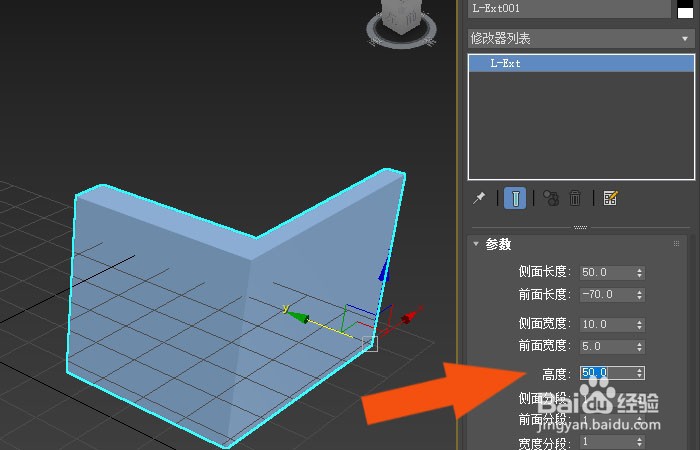
6、    然后,在模型的【修改】面板中,修改模型的高度参数,如下图所示。

3dmax2020软件中怎么修改L形挤出模型

7、    最后,在透视图中,鼠标左键单击【旋转】按钮,调整模型的位置,就可以看到显示效果了,如下图所示。通过这样的步骤和方法,就学会了在3dmax2020软件中修改L形挤出模型的方法了。

3dmax2020软件中怎么修改L形挤出模型

  • 3Dmax如何制作月亮
  • 3Dmax调味罐托盘模型制作教程
  • 3dmax2020软件中如何使用柔体修改器
  • 3dmax阵列怎么用
  • 3DMAX如何把两个文件合成一个文件?
  • 热门搜索
    鼠标手怎么办 群机器人怎么弄 月经疼痛怎么缓解 怎么快速去黑眼圈 星界财团声望怎么刷 容易紧张怎么办 贺信怎么写 激光去斑效果怎么样 米粉肉怎么做 怎么卸载显卡驱动