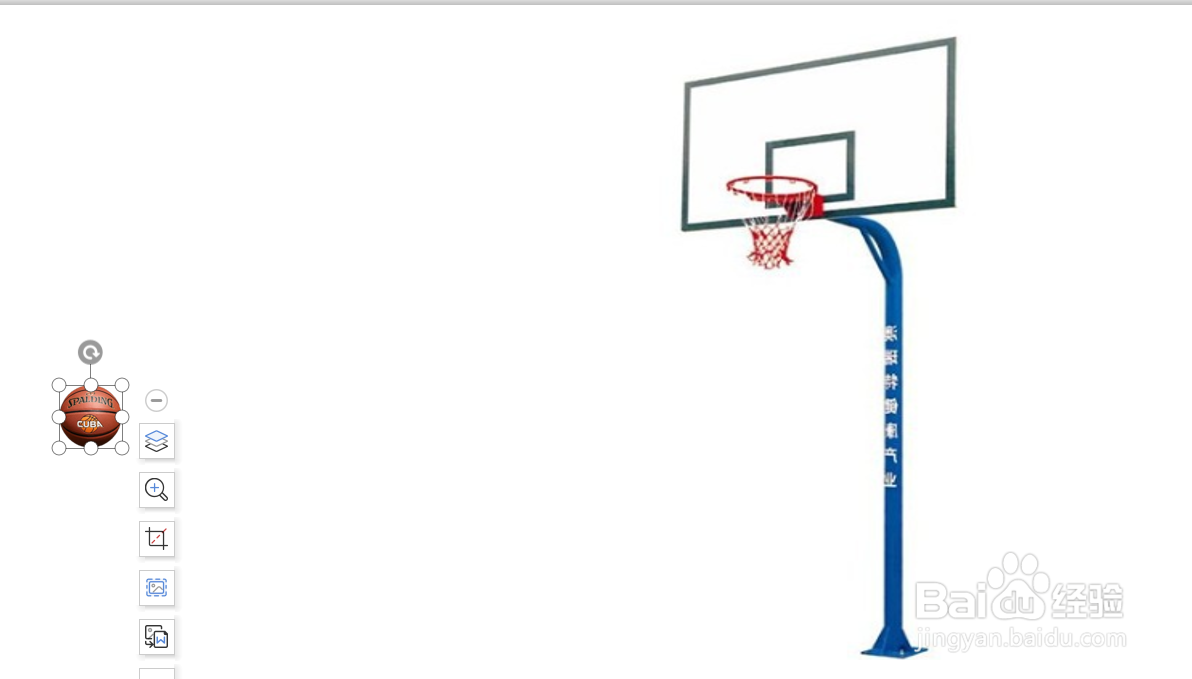
1、插入事先在网上下载的篮球架与篮球,并调整好大小与位置。
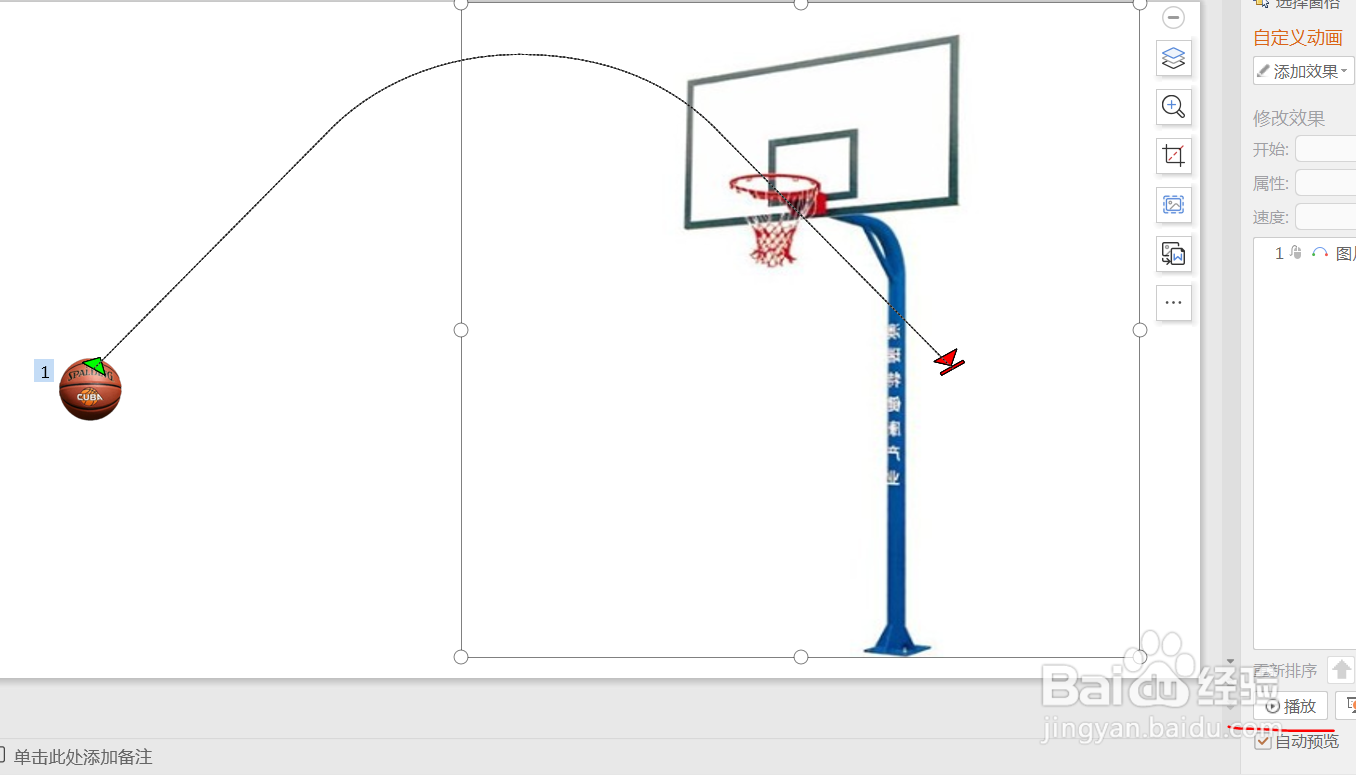
2、选中篮球,依次点击“动画”——“自定义动画”——“添加效果”——“动作路径”——“直线与曲线”——“向上弧线”。

3、点击红色箭头,出现对向小箭头时就可以调整长度;点击弧线的中点向上拉调节弧度。

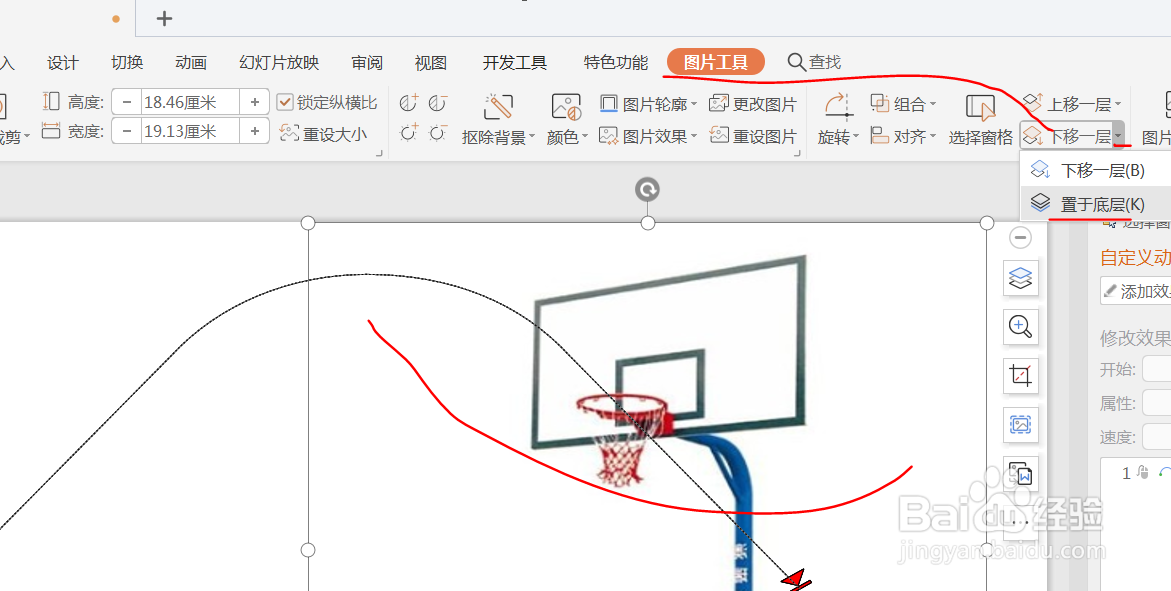
4、选中篮球架,在“图片工具”菜单栏里面的“下移一层”里面选择“置于底层”。
5、这时候,点击右下角的播放按钮,单击画面,就行啦!

时间:2026-05-01 01:21:12
1、插入事先在网上下载的篮球架与篮球,并调整好大小与位置。
2、选中篮球,依次点击“动画”——“自定义动画”——“添加效果”——“动作路径”——“直线与曲线”——“向上弧线”。
3、点击红色箭头,出现对向小箭头时就可以调整长度;点击弧线的中点向上拉调节弧度。
4、选中篮球架,在“图片工具”菜单栏里面的“下移一层”里面选择“置于底层”。
5、这时候,点击右下角的播放按钮,单击画面,就行啦!
