1、点击”WinZip压缩工具“

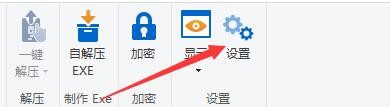
2、在”WinZip压缩工具“窗口中,点击”设置“
3、在”设置“窗口中,点击”高级“

4、在”高级“窗口中,找到”文件处理“项目

5、在”文件处理“项目栏中,将”打开压缩文件时显示注释“勾选上

6、再点击”OK“即可

时间:2026-04-30 07:42:36
1、点击”WinZip压缩工具“
2、在”WinZip压缩工具“窗口中,点击”设置“
3、在”设置“窗口中,点击”高级“
4、在”高级“窗口中,找到”文件处理“项目
5、在”文件处理“项目栏中,将”打开压缩文件时显示注释“勾选上
6、再点击”OK“即可
