Excel表格中插入特殊符号

 时间:2026-02-13 04:02:45

1、在Excel表格中插入特殊符号一般有三种方式,下面我们逐一介绍。

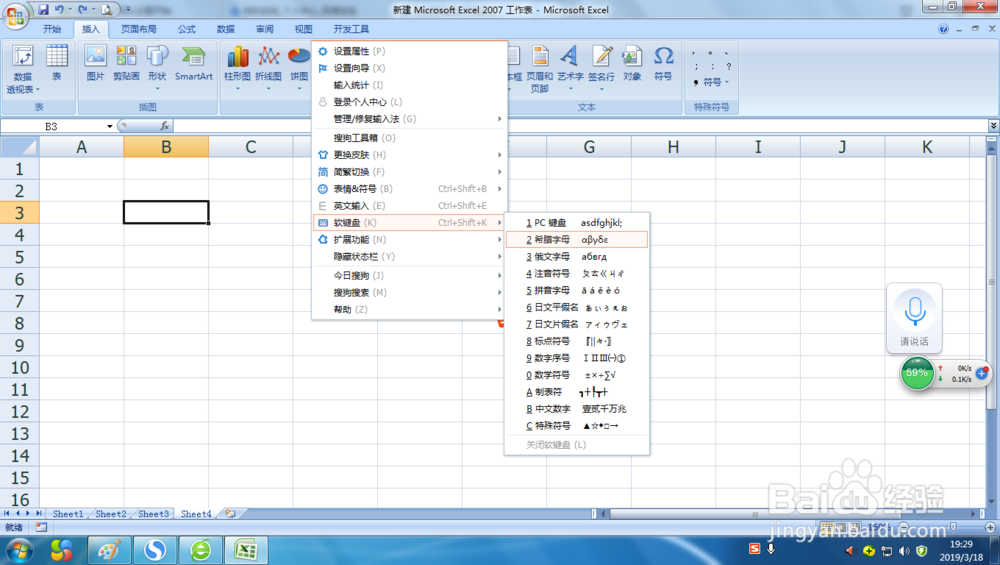
第1种方式是通过自带的输入法,在输入法对话条上点击右键,找到软键盘,如图所示,
Excel表格中插入特殊符号

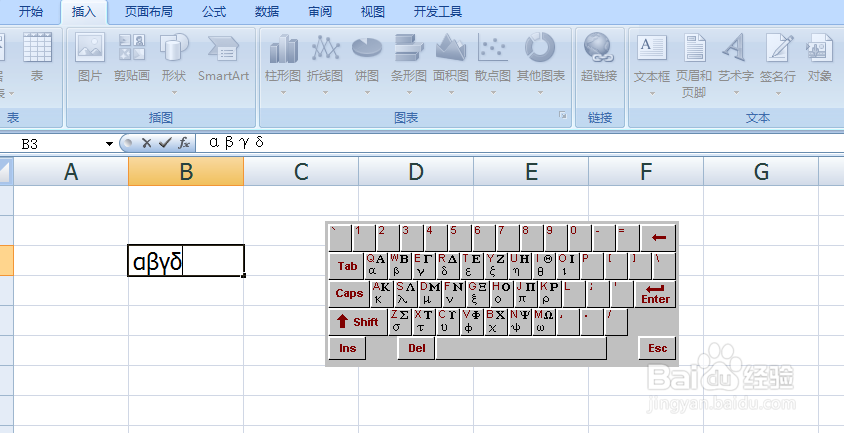
2、然后点击所需要输入特殊符号的代表,得到了如图所示的键盘,直接点击想要的符号即可如图所示,
Excel表格中插入特殊符号

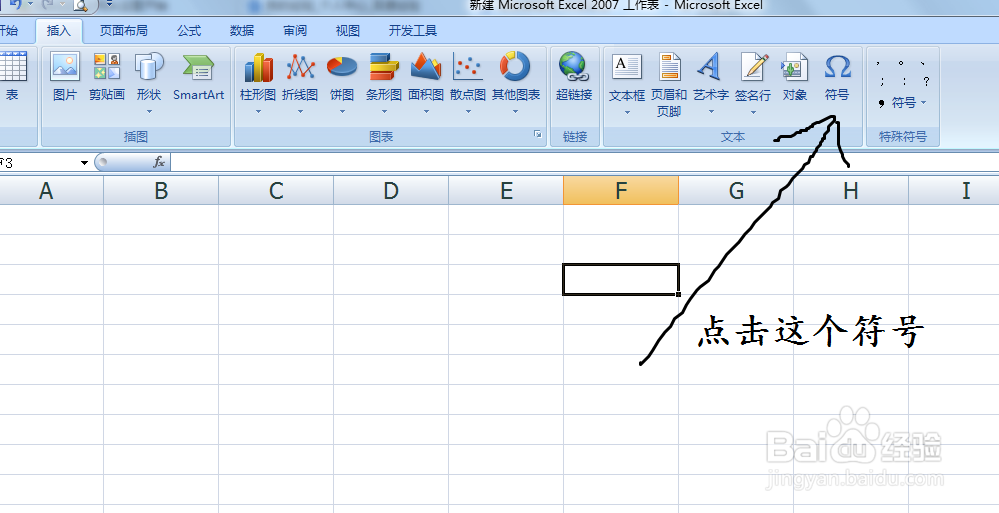
3、第2种方法是通过点击插入选项卡中的符号按钮,如图所示,

Excel表格中插入特殊符号

4、点击这个符号以后,就得到了如图所示对话框,这样想要哪个符号,直接点击,然后再点击插入即可,

Excel表格中插入特殊符号

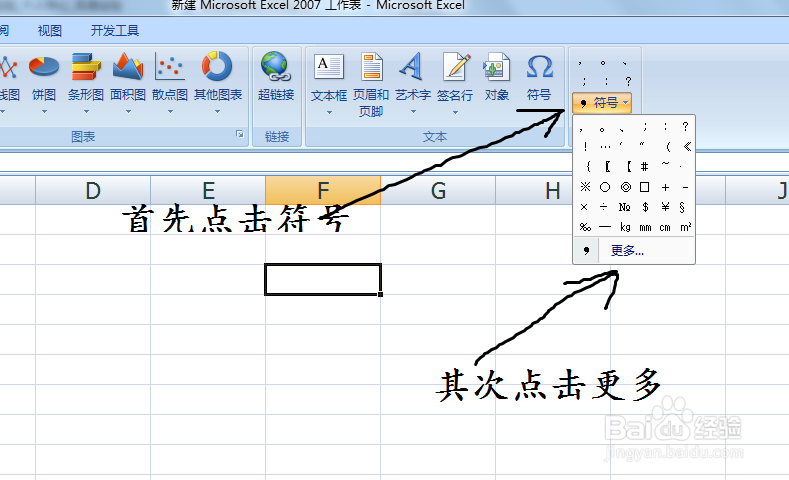
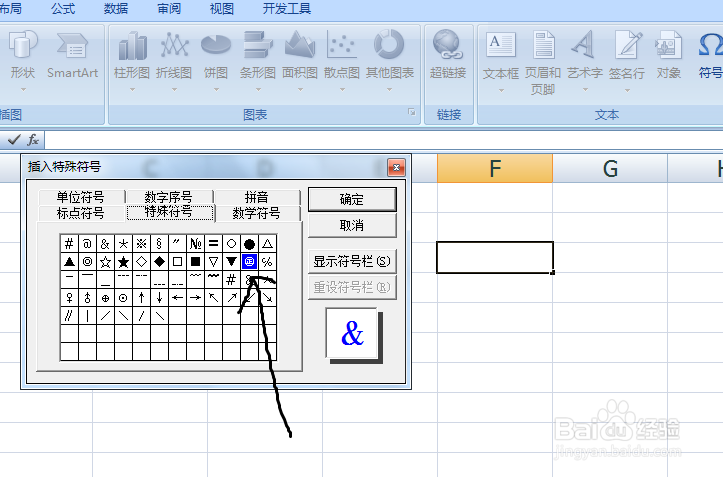
5、第3种方法,还是在插入选项卡中,在最右端也有一个符号按钮,如图所示,

Excel表格中插入特殊符号

6、点击更多后就得到了如图所示的对话框,右下角是对这个图标的放大,选中符号,点击确定即可,如图所示,
Excel表格中插入特殊符号

  • excel使用拖放进行复制操作
  • word表格怎样固定格式不乱
  • excel2019怎么删除内容右侧单元格左移(2)?
  • DOC怎么设置内容上标符号
  • 如何在很多个单独的文件夹里取出相同的文件
  • 热门搜索
    小动物的特点 地板革怎么样 柳州旅游攻略必玩的景点 杭州旅游景点有哪些景点 天台山旅游 微商怎么找一手货源 太原旅行社旅游报价 雪佛兰乐风怎么样 曲靖旅游 叙利亚旅游