爱奇艺播放器升级后不能使用dlna怎么办

 时间:2026-04-22 05:10:23

1、点击右下角网络,右键打开网络。

爱奇艺播放器升级后不能使用dlna怎么办

爱奇艺播放器升级后不能使用dlna怎么办

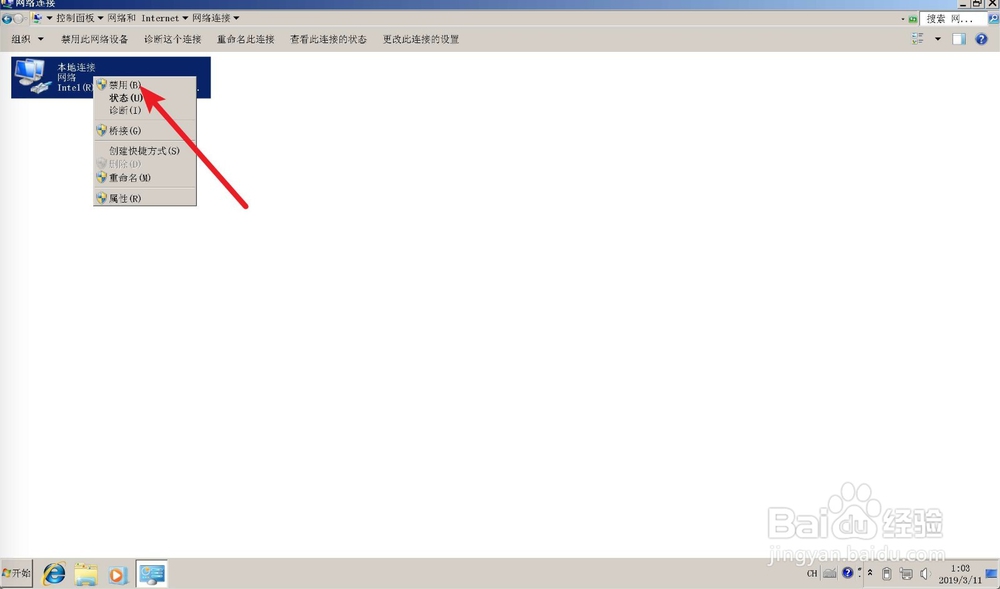
2、点击更改适配,然后点击本地。

爱奇艺播放器升级后不能使用dlna怎么办

爱奇艺播放器升级后不能使用dlna怎么办

3、右键本地禁用,禁用三分钟后,再点击它啊。

爱奇艺播放器升级后不能使用dlna怎么办

爱奇艺播放器升级后不能使用dlna怎么办

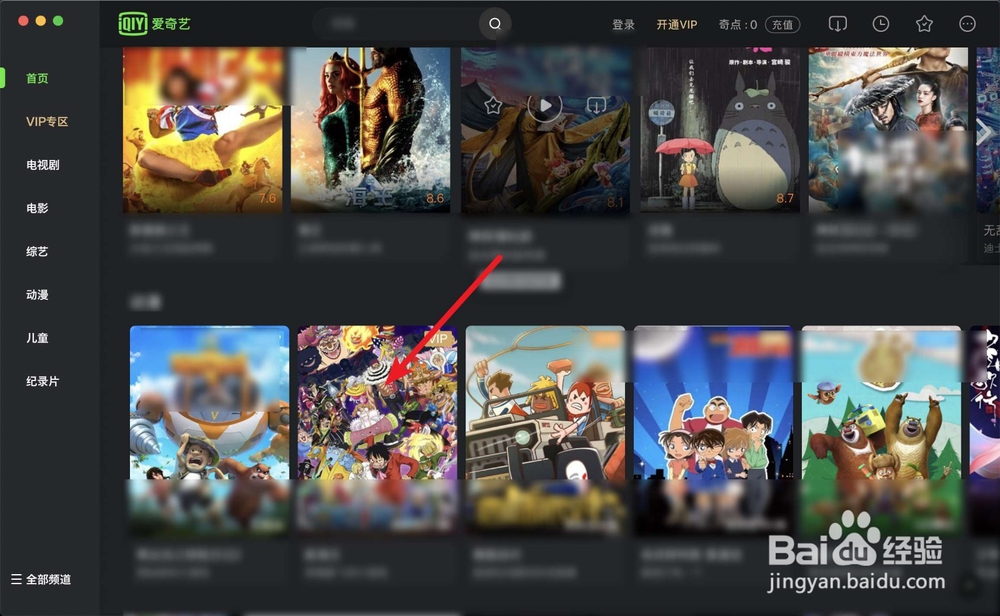
4、然后右键选启用,此时打开播放器。

爱奇艺播放器升级后不能使用dlna怎么办

爱奇艺播放器升级后不能使用dlna怎么办

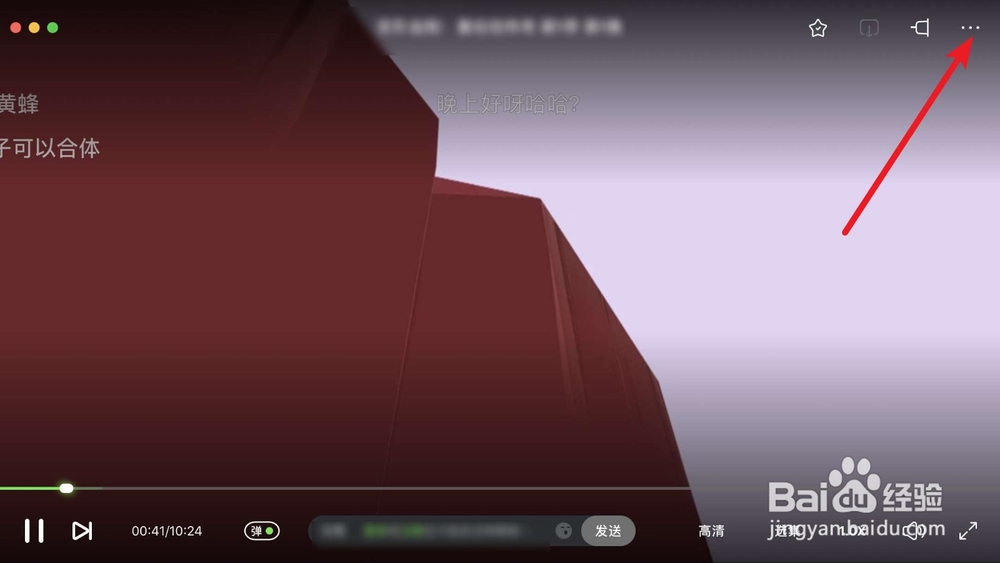
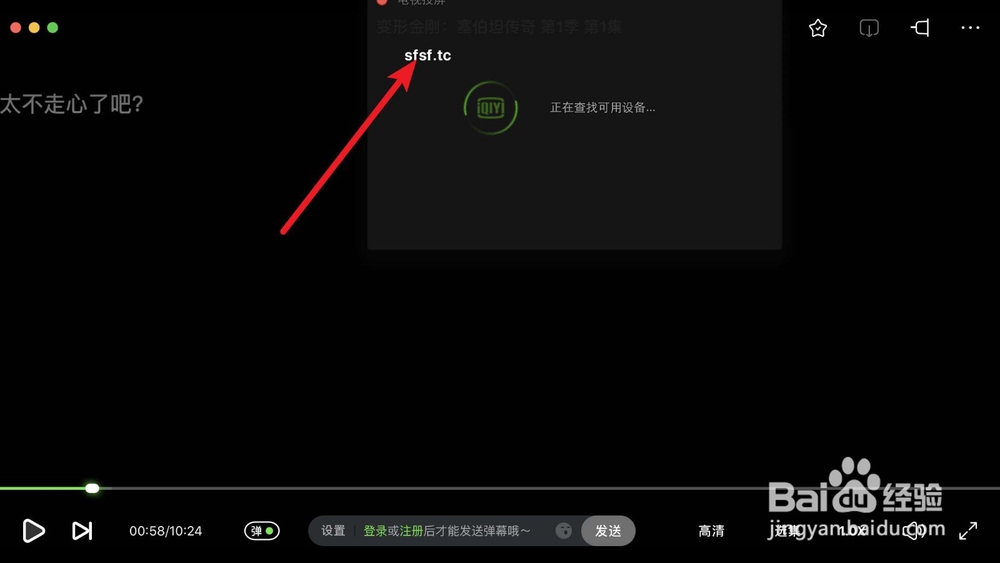
5、点击要投屏的时候,点击三点。

爱奇艺播放器升级后不能使用dlna怎么办

爱奇艺播放器升级后不能使用dlna怎么办

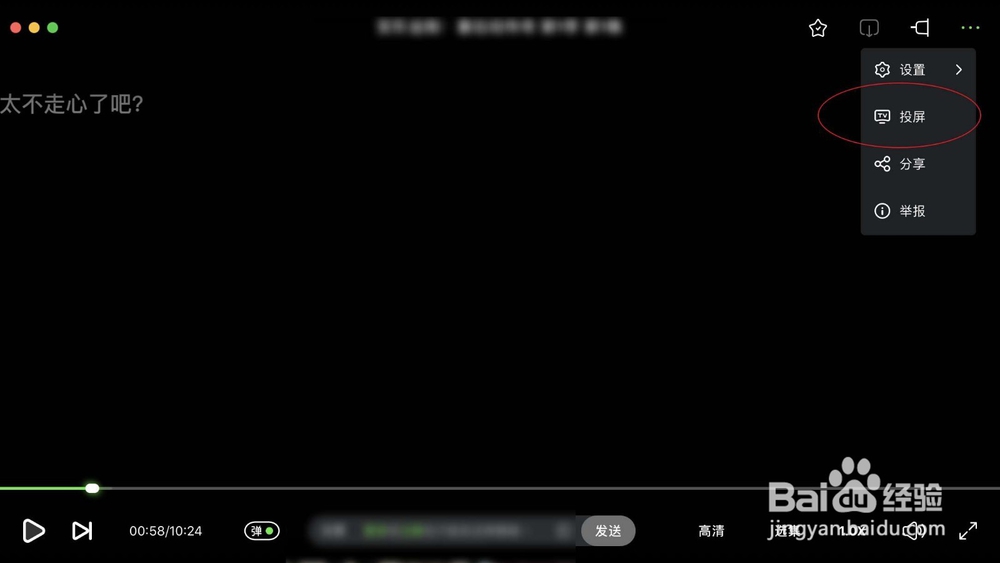
6、选择投屏,然后选择你的电视机即可。

爱奇艺播放器升级后不能使用dlna怎么办

爱奇艺播放器升级后不能使用dlna怎么办

  • 康佳电视安装第三方软件方法
  • 没有u盘,海信电视怎么用手机安装软件
  • 刚买了短线宝怎么用
  • 华为手机镜像投屏功能怎么开
  • 怎么使用华为手机进行无线投屏
  • 热门搜索
    贝瓦儿歌视频大全连续播放 糯米粉的做法大全点心 木字旁的字大全 心口痛是怎么回事 理发店名字大全 虎皮鱼怎么养 包皮手术后勃起怎么办 日记250字大全 花边图片大全 乳房小怎么办