百度网盘怎么隐藏悬浮窗怎么更改下载文件位置

 时间:2026-04-24 06:03:55

1、首先打开百度网盘,在悬浮窗位置点击鼠标右键,在弹出来的窗口上鼠标左键点击隐藏悬浮窗。

百度网盘怎么隐藏悬浮窗怎么更改下载文件位置

2、悬浮窗隐藏后,要是想显示悬浮窗,就用鼠标右键点击电脑右下角百度网盘图标,在弹出来的窗口上鼠标左键点击显示悬浮窗。

百度网盘怎么隐藏悬浮窗怎么更改下载文件位置

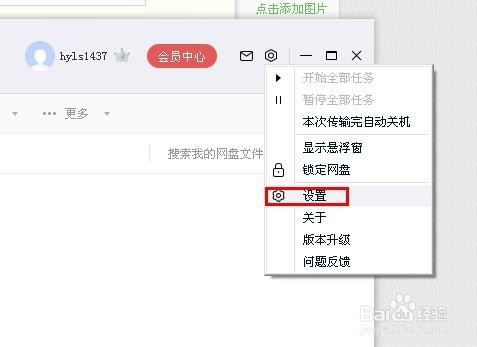
3、打开百度网盘后,点击下图中箭头标注位置,然后在弹出来的窗口上点击设置。

百度网盘怎么隐藏悬浮窗怎么更改下载文件位置

百度网盘怎么隐藏悬浮窗怎么更改下载文件位置

4、在百度网盘设置里面,点击传输。

百度网盘怎么隐藏悬浮窗怎么更改下载文件位置

5、在传输里的默认此路径为下载路径前面打钩。

百度网盘怎么隐藏悬浮窗怎么更改下载文件位置

6、打钩后,点击浏览,然后选择文件夹点击确定。

百度网盘怎么隐藏悬浮窗怎么更改下载文件位置

百度网盘怎么隐藏悬浮窗怎么更改下载文件位置

7、点击确定后,要点击下图中的应用。如果不点的话,你所做的更改就会变成没更改之前那样。

百度网盘怎么隐藏悬浮窗怎么更改下载文件位置

  • 怎么关闭百度网盘同步状态页面
  • 手机百度网盘更改设置下载东西的位置
  • 百度网盘总显示加载中如何解决
  • 百度网盘如何关闭/开启开启自动启动?
  • 百度网盘怎么修改文件默认下载路径
  • 热门搜索
    丸子头怎么梳 头皮干燥头屑多怎么办 电脑怎么换ip 安全标志图片大全 英雄联盟英雄图片大全 特殊字符怎么打 音箱电流声怎么消除 怎么设置局域网 幽默故事大全 鲫鱼的做法大全