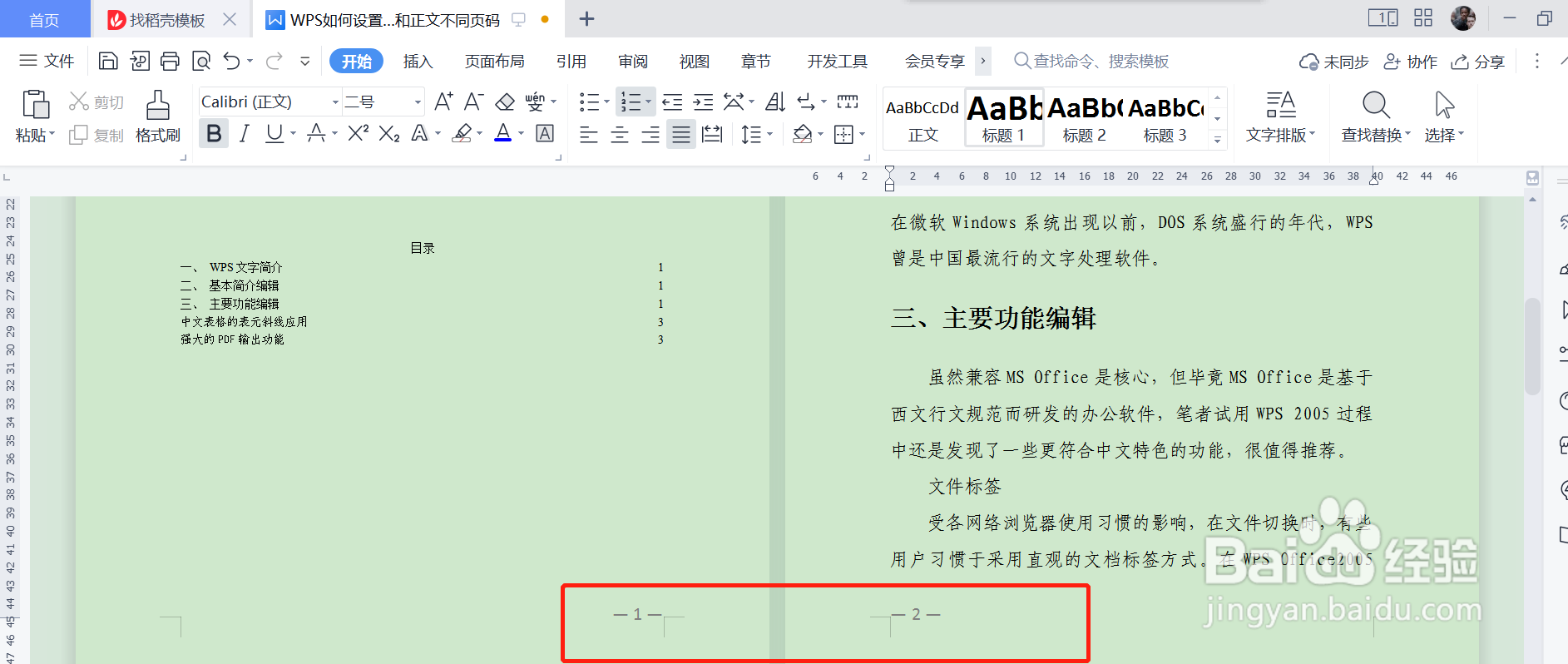
1、使用WPS打开文档;
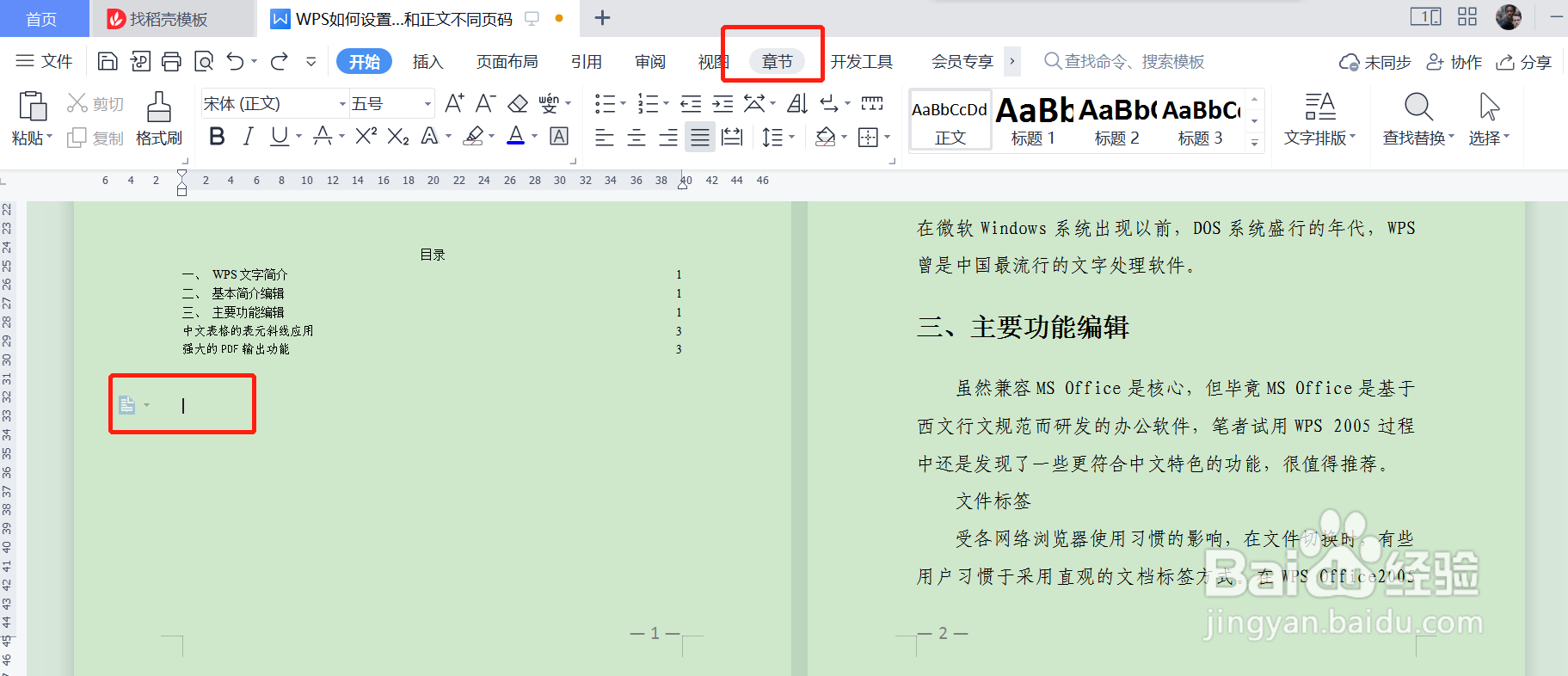
2、将鼠标光标移动至目录最后,并点击顶部功能区“章节”按钮;
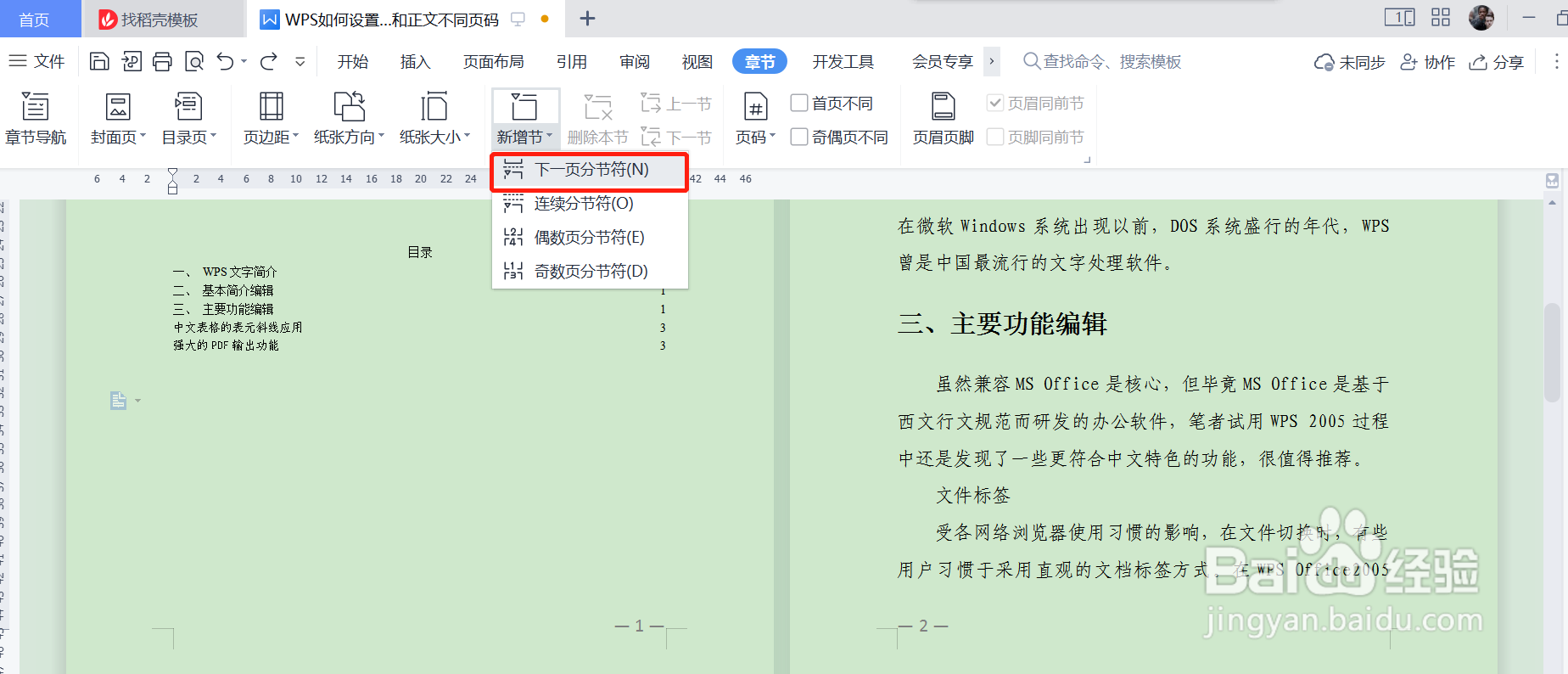
3、依次点击“新增节”-“下一页分节符”;
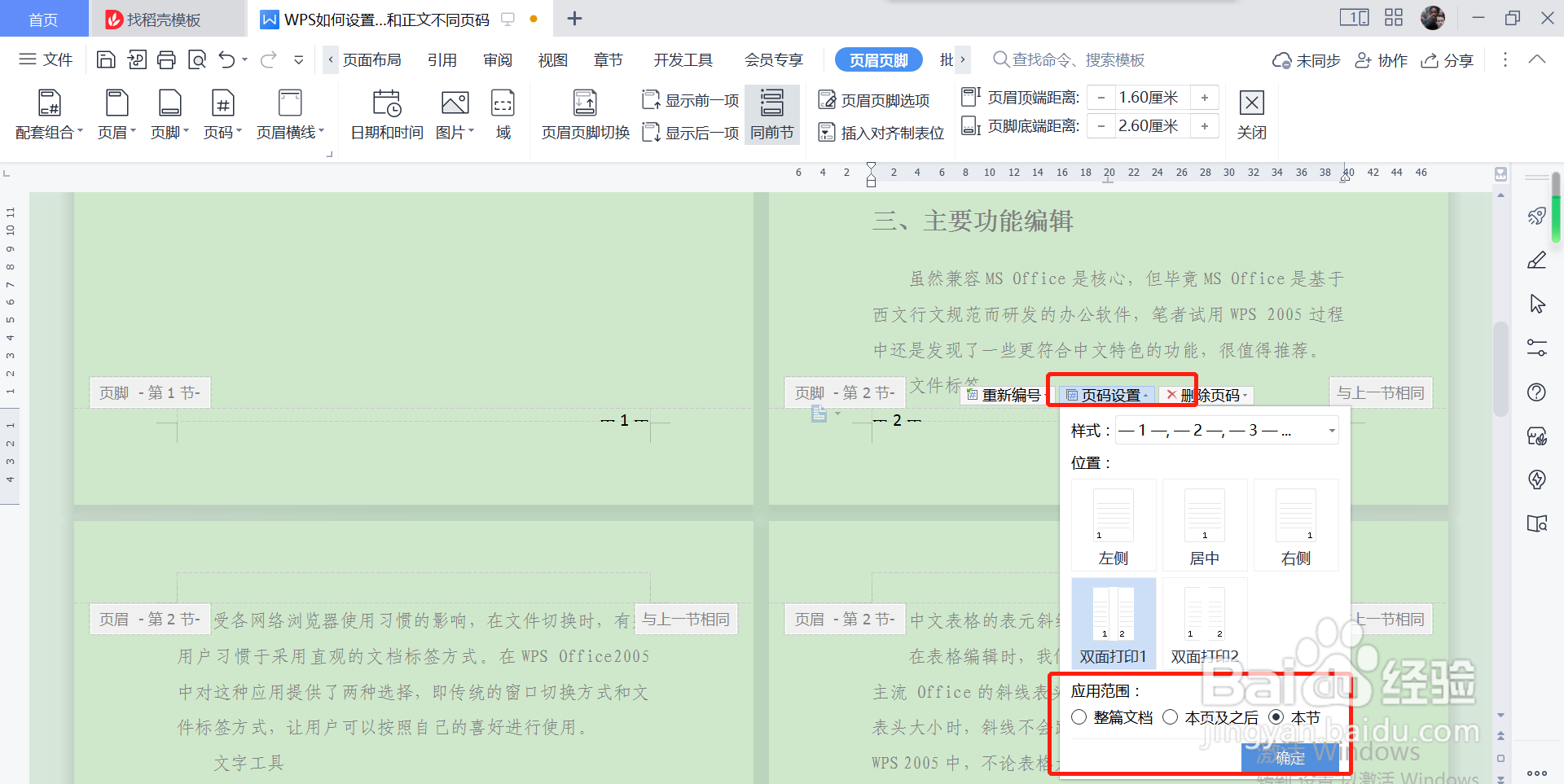
4、点击目录页“页码设置”,将应用范围设置为“本节”;
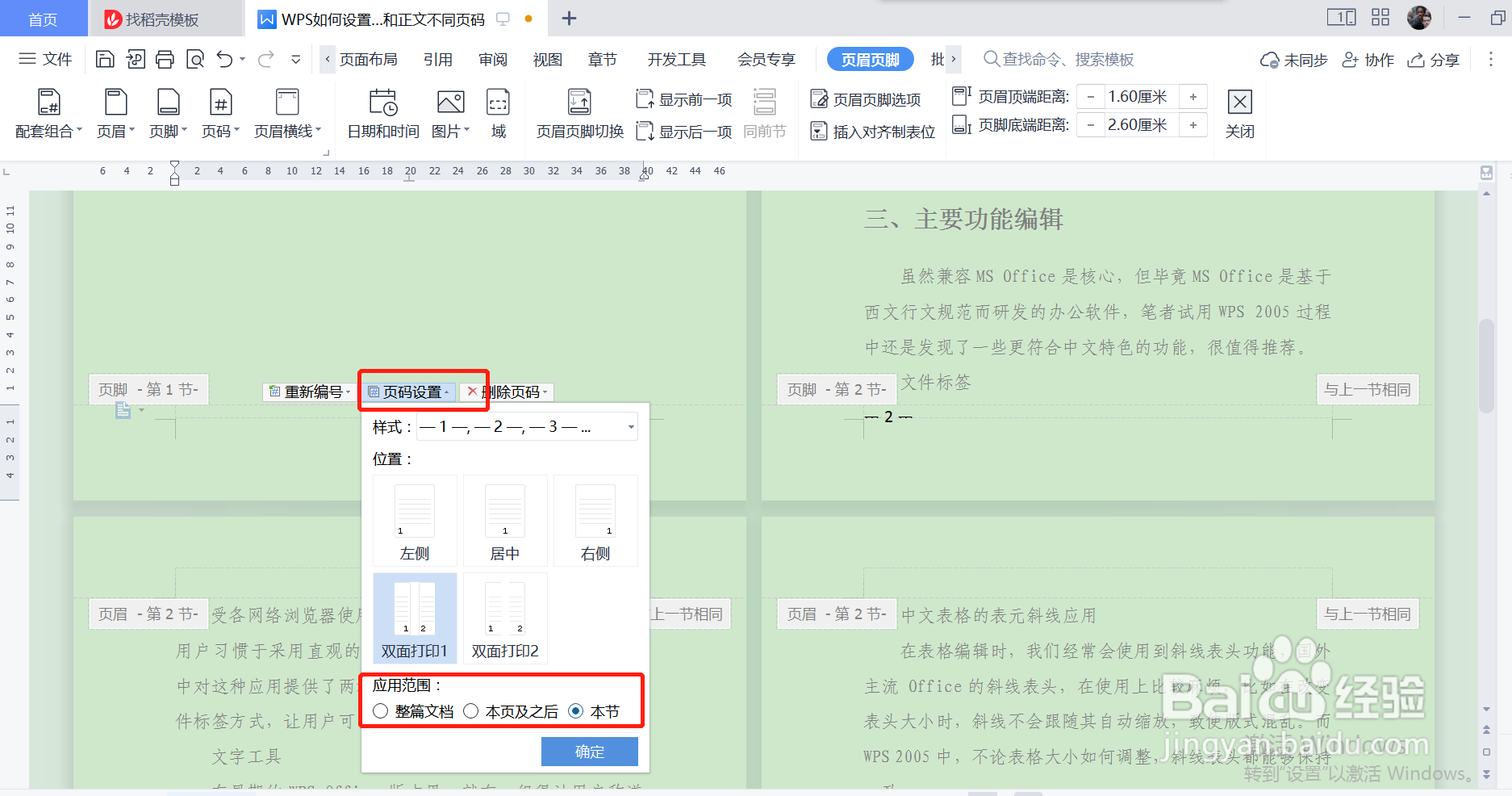
5、点击正文页“页码设置”,将应用范围设置为“本节”;
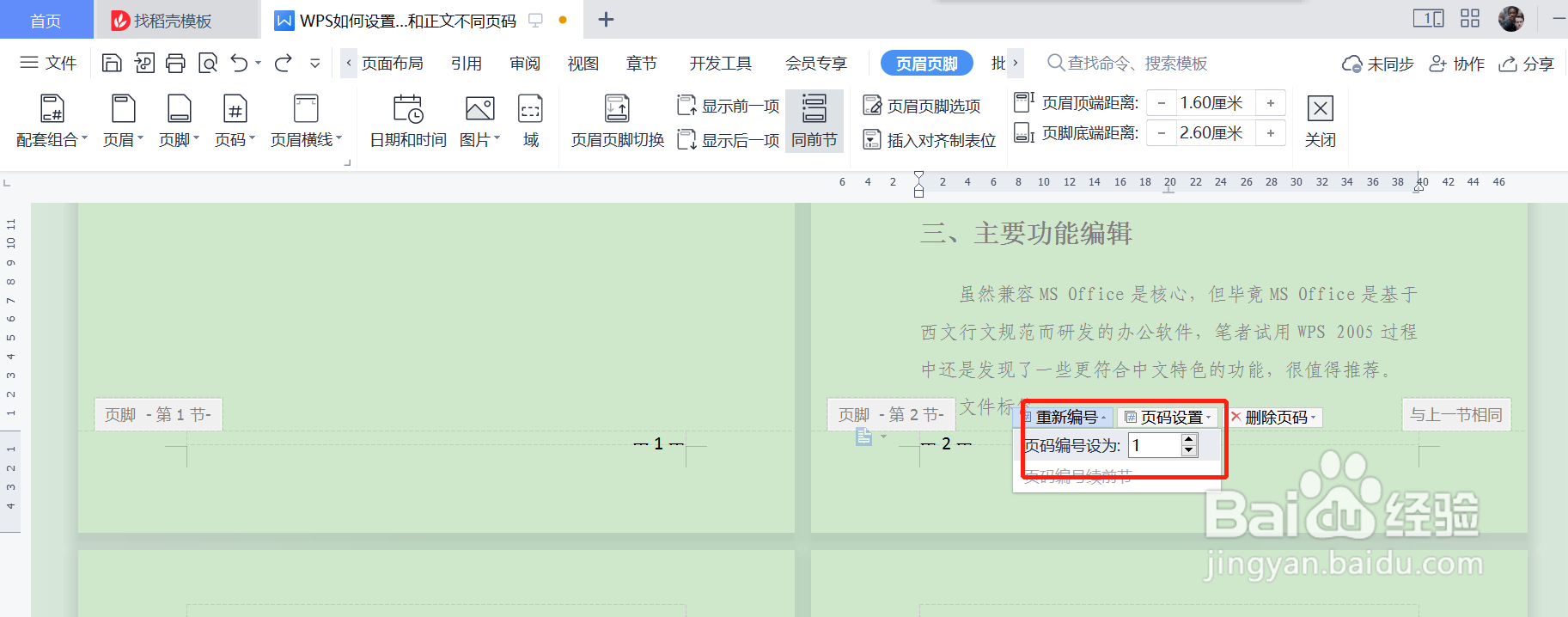
6、点击“重新编号”,将正文页页码从“1”开始编号;
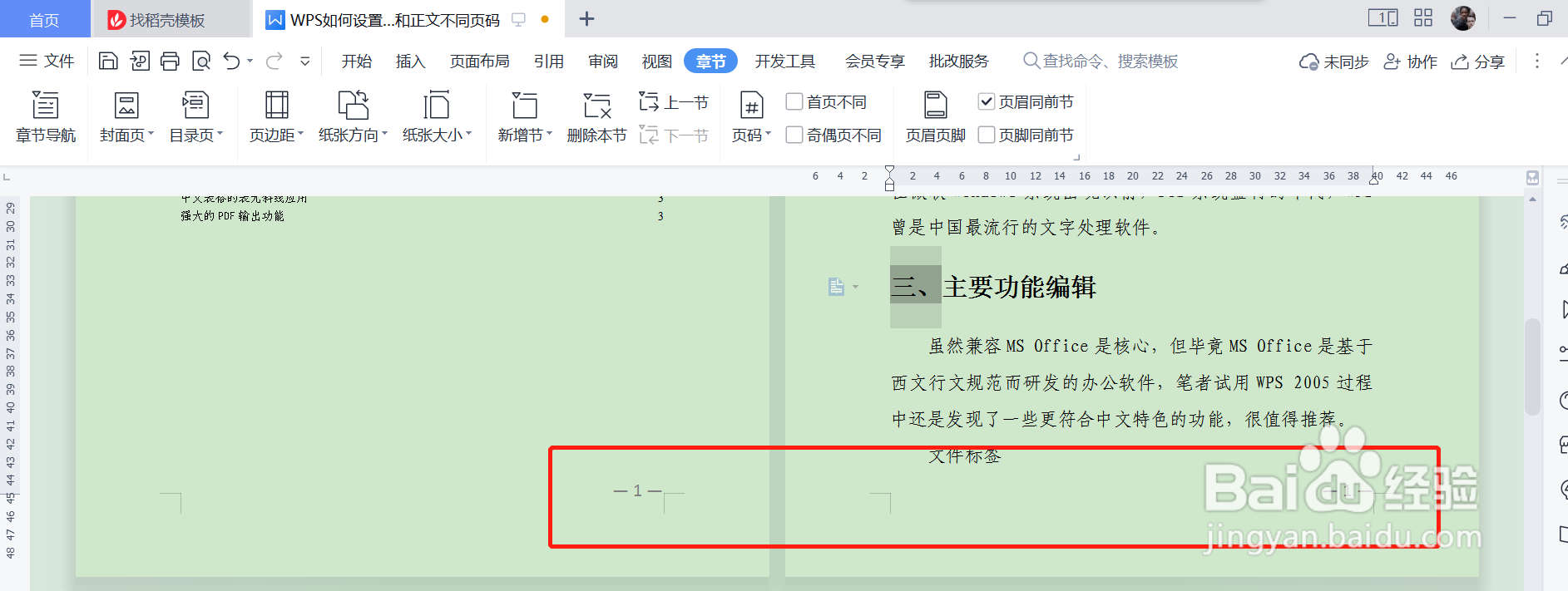
7、设置完成后,双击文档空白处即可保存页码设置。
时间:2026-04-23 04:22:15
1、使用WPS打开文档;
2、将鼠标光标移动至目录最后,并点击顶部功能区“章节”按钮;
3、依次点击“新增节”-“下一页分节符”;
4、点击目录页“页码设置”,将应用范围设置为“本节”;
5、点击正文页“页码设置”,将应用范围设置为“本节”;
6、点击“重新编号”,将正文页页码从“1”开始编号;
7、设置完成后,双击文档空白处即可保存页码设置。
