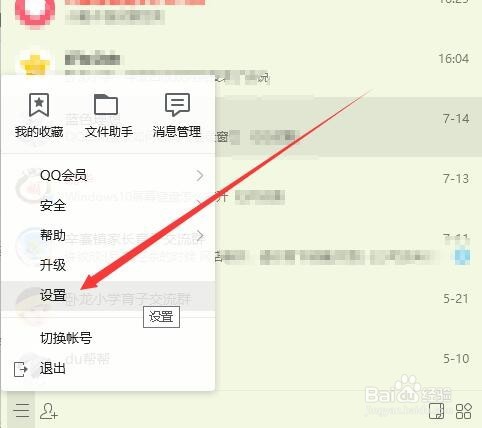
1、在电脑上打开的QQ软件主界面,我们点击左下角的菜单按钮。

2、在弹出的下拉菜单中,我们点击“设置”菜单项。
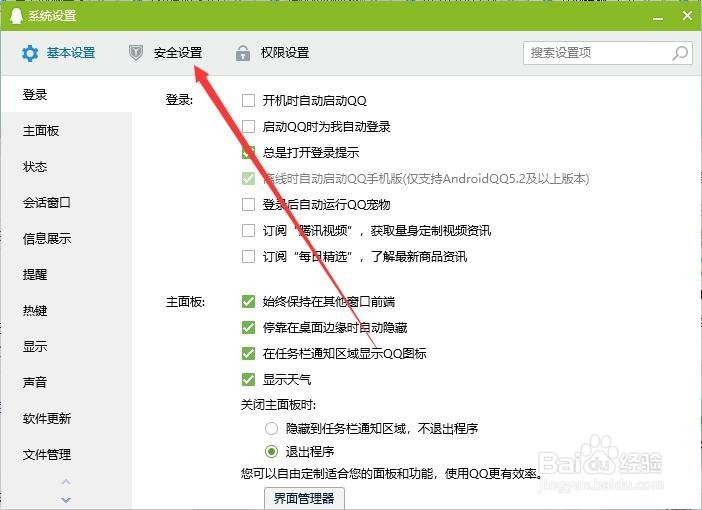
3、接下来就会弹出QQ的系统设置窗口,在窗口中我们点击“安全设置”选项卡。
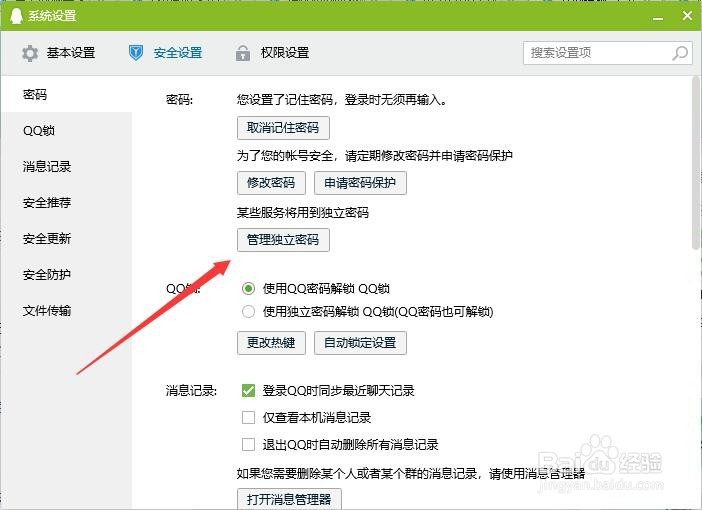
4、在打开的QQ安全设置窗口,我们点击右侧的“管理独立密码”按钮。
5、接着就会用网页打开QQ安全中心页面,点击QQ服务独立密码后面的“重置”按钮。

6、接下来我们输入独立密码进行验证

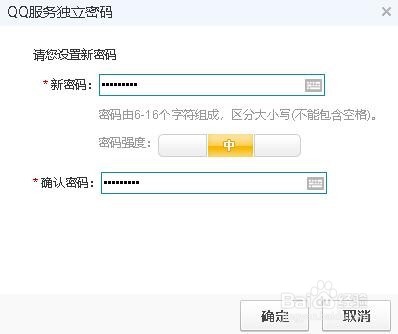
7、验证通过后,我们就可以输入QQ服务独立密码的新密码了。
8、接下来就会弹出QQ服务独立密码重置成功的提示。

时间:2026-04-22 01:34:35
1、在电脑上打开的QQ软件主界面,我们点击左下角的菜单按钮。
2、在弹出的下拉菜单中,我们点击“设置”菜单项。
3、接下来就会弹出QQ的系统设置窗口,在窗口中我们点击“安全设置”选项卡。
4、在打开的QQ安全设置窗口,我们点击右侧的“管理独立密码”按钮。
5、接着就会用网页打开QQ安全中心页面,点击QQ服务独立密码后面的“重置”按钮。
6、接下来我们输入独立密码进行验证
7、验证通过后,我们就可以输入QQ服务独立密码的新密码了。
8、接下来就会弹出QQ服务独立密码重置成功的提示。
