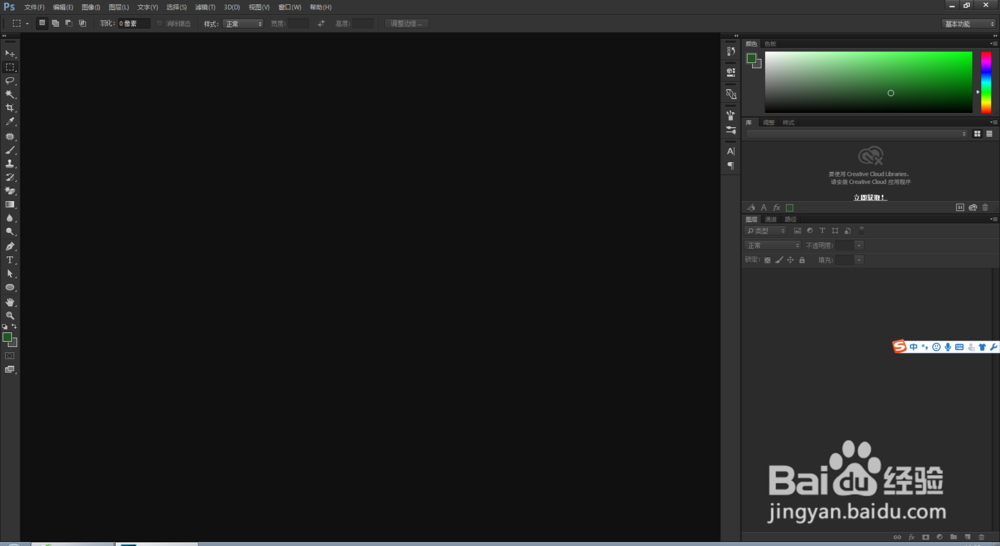
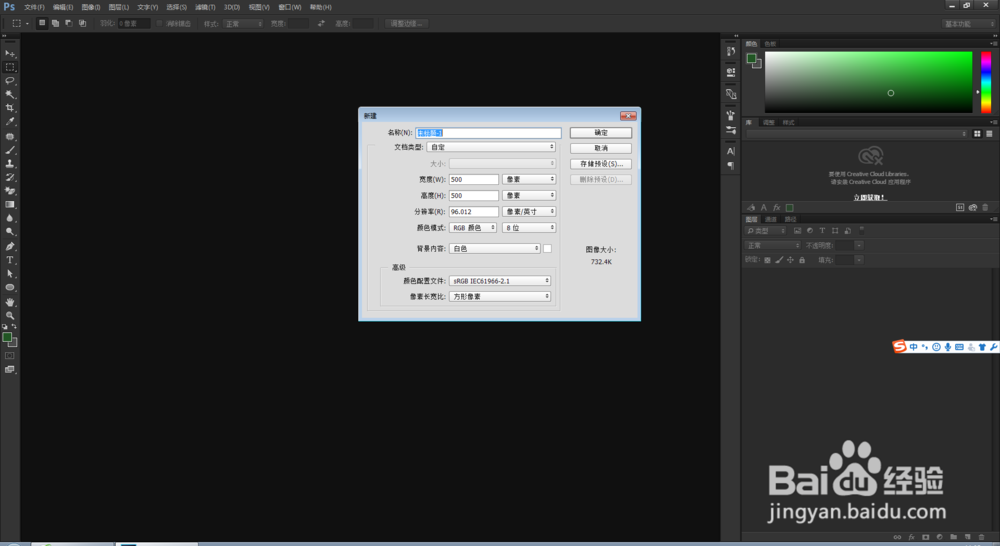
1、打开电脑中安装的ps软件,新建文件,参数自定义,单击确定按钮。

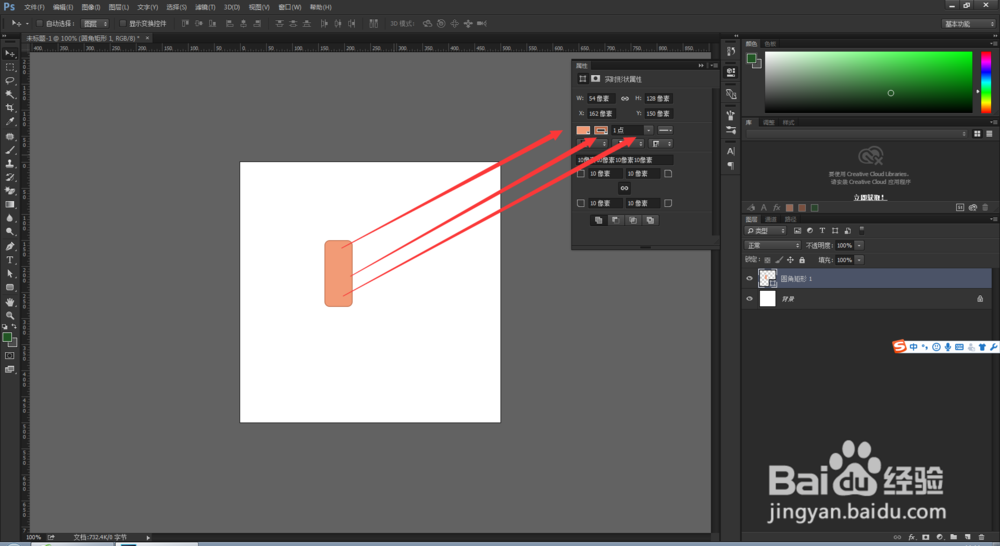
2、选择【圆角矩形工具】,在文档中画一个圆角矩形,颜色可自己选,描边大小为1

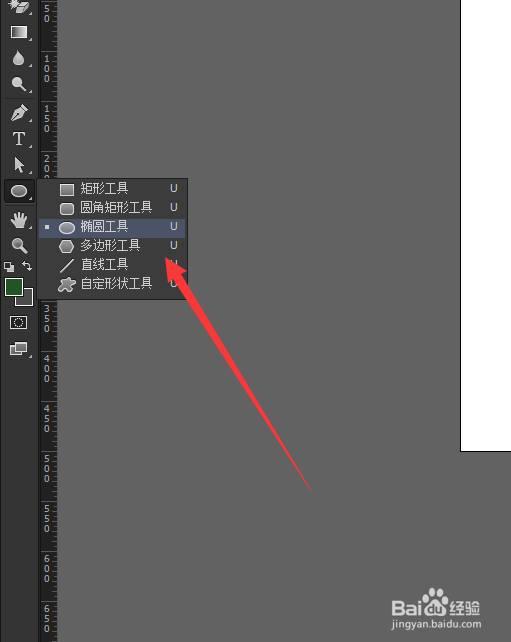
3、选择【椭圆工具】,然后新建一个图层,如下图。
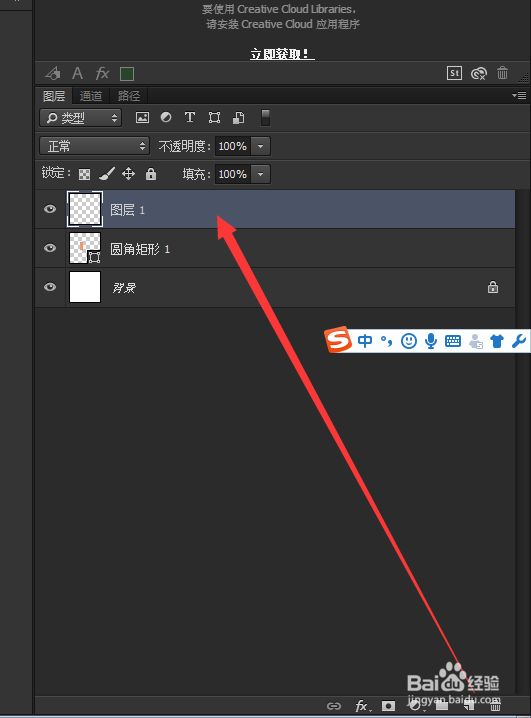
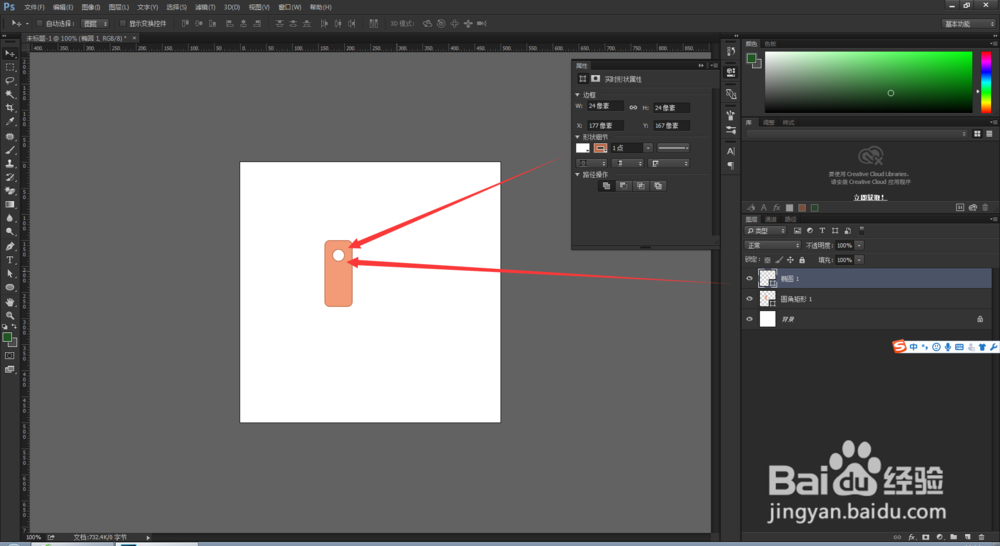
4、在圆角矩形中画一个填充为白色,描边为红色的椭圆,如下图。
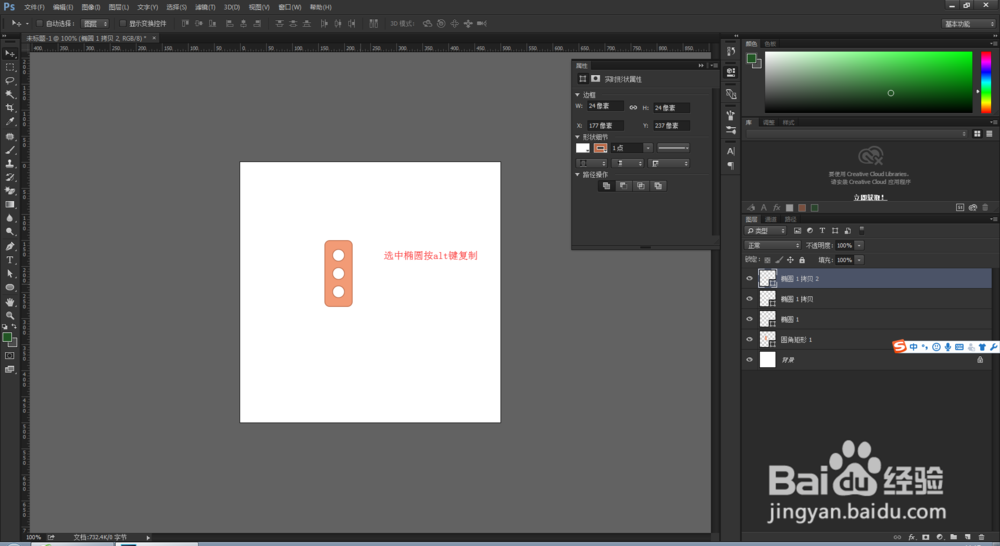
5、按alt键复制椭圆,复制两次,按下图的位置排好位置,如下图。
6、选中圆角矩形工具,按alt键进行复制一个,按Ctrl+t进行缩小,
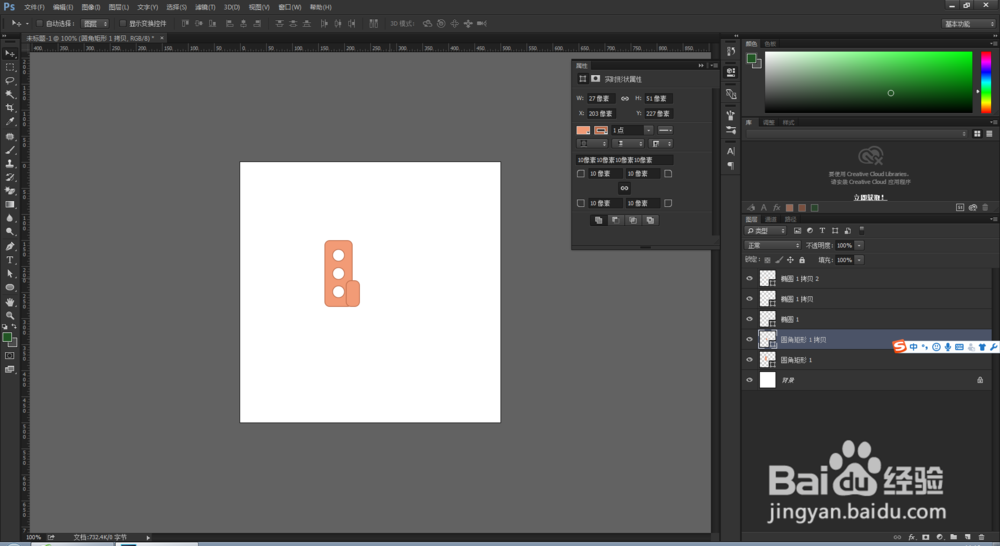
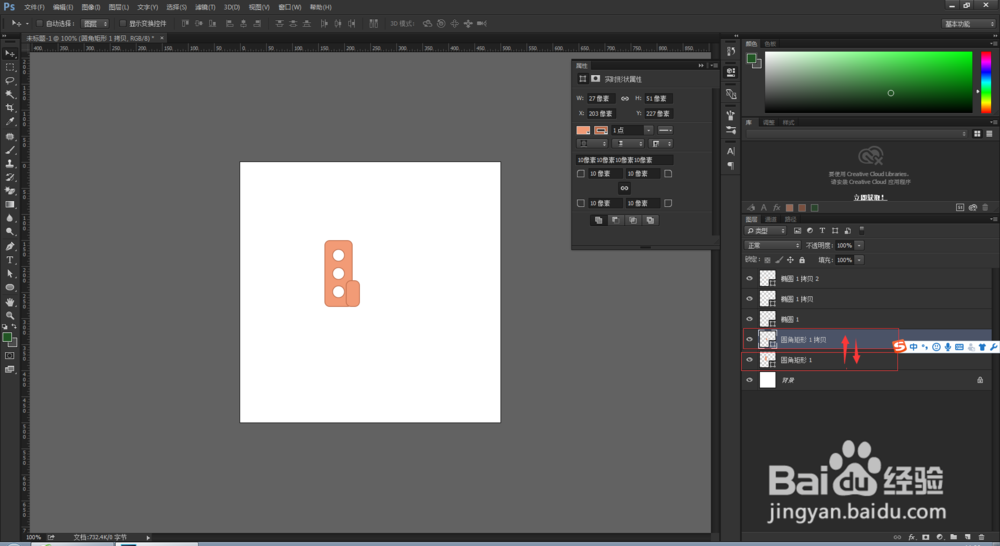
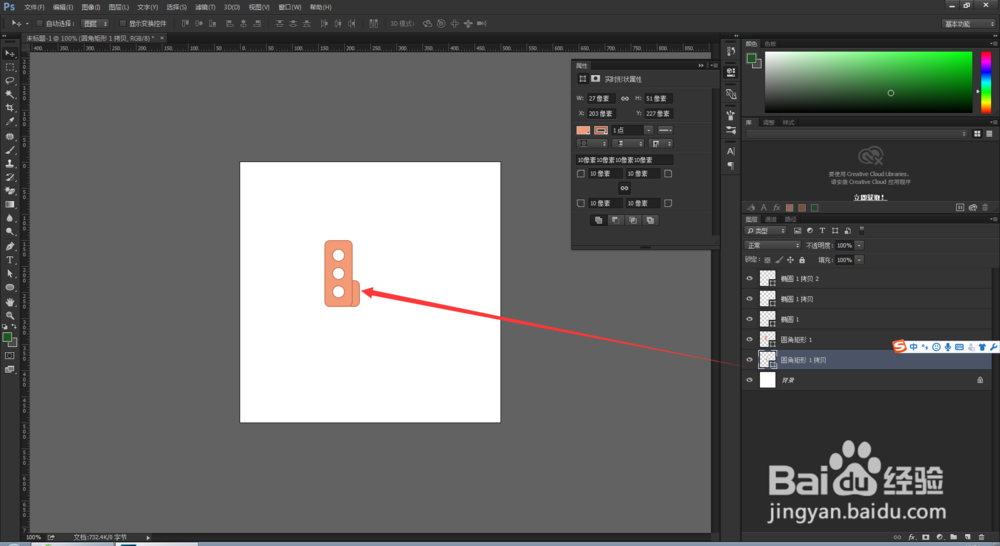
7、把圆角矩形1和圆角矩形1拷贝这两个图层,调换一下位置,如下图。
最终效果就做出来了。
时间:2026-04-24 12:46:57
1、打开电脑中安装的ps软件,新建文件,参数自定义,单击确定按钮。
2、选择【圆角矩形工具】,在文档中画一个圆角矩形,颜色可自己选,描边大小为1
3、选择【椭圆工具】,然后新建一个图层,如下图。
4、在圆角矩形中画一个填充为白色,描边为红色的椭圆,如下图。
5、按alt键复制椭圆,复制两次,按下图的位置排好位置,如下图。
6、选中圆角矩形工具,按alt键进行复制一个,按Ctrl+t进行缩小,
7、把圆角矩形1和圆角矩形1拷贝这两个图层,调换一下位置,如下图。
最终效果就做出来了。
