华为平板电脑m3怎么更新系统华为M3平板系统升级

 时间:2026-04-24 19:06:07

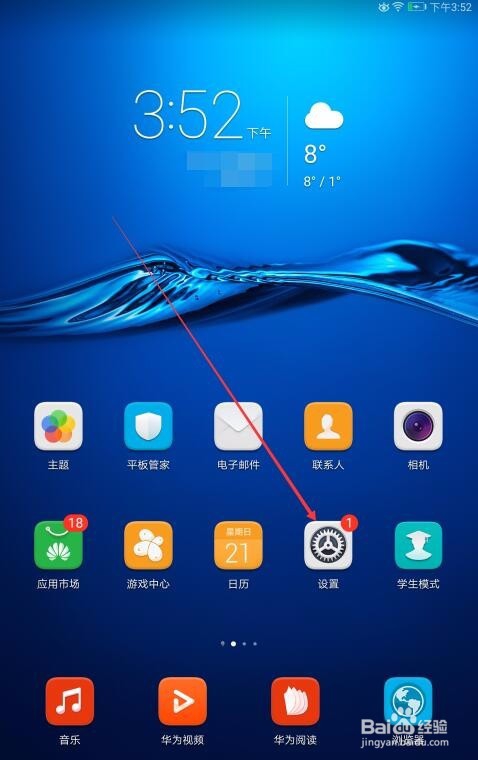
1、打开华为m3平板后,在桌面上找到设置图标并点击进入,如下图所示。
华为平板电脑m3怎么更新系统华为M3平板系统升级

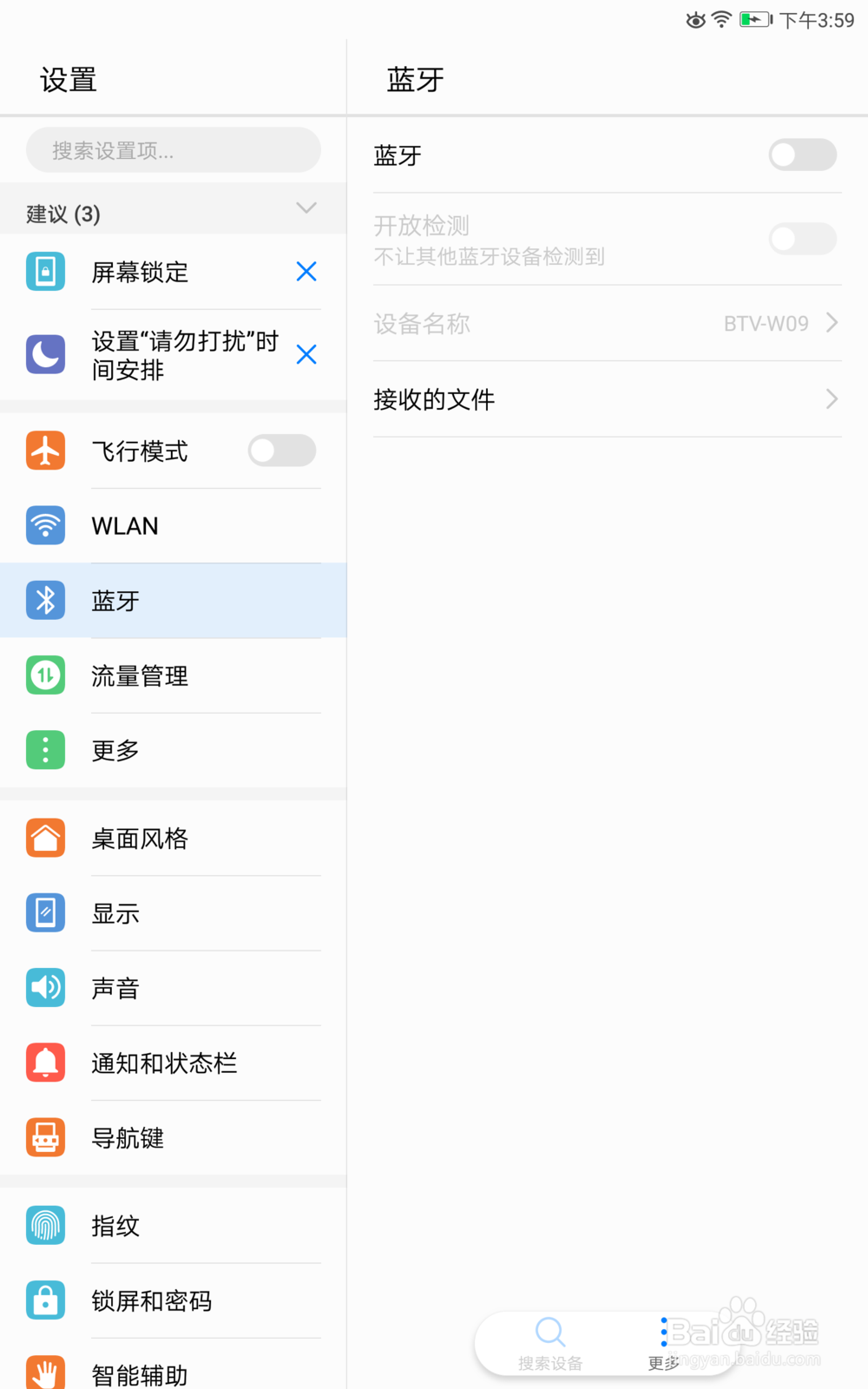
2、进入华为平板m3设置界面后,用手指向下滑动左侧的导航,如下图所示。

华为平板电脑m3怎么更新系统华为M3平板系统升级

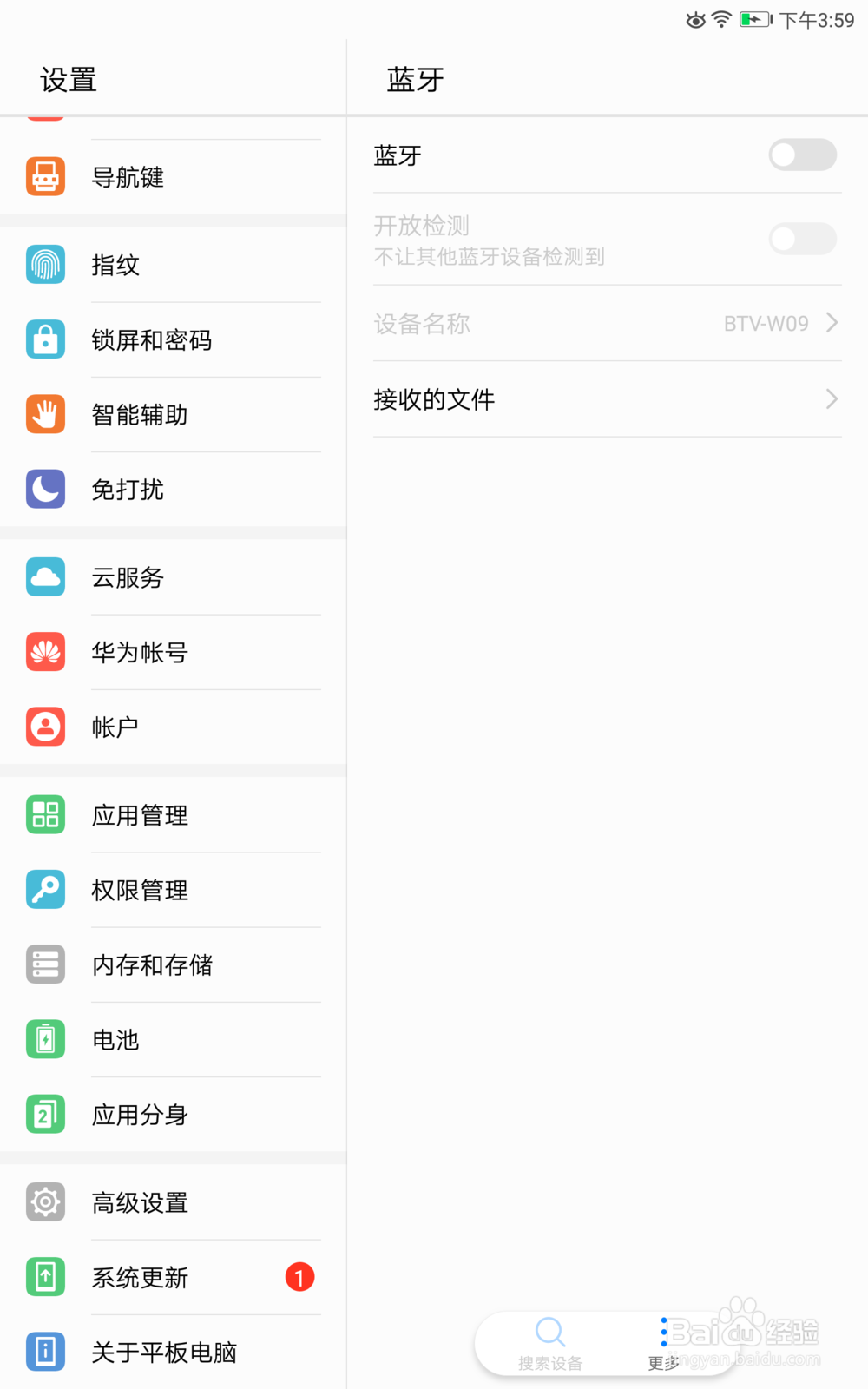
3、将左侧导航滑动到底部时候,就可以看到有个系统更新选项,直接点击,如下图所示。
华为平板电脑m3怎么更新系统华为M3平板系统升级

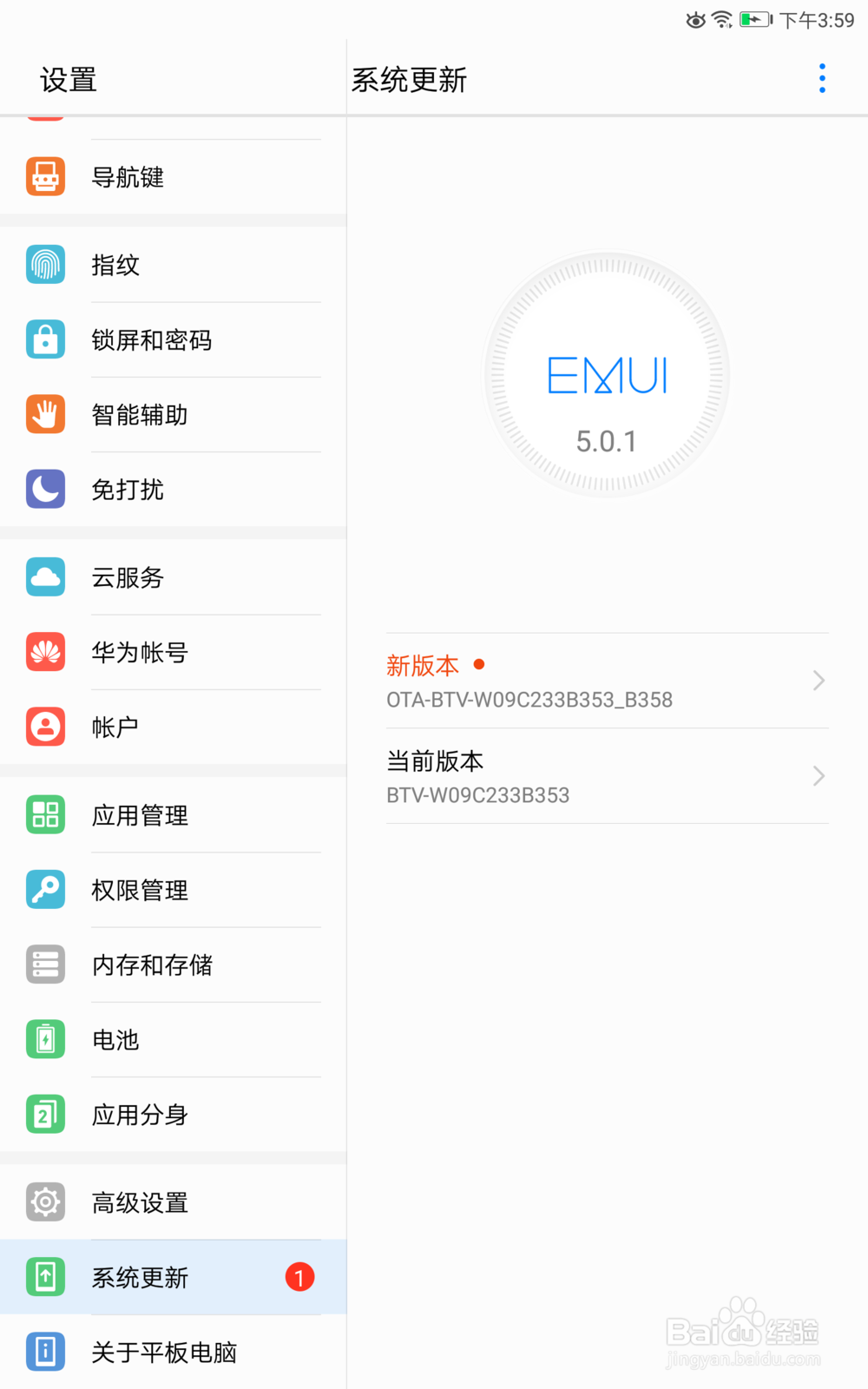
4、进入系统更新选项后,在右侧就会看到有新更新的新版本提示,直接点击进入,如下图所示。
华为平板电脑m3怎么更新系统华为M3平板系统升级

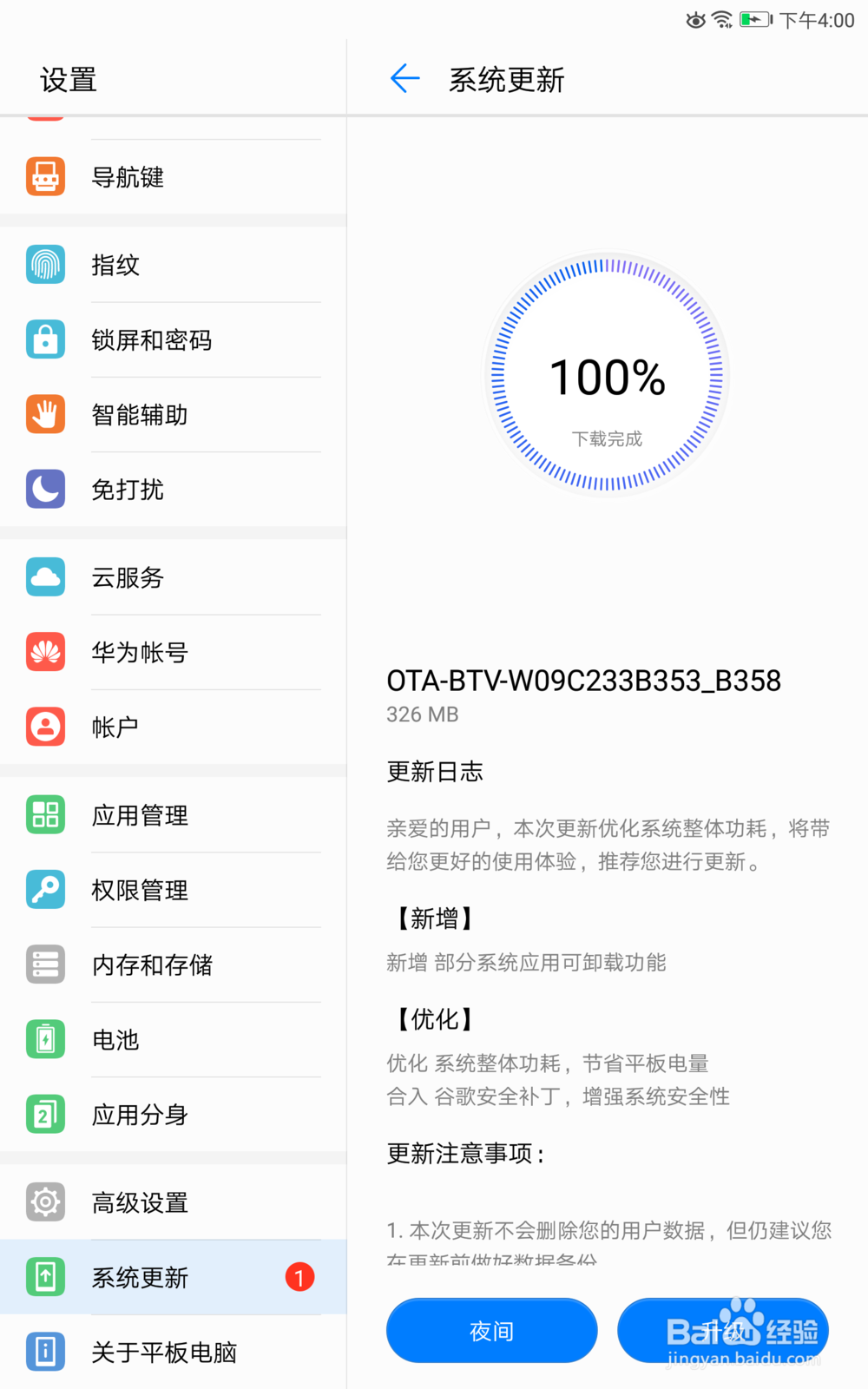
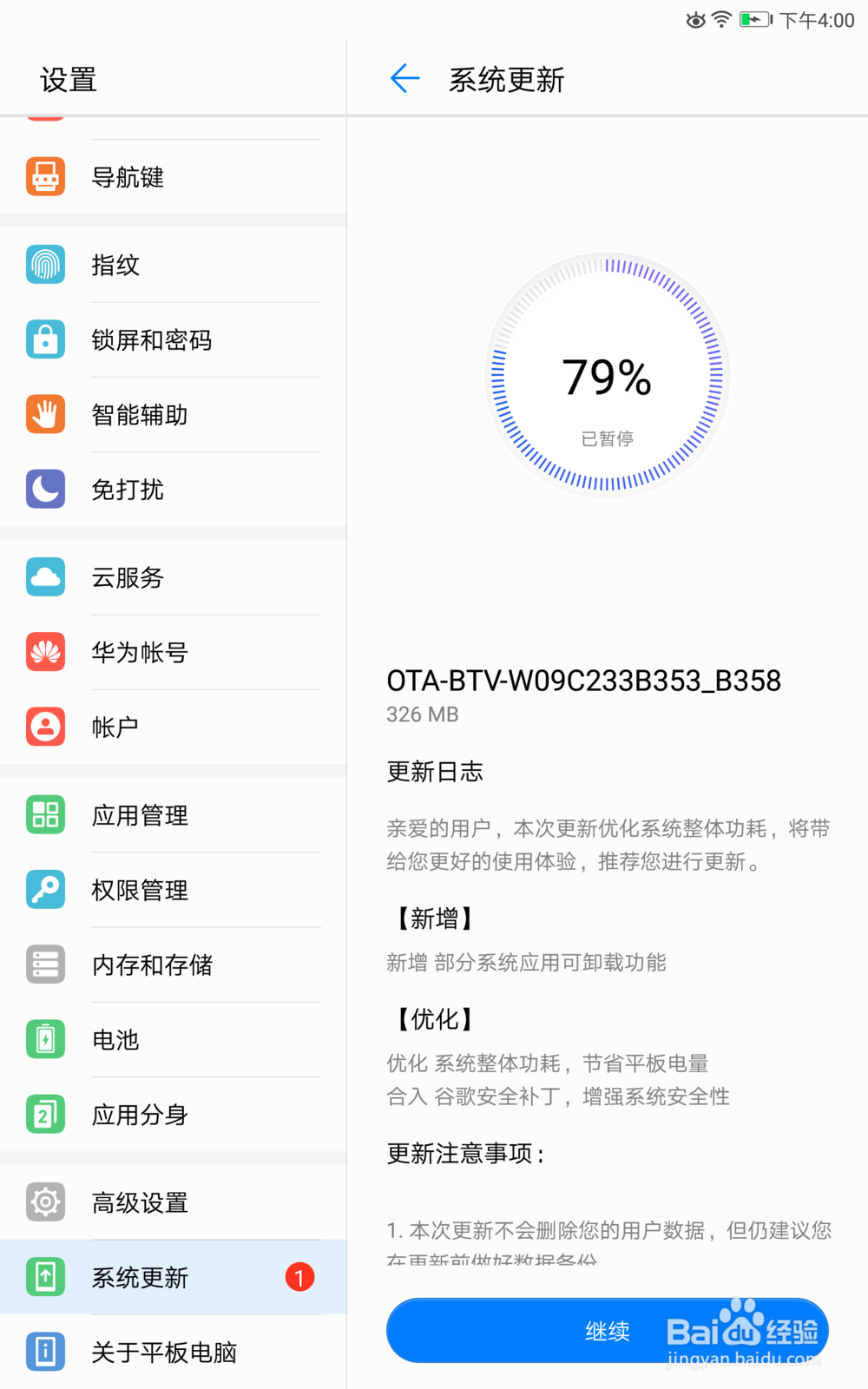
5、进入系统更新选项后,在右侧就会自动下载更新了,没有自动的直接点击下载或者点击继续,如下图所示。
华为平板电脑m3怎么更新系统华为M3平板系统升级

6、当华为m3平板系统更新包下载完成后,直接点击更新,如下图所示。

华为平板电脑m3怎么更新系统华为M3平板系统升级

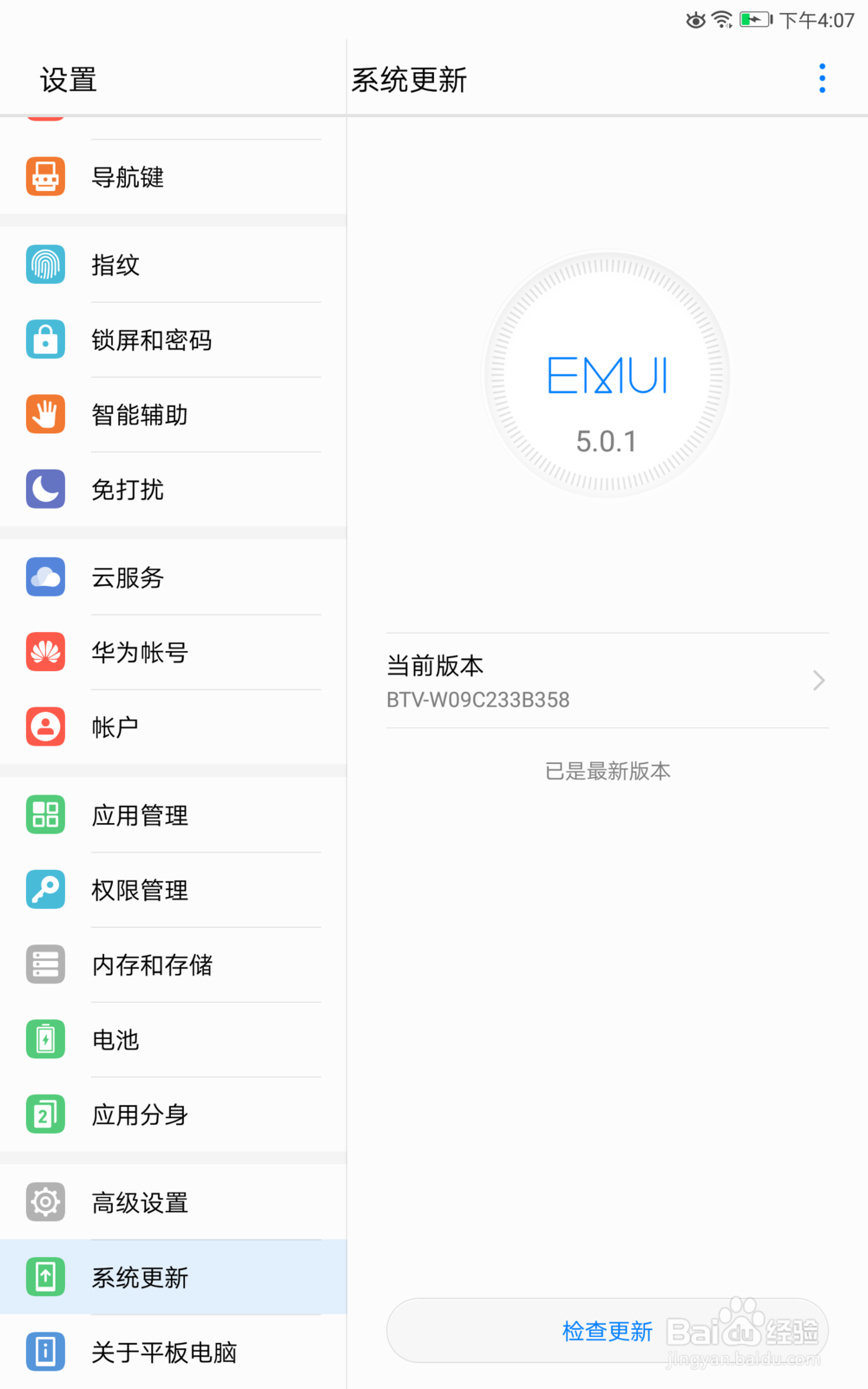
7、点击更新后,华为m3平板就自动重启并安装更新包了,安装更新后,在进入到华为m3系统更新这就可以看到是最新版本了,如下图所示。
华为平板电脑m3怎么更新系统华为M3平板系统升级

  • 华为平板怎么升级鸿蒙系统
  • 华为平板鸿蒙系统怎么升级
  • 华为平板怎么升级鸿蒙系统2.0
  • 华为平板m2-a01l系统可以升级吗
  • 华为m30如何升级鸿蒙系统
  • 热门搜索
    电磁阀是什么 大便粘稠是什么原因 blog是什么意思 难忘的运动会 垂直电商是什么意思 君子兰的养殖方法和注意事项 运动会开幕式入场词 阿胶有什么功效 绘声绘色是什么意思 水的硬度是指什么