教你系统文件或文件夹的加密与解密方法

 时间:2026-02-19 10:27:36

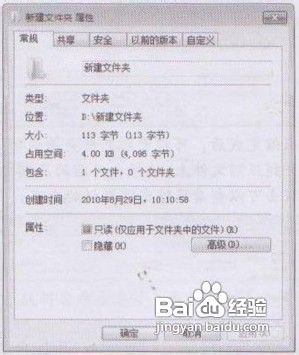
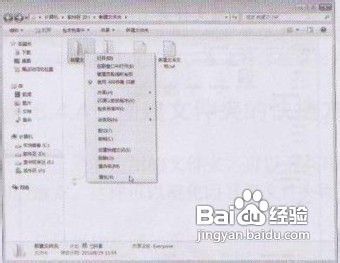
1、在选择需要加密的文件或文件夹右击,从弹出的快捷菜单中选择【属性】菜单命令。
教你系统文件或文件夹的加密与解密方法

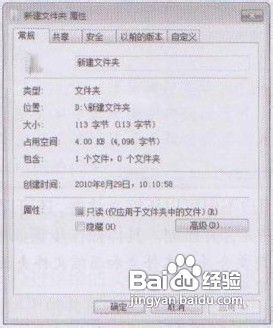
2、在弹出属性对话框中单击【常规】选项卡, 然后单击【高级】按钮。

教你系统文件或文件夹的加密与解密方法

3、弹出【高级属性】对话框。选择【加密内 容以便保护数据】复选框,然后单击【确 定】按钮。

教你系统文件或文件夹的加密与解密方法

4、返回到属性对话框,单击【应用】按钮, 弹出【确认属性更改】对话框,选择【将 更改应用于此文件夹、子文件夹和文件】 单选钮单击【确定】按钮。

教你系统文件或文件夹的加密与解密方法

5、返回到属性对话框,单击【确定】按钮。

教你系统文件或文件夹的加密与解密方法

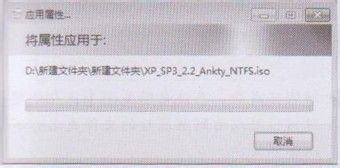
6、弹出【应用属性】窗口,系统开始自动对 所选的文件夹进行加密操作

教你系统文件或文件夹的加密与解密方法

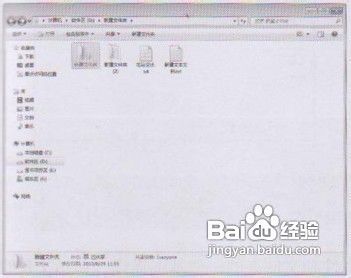
7、加密完成后,可以看到被加密的文件失名 称显示为绿色,表示加密成功。其他win7用户将不能随意更改文件。
教你系统文件或文件夹的加密与解密方法

  • 怎么创建加密文件夹
  • 如何查看计算机的基本信息
  • 电脑上的tc game怎么卸载
  • outlook打开慢怎么办?如何归档老邮件
  • 如何进行视频格式转换为其他格式
  • 热门搜索
    邮箱地址怎么写 微信怎么建群聊 浪鲸卫浴怎么样 桃胶怎么吃 间接引语怎么改 电脑内存不足怎么办 新手上高速怎么处罚 怎么切换输入法 房贷利率怎么算 获奖情况怎么写