1、打开PS文件,点击菜单栏【图像】——【调整】——【反相】。快捷键是CTRL+I。

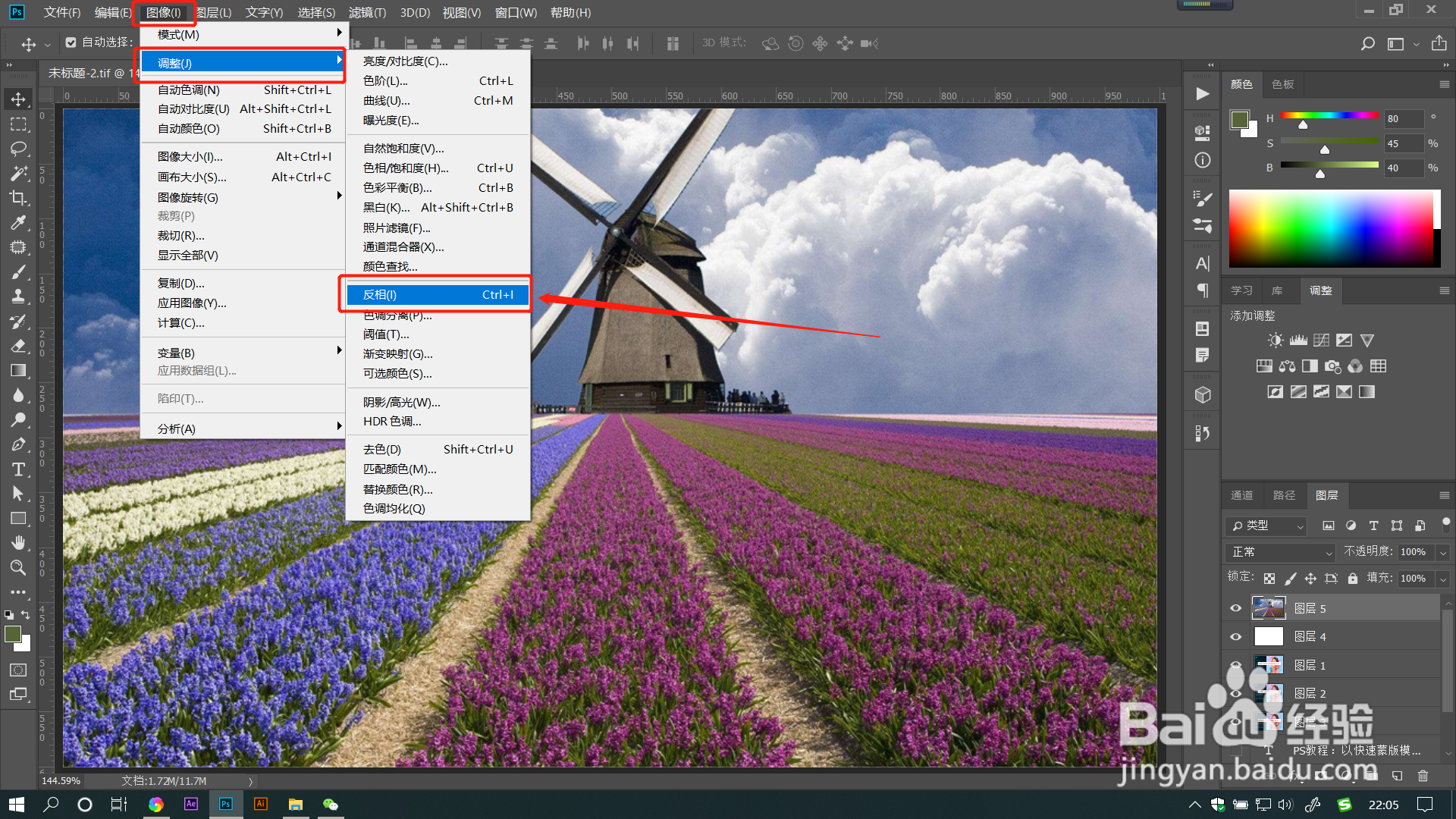
2、反相的意思是颜色反相,可以形成一种高亮的反相颜色效果。也就是原来红色的地方现在变成绿色,白色地方变成黑色,以此类推。

3、用魔棒工具选择图像中的风车屋,形成蚂蚁线选区。

4、点击菜单栏【选择】——【反选】,快捷键是SHIFT+CTRL+I。
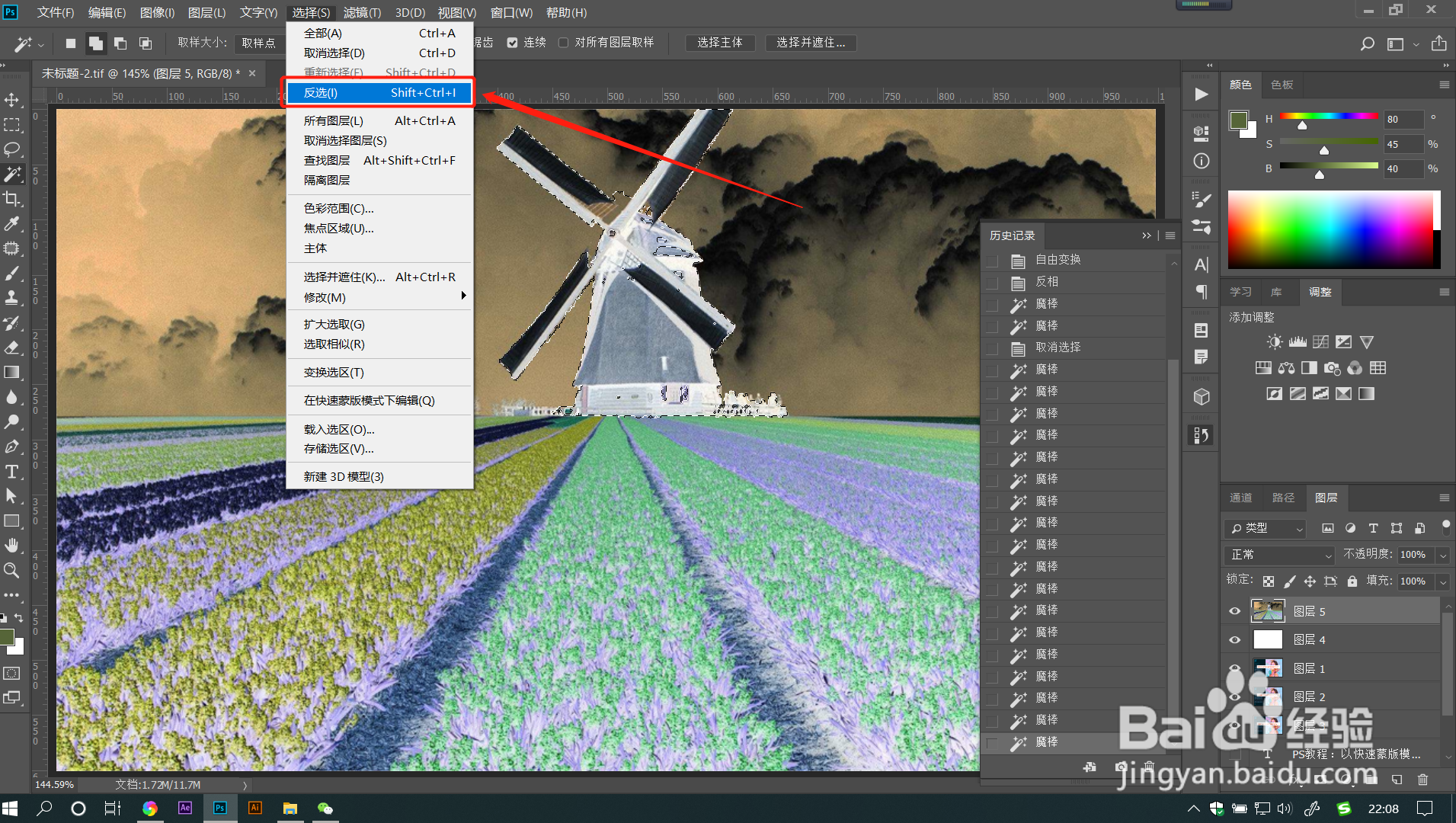
5、这时可以在图像中看到蚂蚁线选区变成了除风车屋之外的地方,这里就是反向选择了。

1、1.打开PS文件,点击菜单栏【图像】——【调整】——【反相】。快捷键是CTRL+I。
2.反相的意思是颜色反相,可以形成一种高亮的反相颜色效果。也就是原来红色的地方现在变成绿色,白色地方变成黑色,以此类推。
3.用魔棒工具选择图像中的风车屋,形成蚂蚁线选区。
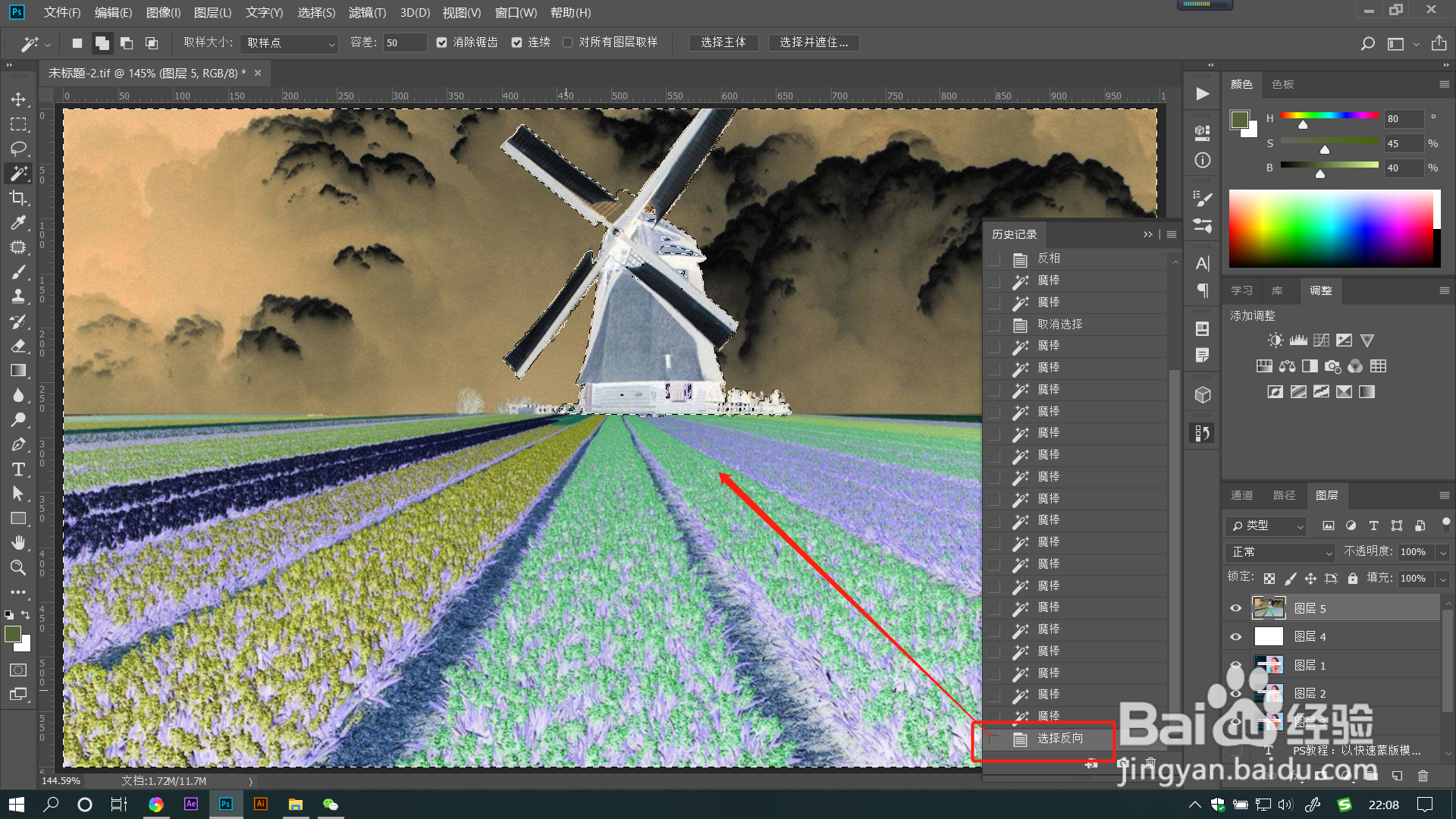
4.点击菜单栏【选择】——【反选】,快捷键是SHIFT+CTRL+I。
5.这时可以在图像中看到蚂蚁线选区变成了除风车屋之外的地方,这里就是反向选择了。
