1、打开幻灯片。
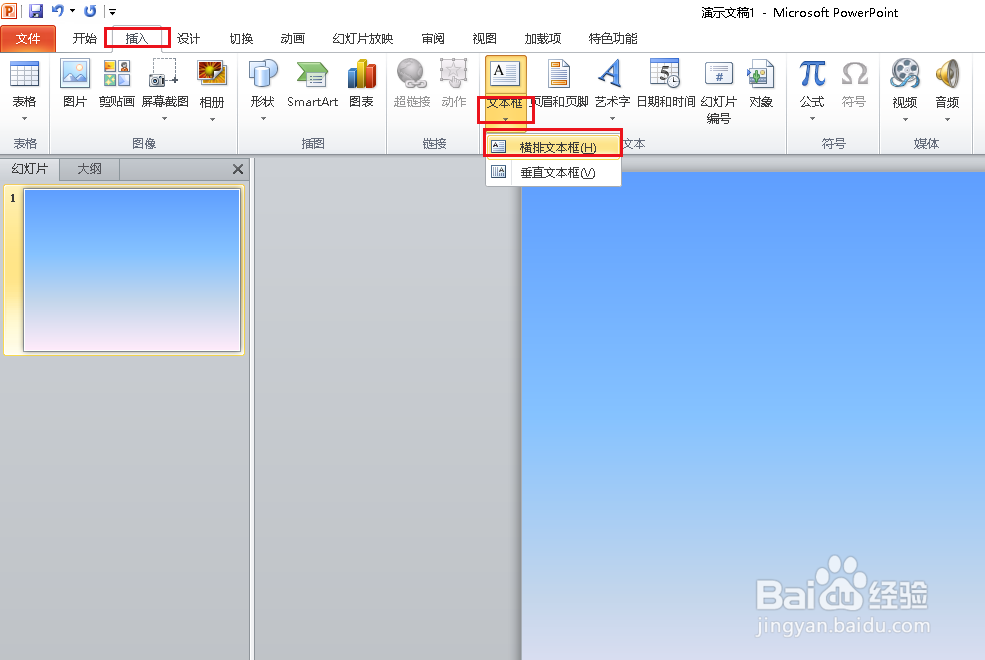
2、点击插入,文本框,横排文本框。
3、插入后,输入一些文字。

4、按住文本框的调整块向下拉。结果无论拉多长都会回到原位置,那如何将文本框向下拉长呢?

5、我们可以在文本框上右击,点击设置形状格式。

6、弹出对话框,点击文本框。
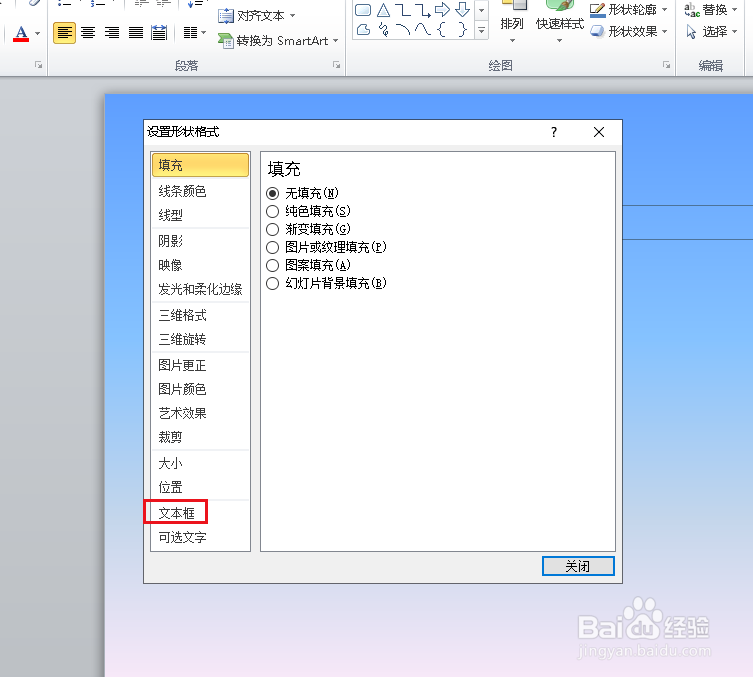
7、选中不自动调整前的圆点,点击关闭。

8、再向下拉文本框的调整块,结果如下图文本框被任意的拉大了。


时间:2026-04-24 22:29:56
1、打开幻灯片。
2、点击插入,文本框,横排文本框。
3、插入后,输入一些文字。
4、按住文本框的调整块向下拉。结果无论拉多长都会回到原位置,那如何将文本框向下拉长呢?
5、我们可以在文本框上右击,点击设置形状格式。
6、弹出对话框,点击文本框。
7、选中不自动调整前的圆点,点击关闭。
8、再向下拉文本框的调整块,结果如下图文本框被任意的拉大了。
