1、我们首先打开并进入一个word文档中,然后再Word文档中找到并选择插入。如下图,
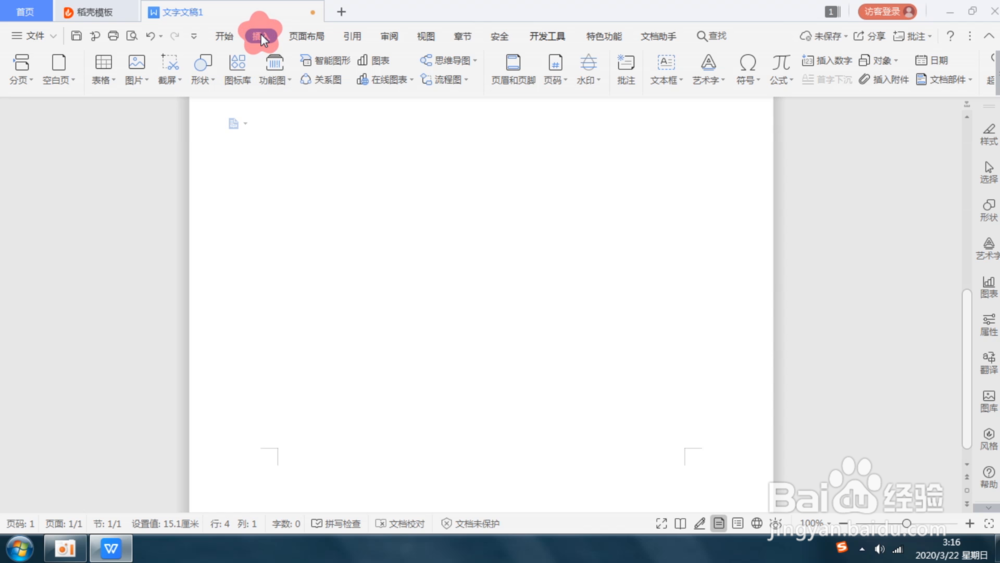
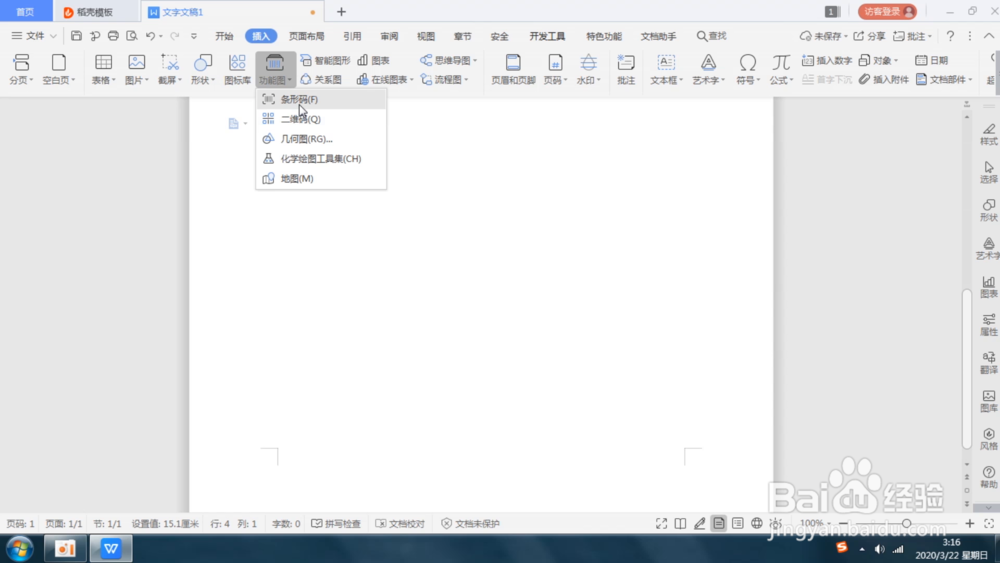
2、在插入中选择功能图,然后点击功能图上的倒三角符号。如下图,

3、可以看到这里面有二维码和条形码选项。我们选择条形码。如下图,
4、在弹出的窗口中输入编码,这里我们随意输入一个编码。如下图,

5、点击插入就会生成一个条形码了。如下图,

6、二维码也是类似的操作。点击功能键上的倒三角符号。然后选择二维码。如下图,

7、输入内容后,点击插入就会在文档中生成一个二维码。如下图,


时间:2026-04-23 22:52:36
1、我们首先打开并进入一个word文档中,然后再Word文档中找到并选择插入。如下图,
2、在插入中选择功能图,然后点击功能图上的倒三角符号。如下图,
3、可以看到这里面有二维码和条形码选项。我们选择条形码。如下图,
4、在弹出的窗口中输入编码,这里我们随意输入一个编码。如下图,
5、点击插入就会生成一个条形码了。如下图,
6、二维码也是类似的操作。点击功能键上的倒三角符号。然后选择二维码。如下图,
7、输入内容后,点击插入就会在文档中生成一个二维码。如下图,
