word在标题栏中显示文档路径

 时间:2026-04-22 17:42:25

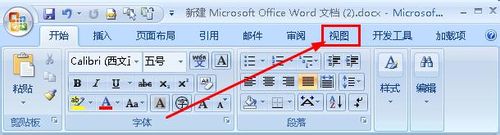
1、打开你的word以后,我们在菜单栏上点击“视图”选项。
word在标题栏中显示文档路径

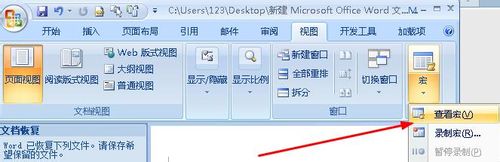
2、在视图选项卡中,我们点击“宏”

word在标题栏中显示文档路径

3、在弹出的下拉菜单中,我们选择“查看宏”

word在标题栏中显示文档路径

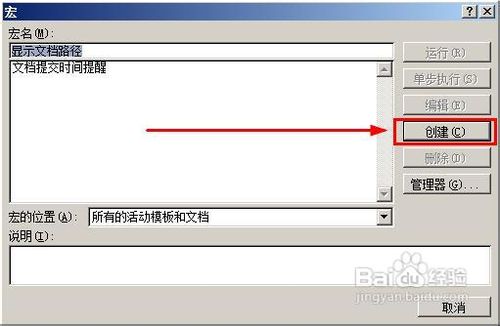
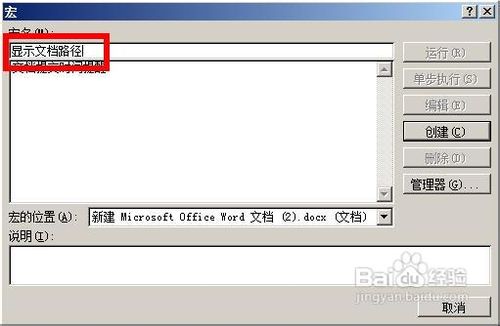
4、弹出了一个对话框,我们在宏名这个文本框中输入“显示文档路径”,如图所示
word在标题栏中显示文档路径

5、接着设置宏的位置为:所有的轰动模板和文档

word在标题栏中显示文档路径

6、设置完成以后,点击“创建”,这样就创建了一个宏,同时打开了宏编辑器

word在标题栏中显示文档路径

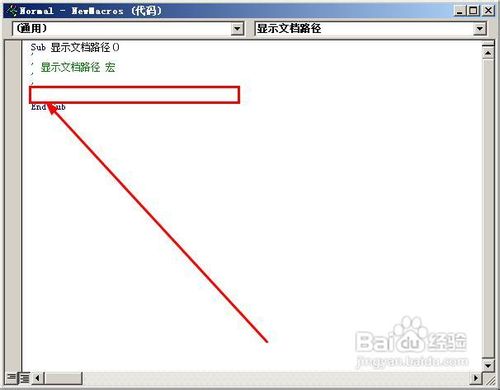
7、在宏编辑器中,我们将光标定位到图示位置,也是系统默认的光标位置

word在标题栏中显示文档路径

8、在该位置输入如下代码:ActiveWindow.Caption = ActiveDocument.FullName

word在标题栏中显示文档路径

9、在菜单栏上依次点击 :文件——保存

word在标题栏中显示文档路径

10、接着还是在菜单栏上点击:文件——关闭并返回到microsoft word

word在标题栏中显示文档路径

11、弹出了一个对话框说:该命令将终止调试器,你你点击确定即可。

word在标题栏中显示文档路径

12、最后,在菜单栏上一次找到:视图——宏,打开宏的下拉菜单

word在标题栏中显示文档路径

13、在下拉菜单中,我们点击 “查看宏”

word在标题栏中显示文档路径

14、打开了宏的查看对话框,我们选中刚才建立的宏“显示文档路径”,然后点击'运行"

word在标题栏中显示文档路径

15、最后你就在文档的最上面看到了文档的路径,如下图所示

word在标题栏中显示文档路径

  • datagridview设置表格数据格式
  • AutoCAD Plant 3D如何布管
  • 绝地求生人物控制按键怎么更改
  • Word如何将插入图文框命令添加到插入主选项卡?
  • 如何用visio绘制交通警示标?
  • 热门搜索
    学习心得体会怎么写 鸦片战争博物馆 什么发型好看 肝疼是怎么回事 房思琪事件是怎么回事 明朗的近义词 阳痿是怎么造成的 索性的近义词 好奇的近义词是什么 湖南省地质博物馆