word中大纲视图的使用技巧

 时间:2026-04-22 04:54:56

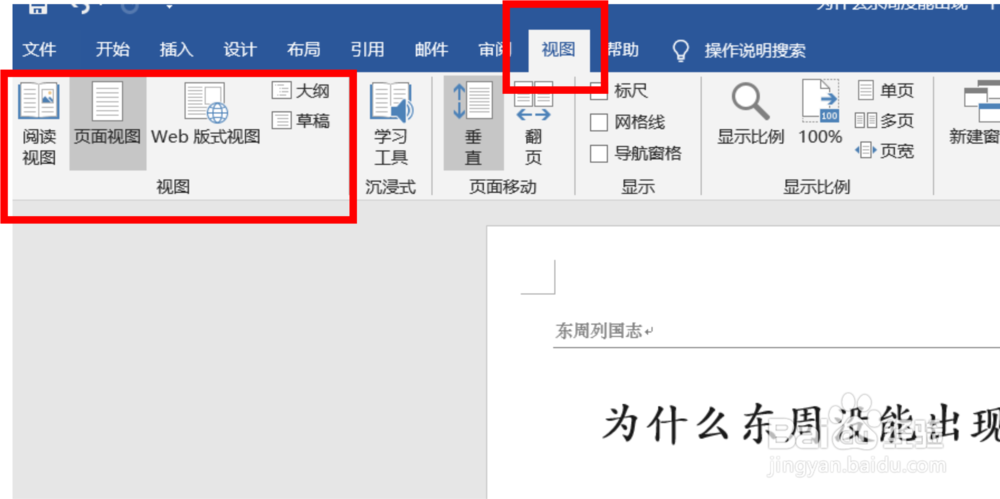
1、单击【视图】选项卡,在左侧找到【视图】组。
word中大纲视图的使用技巧

2、默认状态下是处于【页面视图】模式,单击【视图】组右侧的【大纲】即可进入大纲视图模式。然后会发现我们对页面的一些具体设置比如背景颜色、边距等等均不存在了,只是把最基本的内容框架给我们列出来了。

word中大纲视图的使用技巧

3、单击【显示级别】右侧的下拉列表,我们会发现最多可以设置9个级别。我们选择的级别数量不同,显示的内容就不同。

word中大纲视图的使用技巧

4、如果我们选择【2级】,你就会发现现在只显示标题。

word中大纲视图的使用技巧

5、如果我们选择【所有级别】,你会发现连标题带文字就全部展现出来了。

word中大纲视图的使用技巧

6、点击【关闭大纲视图】即可重新回到页面视图。

word中大纲视图的使用技巧

  • word大纲视图
  • word怎么设置大纲级别 自动生成目录
  • word大纲视图怎么用
  • word批量一二三级标题设置
  • 多级列表样式怎么设置?
  • 热门搜索
    dnf心意点怎么获得 内风湿关节炎怎么治 微信怎么拍一拍怎么加文字 住房公积金怎么取出来 英雄联盟游戏中怎么回复好友 嗓子发炎怎么办 脚掌疼是怎么回事 耳朵里面长了一个硬疙瘩是怎么回事 指甲有竖纹是怎么回事 运费险怎么用