1、打开文档的表格,将鼠标插入需要制作斜线表头的位置,如图:

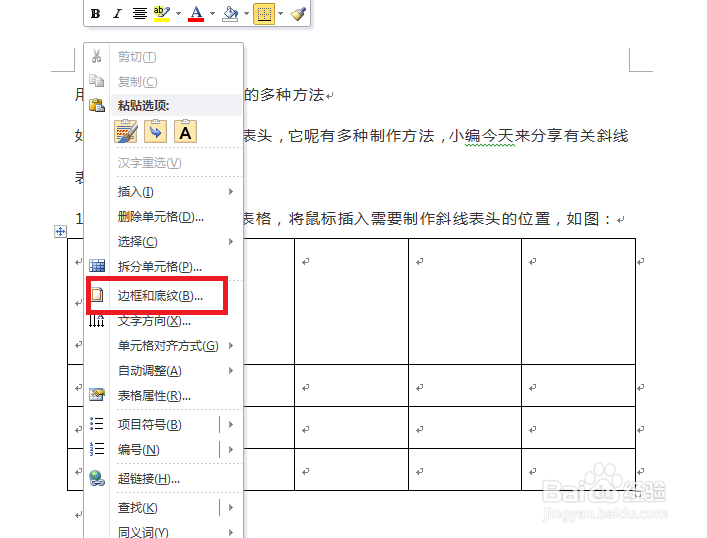
2、单击鼠标右键,弹出菜单后,单击边框和底纹,如图:
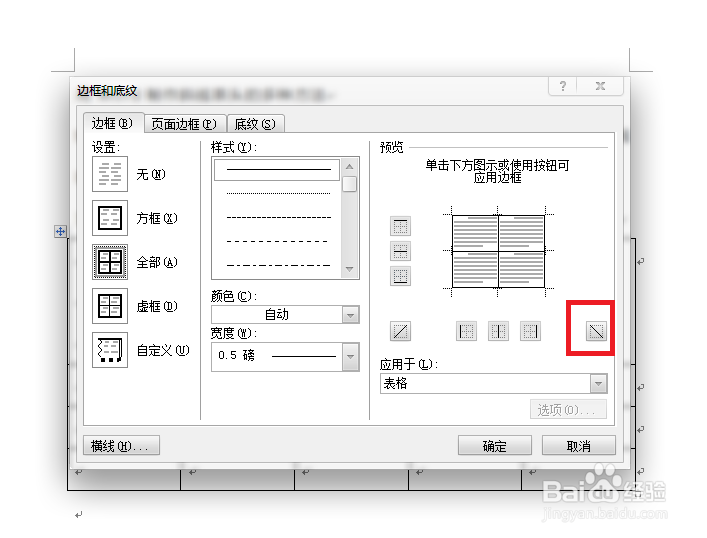
3、弹出边框和底纹对话框后,选择斜线的方向,如图:
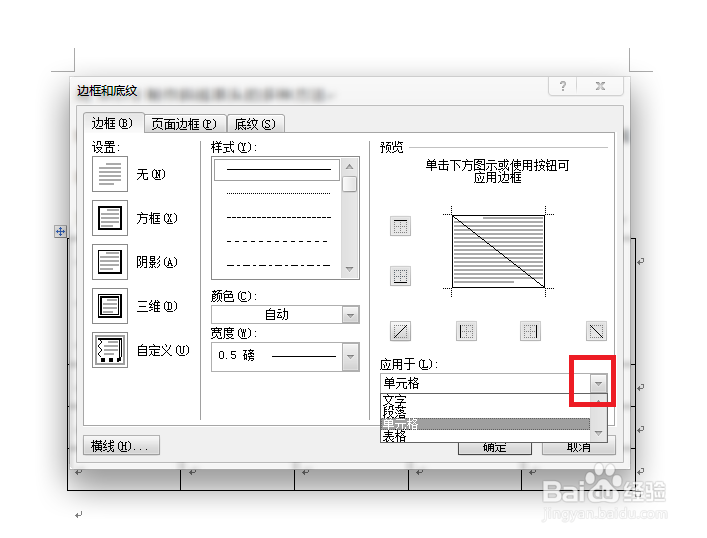
4、单击应用于下方的三角符号,选择应用于单元格,如图:
5、单击确定,如图:

6、效果如图所示。

时间:2026-04-23 22:02:55
1、打开文档的表格,将鼠标插入需要制作斜线表头的位置,如图:
2、单击鼠标右键,弹出菜单后,单击边框和底纹,如图:
3、弹出边框和底纹对话框后,选择斜线的方向,如图:
4、单击应用于下方的三角符号,选择应用于单元格,如图:
5、单击确定,如图:
6、效果如图所示。
