Excel数据表如何插入成交量蜡烛图

 时间:2026-04-22 08:17:04

1、打开Excel数据表。

Excel数据表如何插入成交量蜡烛图

2、点击“插入”菜单。

Excel数据表如何插入成交量蜡烛图

3、选中数据,点击“推荐的图表”菜单。

Excel数据表如何插入成交量蜡烛图

4、点击“所有的图表”,点击“股价图”,点击“成交量-开盘-盘高-盘低-收盘图”,然后点击“确定”。

Excel数据表如何插入成交量蜡烛图

5、成交量蜡烛图插入成功。

Excel数据表如何插入成交量蜡烛图

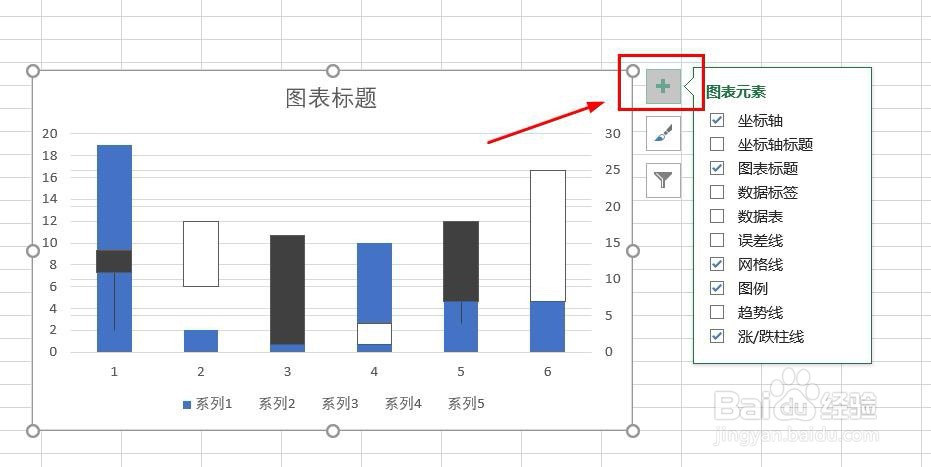
6、点击右侧“+”号图标,可添加“图表元素”。

Excel数据表如何插入成交量蜡烛图

7、点击“毛刷”图标,可更改“图表样式”。

Excel数据表如何插入成交量蜡烛图

8、点击“漏斗”图标,可进行图表参数筛选。

Excel数据表如何插入成交量蜡烛图

1、1、打开Excel数据表。

2、点击“插入”菜单。

3、点击“推荐的图表”菜单。

4、点击“所有的图表”,点击“股价图”,点击“成交量-开盘-盘高-盘低-收盘图”,然后点击“确定”。

5、成交量蜡烛图插入成功。

6、点击右侧“+”号图标,可添加“图表元素”。
7、点击“毛刷”图标,可更改“图表样式”。

8、点击“漏斗”图标,可进行图表参数筛选。

  • 那种学习方法比较好
  • 商务广告翻译的要点
  • 在家就能做的芝麻流沙包
  • 怎样购买U盘更划算
  • 鸡眼治疗小方法
  • 热门搜索
    weekend怎么读 怎么设置默认打印机 增幅怎么算 医疗保险个人怎么交 瓶子用英语怎么说 pdf文件怎么打印 快门速度怎么调 怎么做目录 不粘锅粘锅了怎么办 脸上长疙瘩硬硬的怎么回事