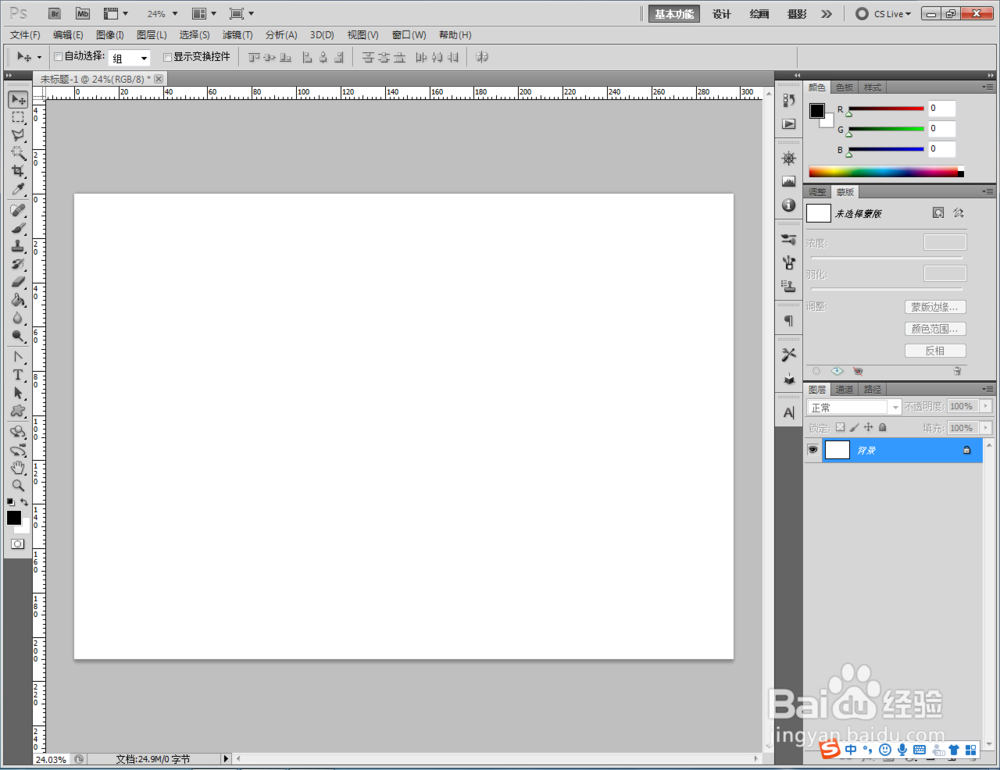
1、打开Photoshop CS5软件,新建一个ps文档;
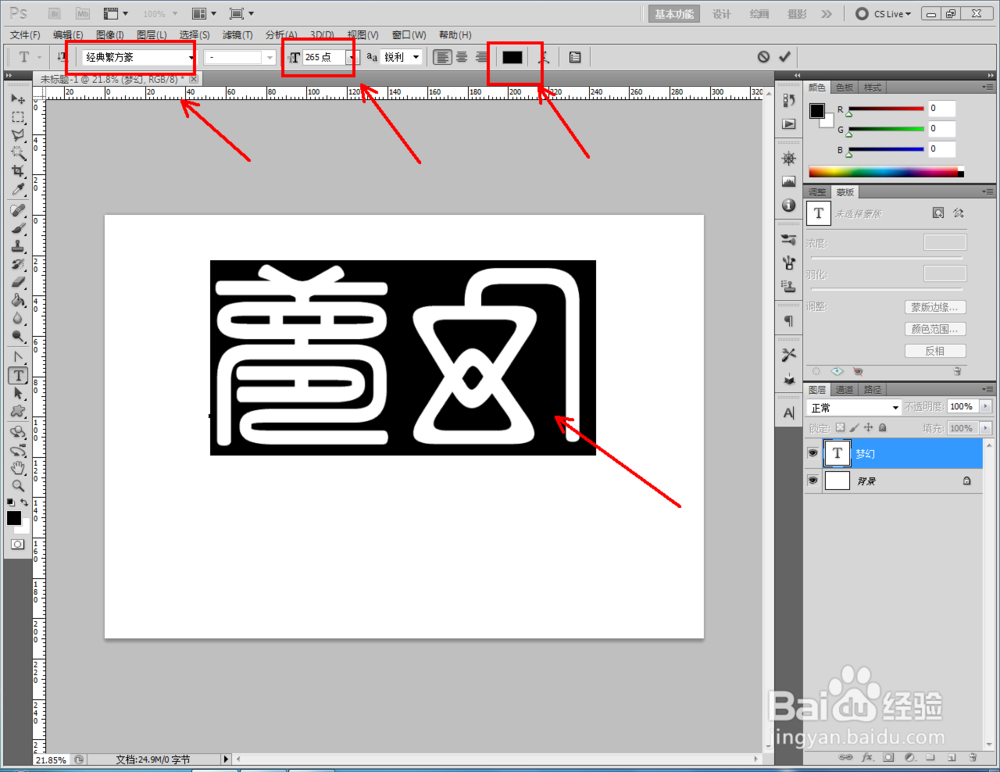
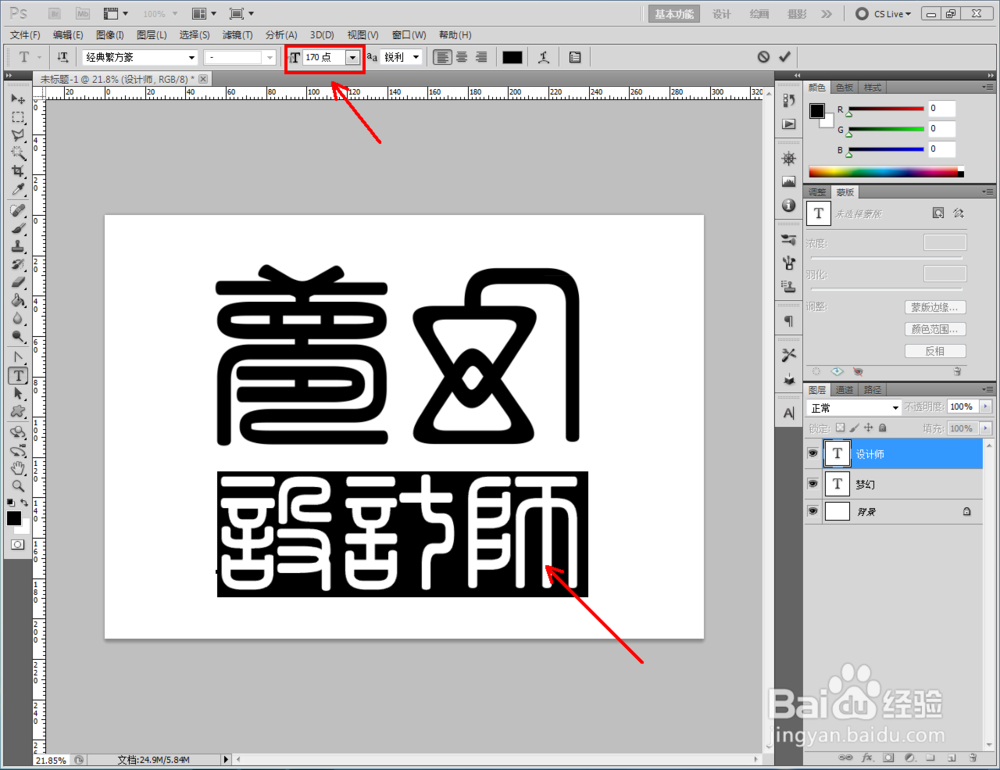
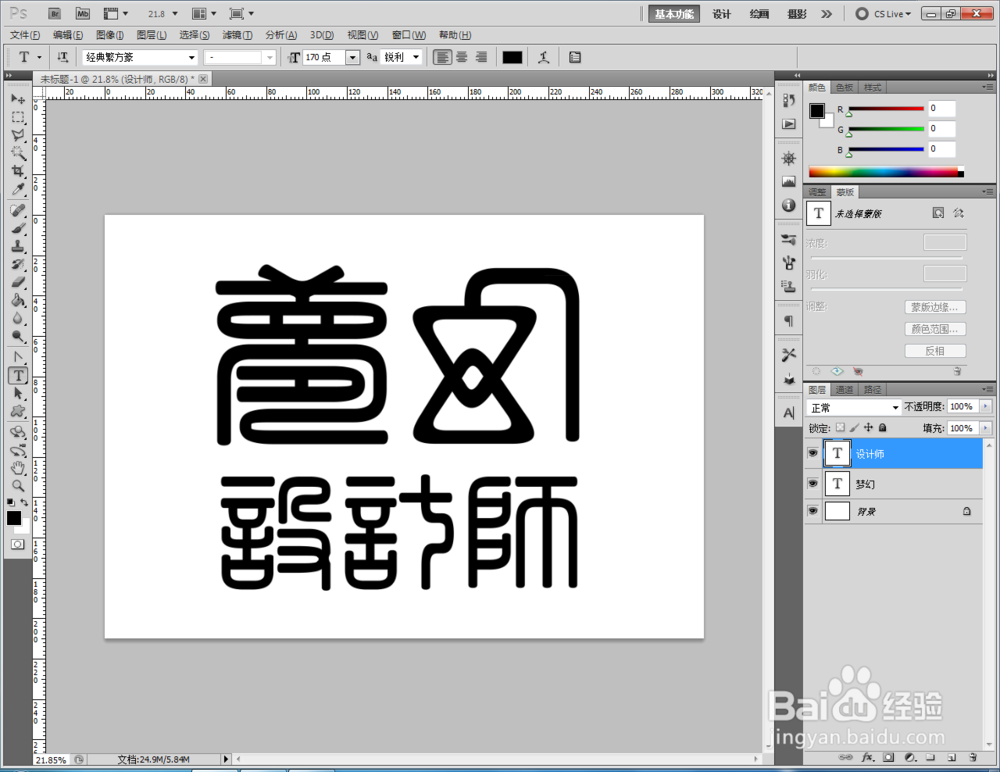
2、点击【文字工具】按图示设置好文字的大小、字体、颜色等参数后,输入文字内容:“梦幻”。同样的步骤,完成“设计师”的制作;
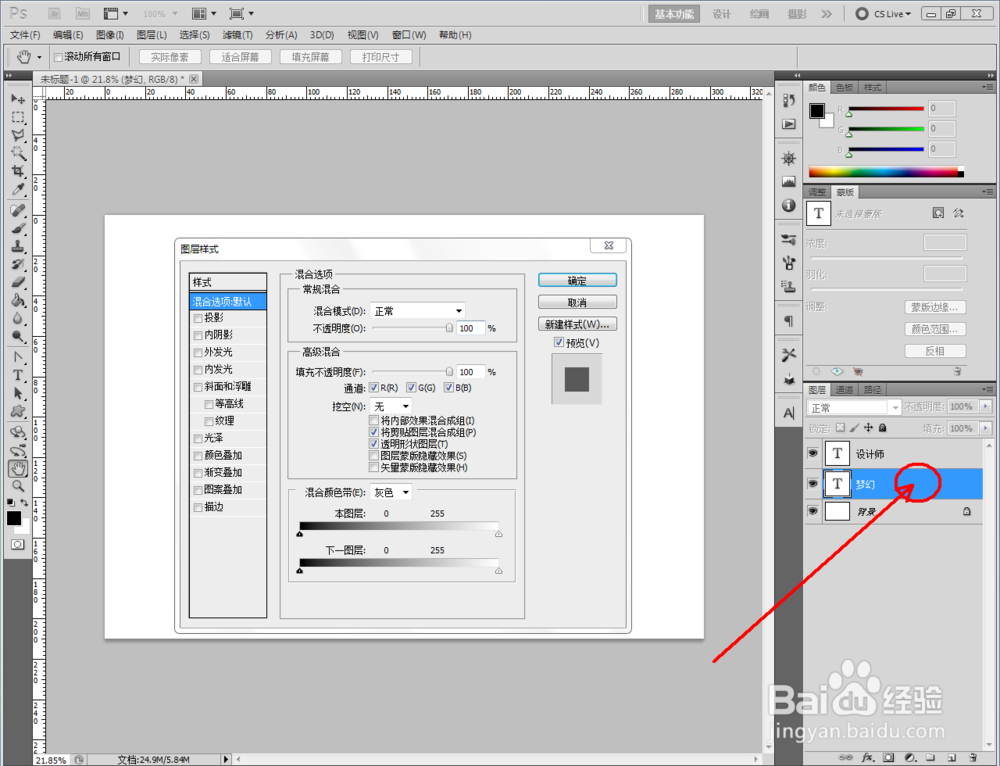
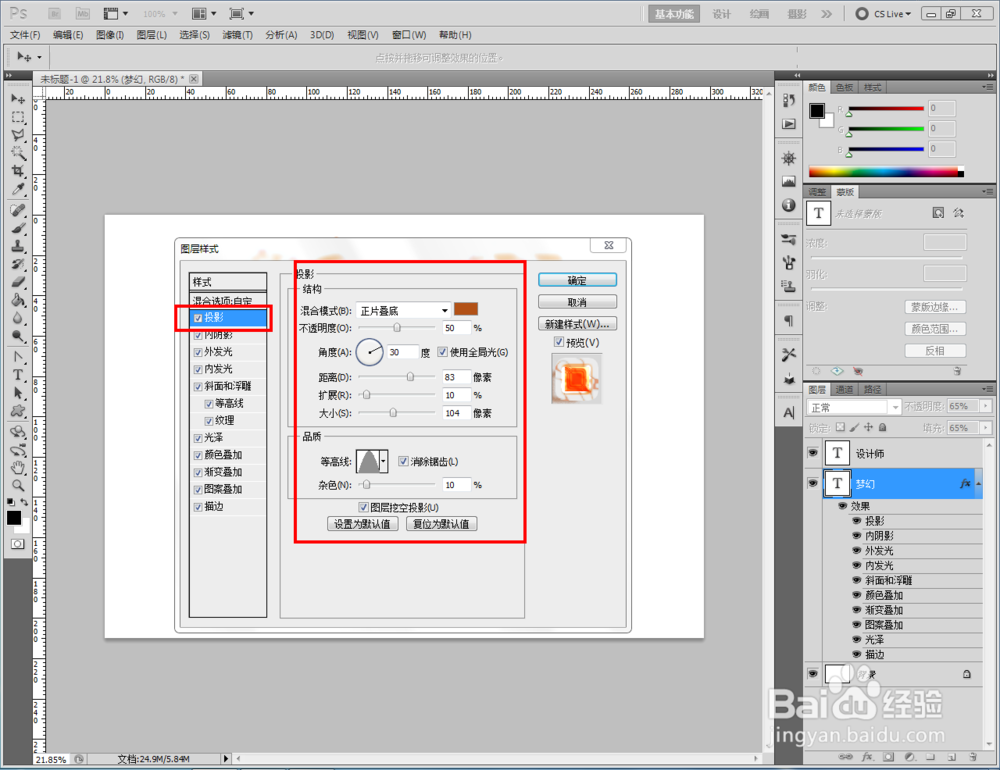
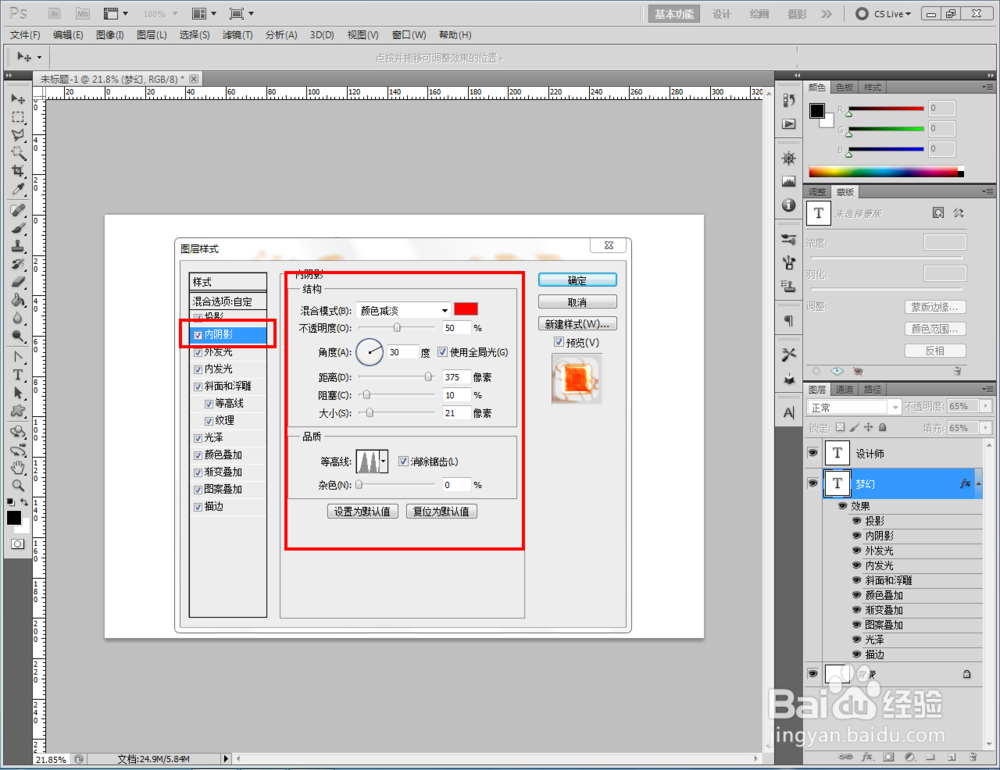
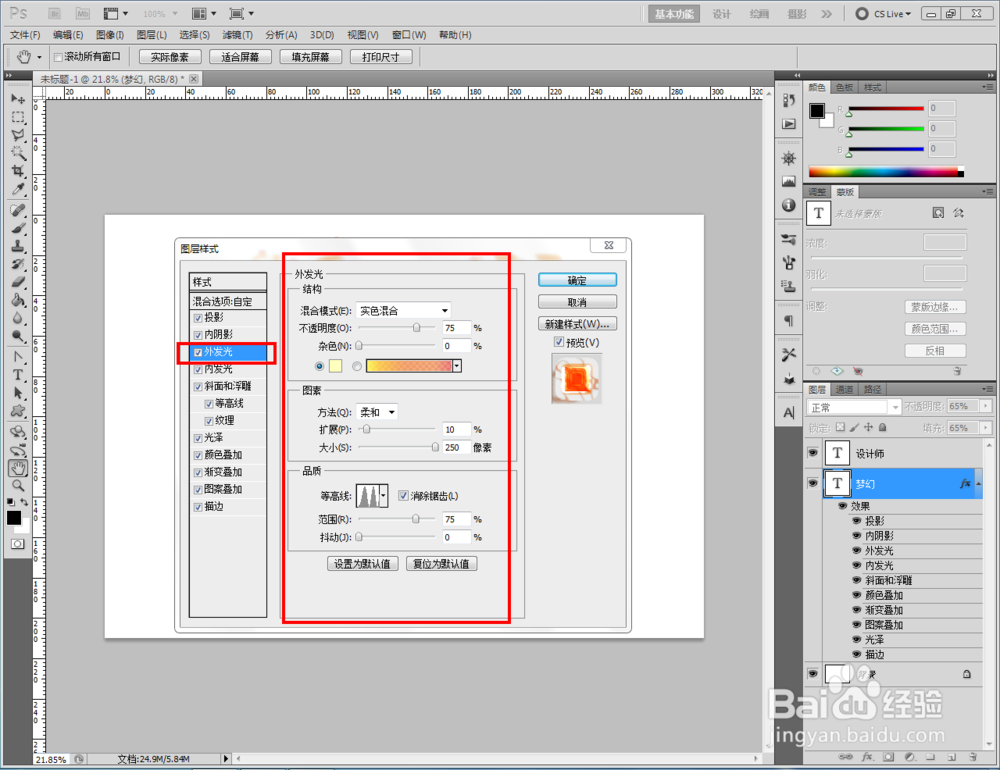
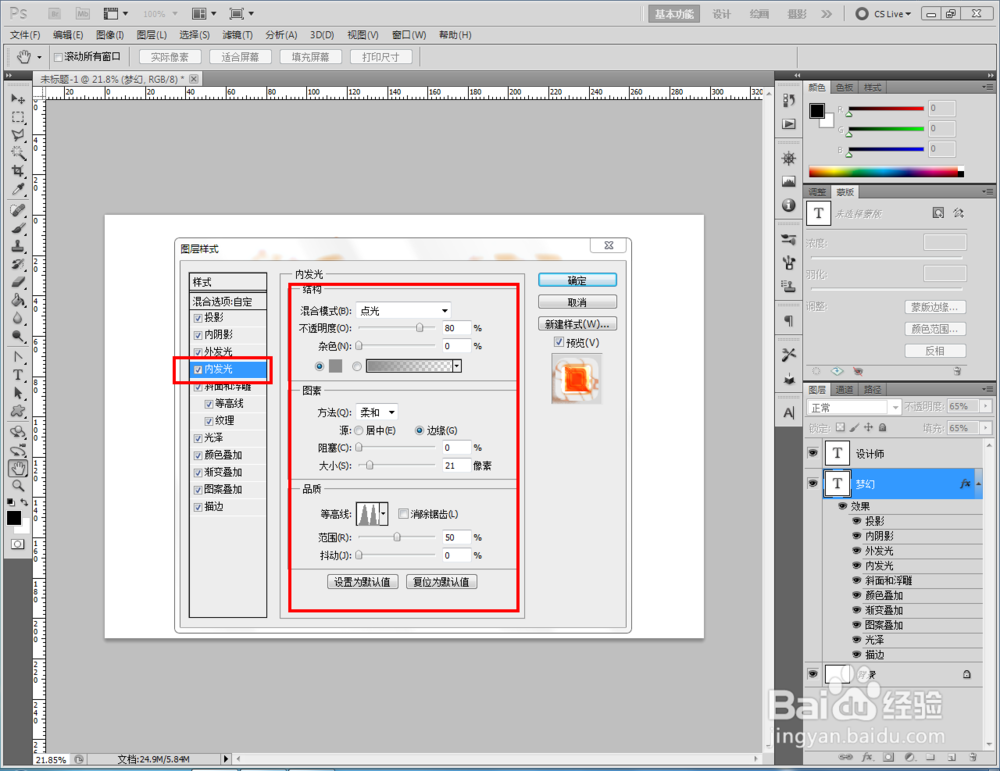
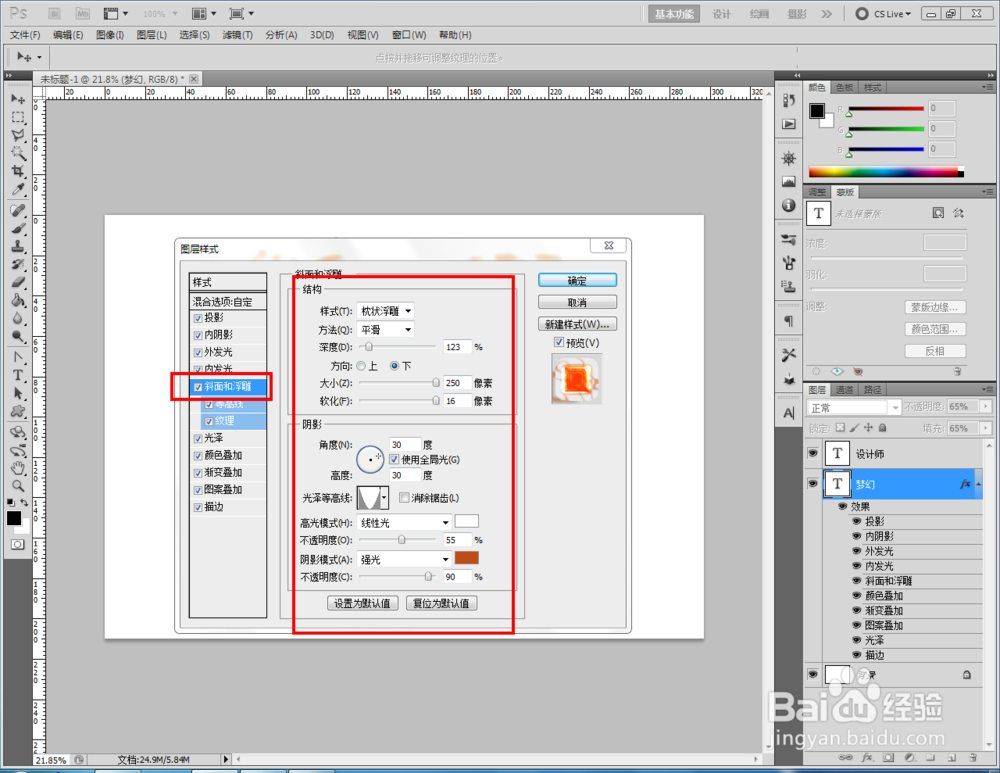
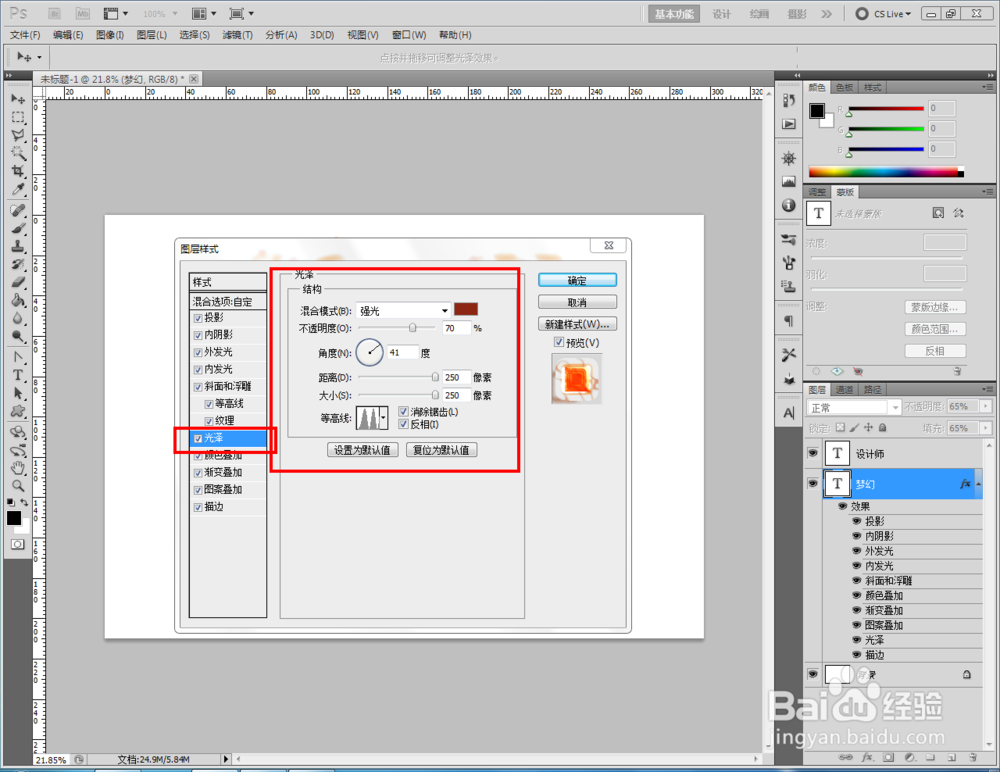
3、双击“梦幻”文字图层,按图示给文字设置一个火焰文字(白色背景)效果;



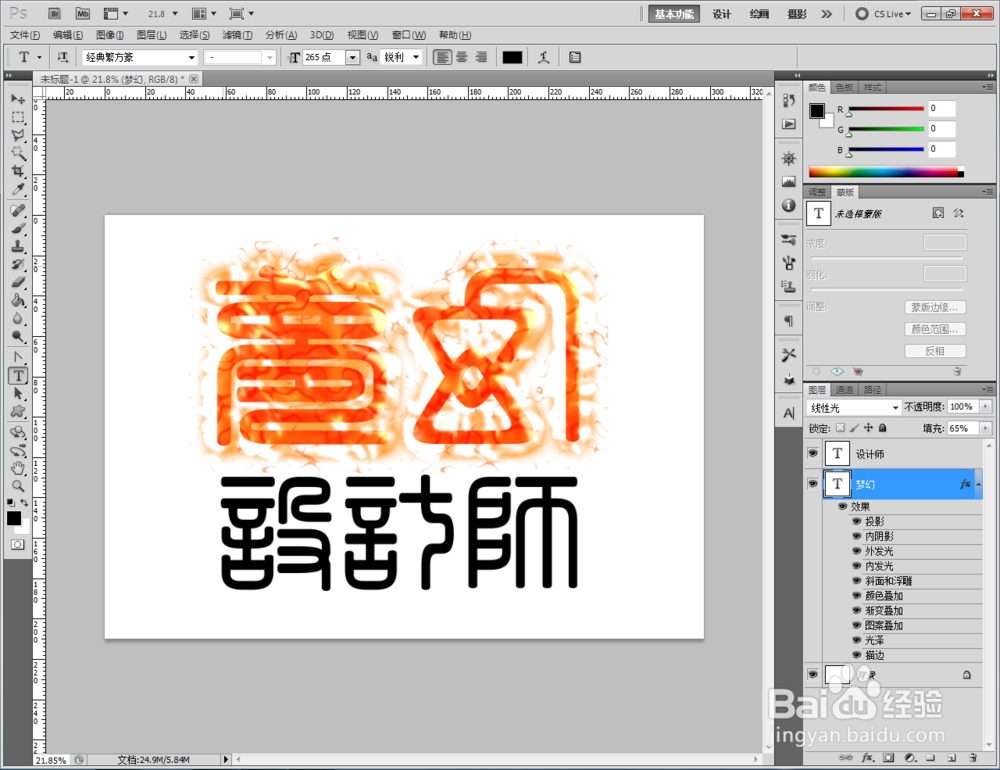
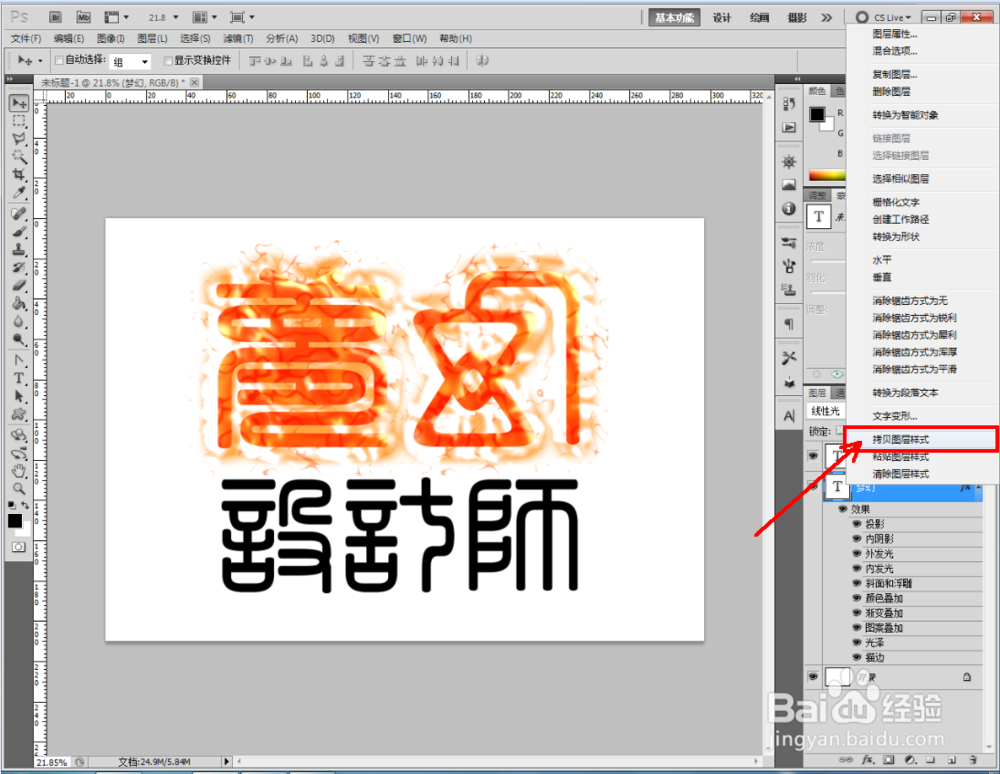
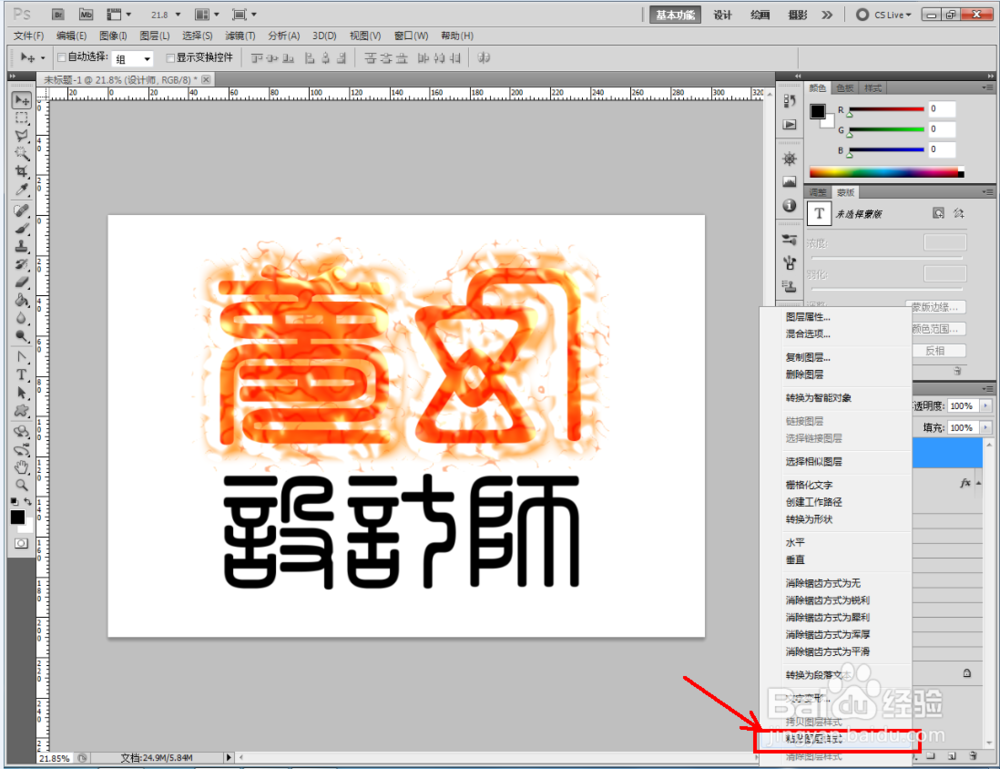
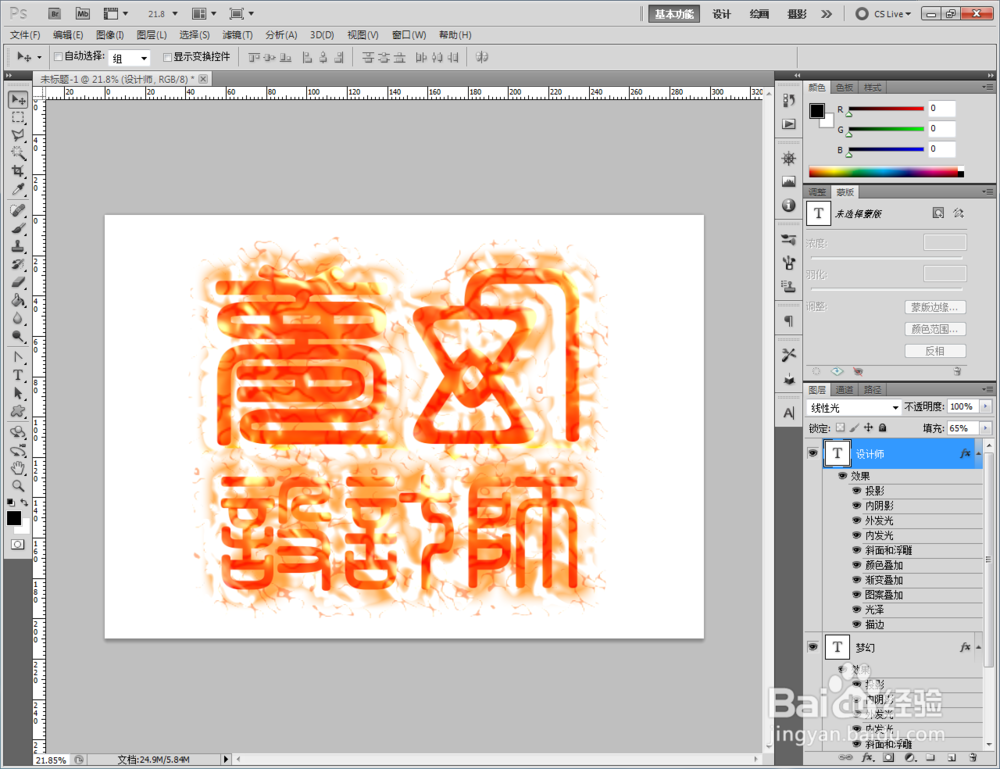
4、最后,将我们设置好的火焰文字效果图层样式拷贝粘贴给“设计师”文字图层即可。
时间:2026-04-23 01:01:31
1、打开Photoshop CS5软件,新建一个ps文档;
2、点击【文字工具】按图示设置好文字的大小、字体、颜色等参数后,输入文字内容:“梦幻”。同样的步骤,完成“设计师”的制作;
3、双击“梦幻”文字图层,按图示给文字设置一个火焰文字(白色背景)效果;
4、最后,将我们设置好的火焰文字效果图层样式拷贝粘贴给“设计师”文字图层即可。
