win7系统如何关闭右下角操作中心小白旗图标

 时间:2024-10-11 21:36:11

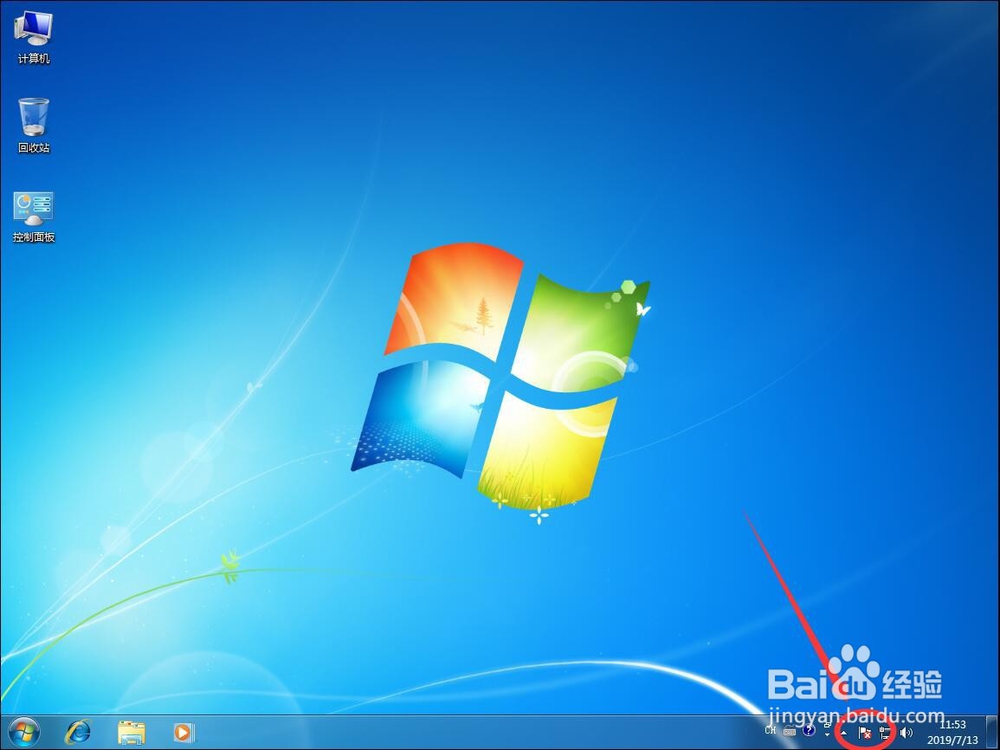
1、如图,win7系统工具栏右下角会有白色小旗,即操作中心通知图标
win7系统如何关闭右下角操作中心小白旗图标

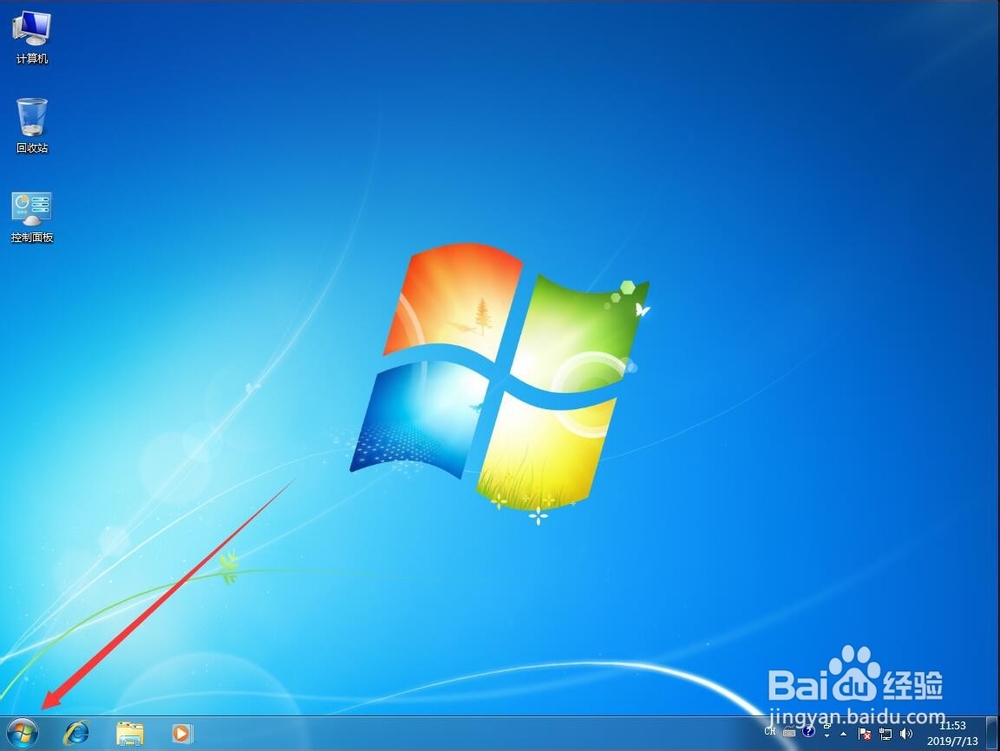
2、点击屏幕左下角的win系统图标

win7系统如何关闭右下角操作中心小白旗图标

3、打开开始菜单后,选择“所有程序”

win7系统如何关闭右下角操作中心小白旗图标

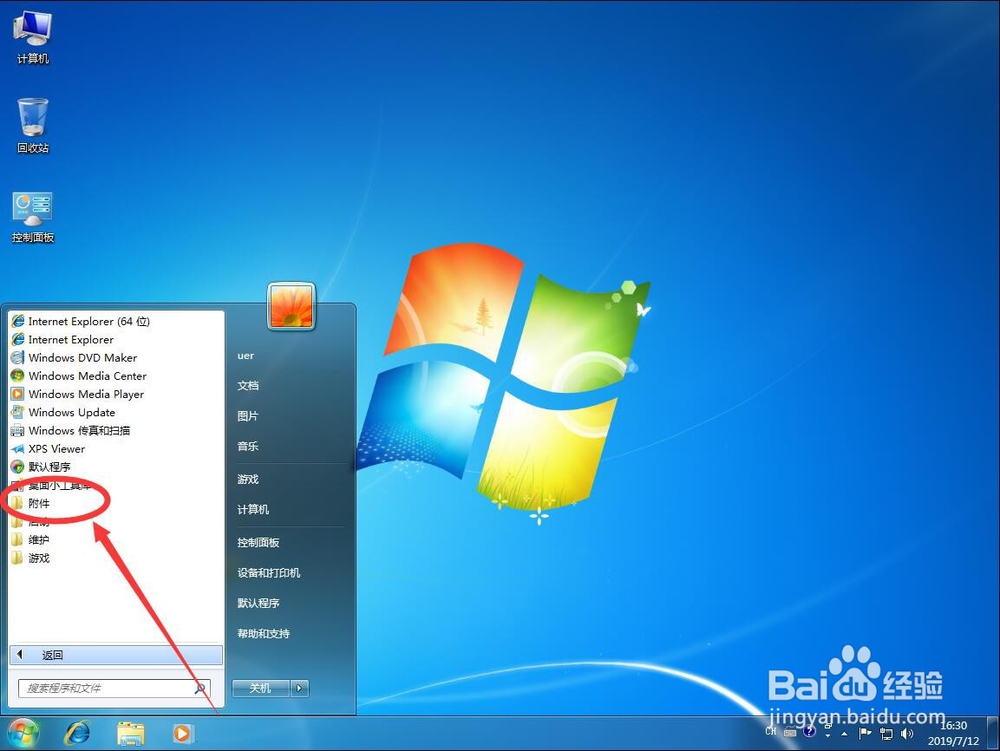
4、进入所有程序界面,选择“附件”文件夹

win7系统如何关闭右下角操作中心小白旗图标

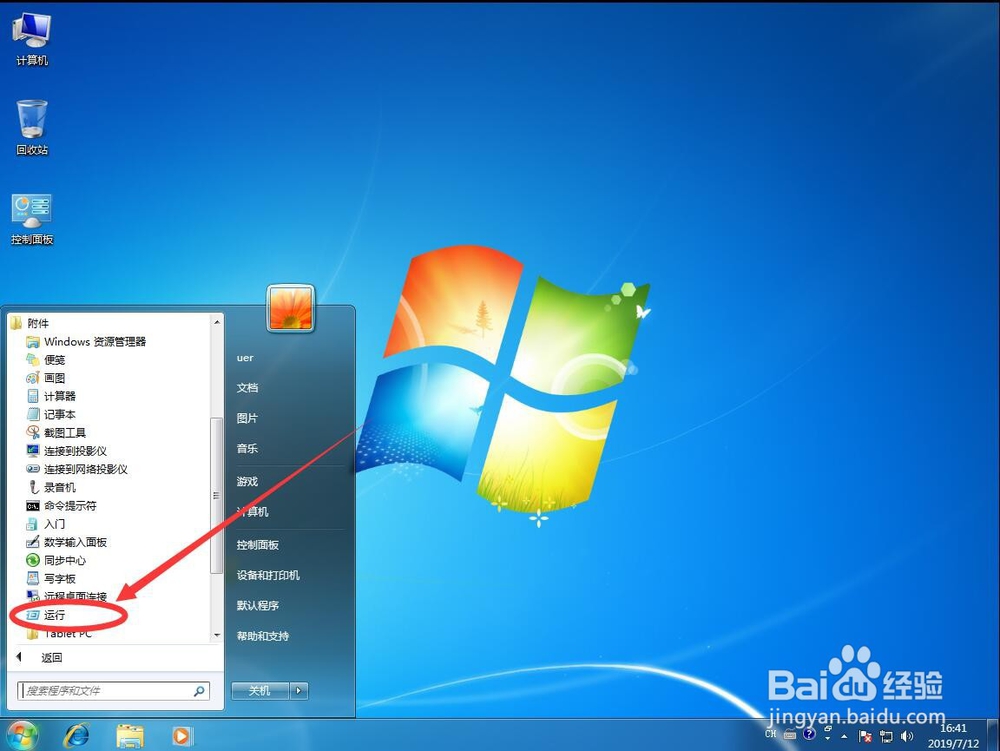
5、打开附件后,点击“运行”

win7系统如何关闭右下角操作中心小白旗图标

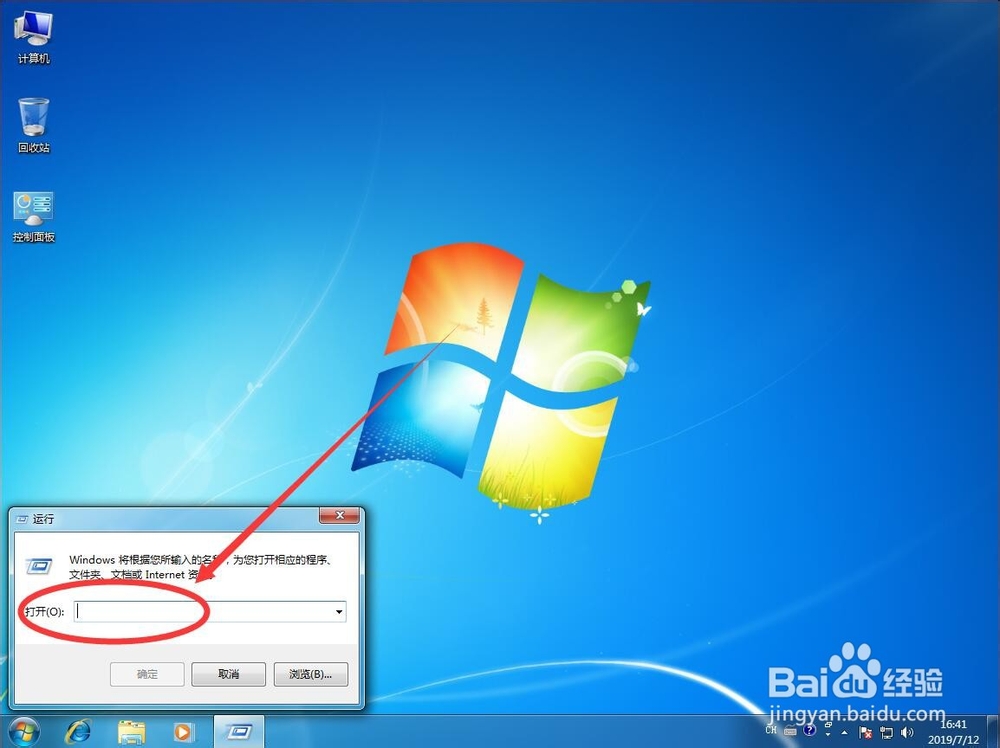
6、打开运行对话框,输入gpedit.msc

win7系统如何关闭右下角操作中心小白旗图标

7、然后点击“确定”

win7系统如何关闭右下角操作中心小白旗图标

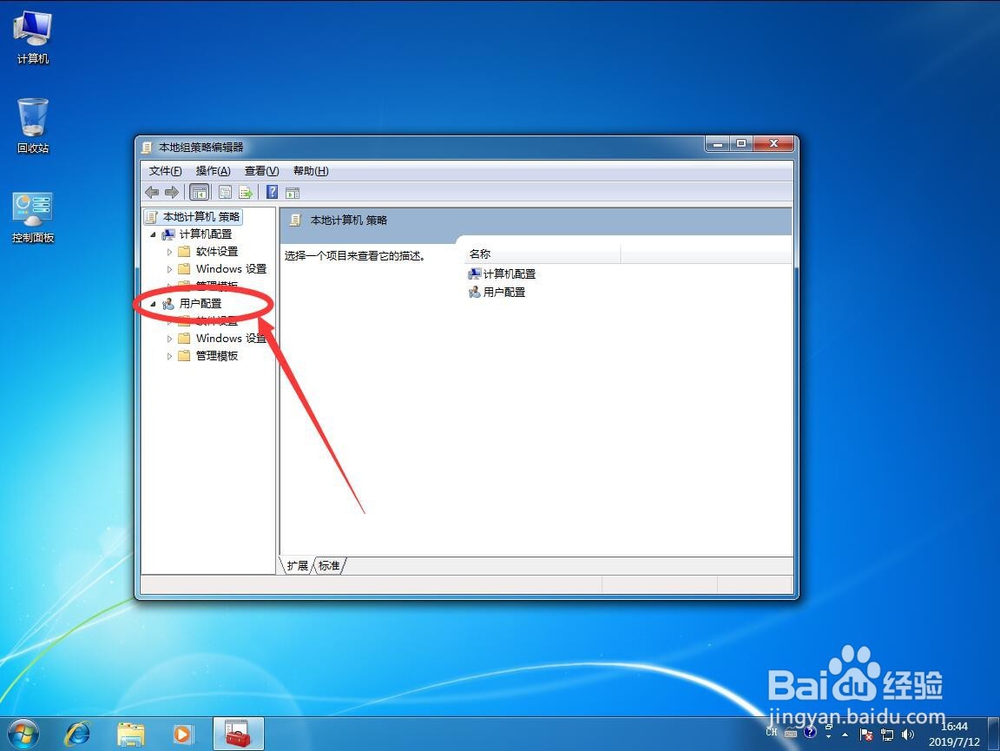
8、打开本地组策略编辑器后,选择“用户配置”

win7系统如何关闭右下角操作中心小白旗图标

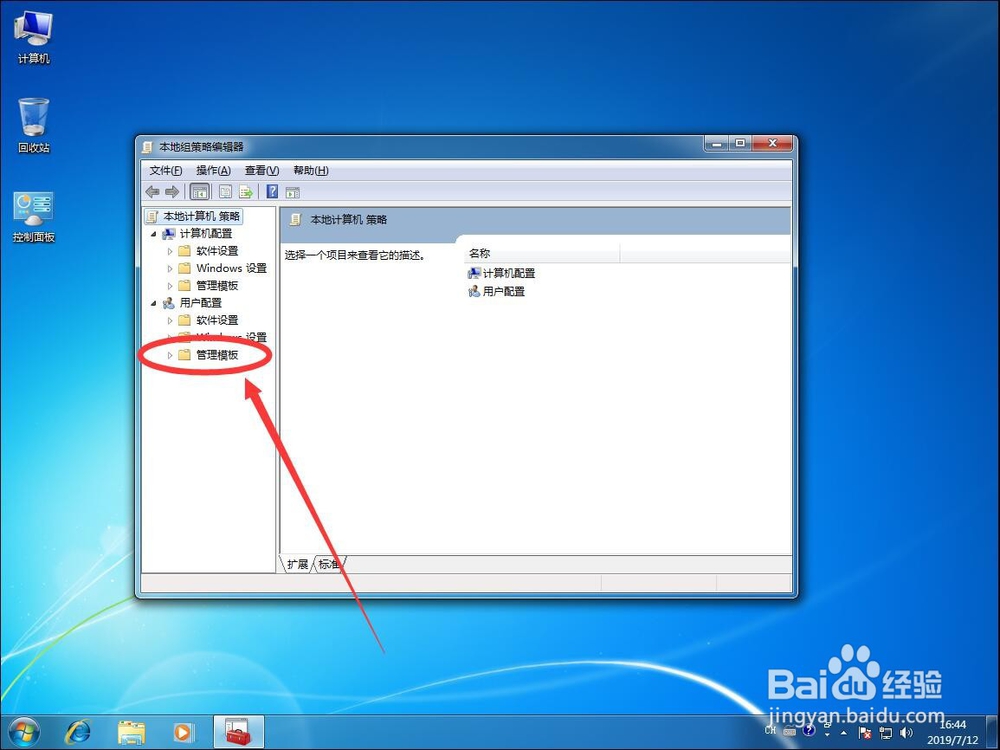
9、然后点击用户配置下面的“管理模板”

win7系统如何关闭右下角操作中心小白旗图标

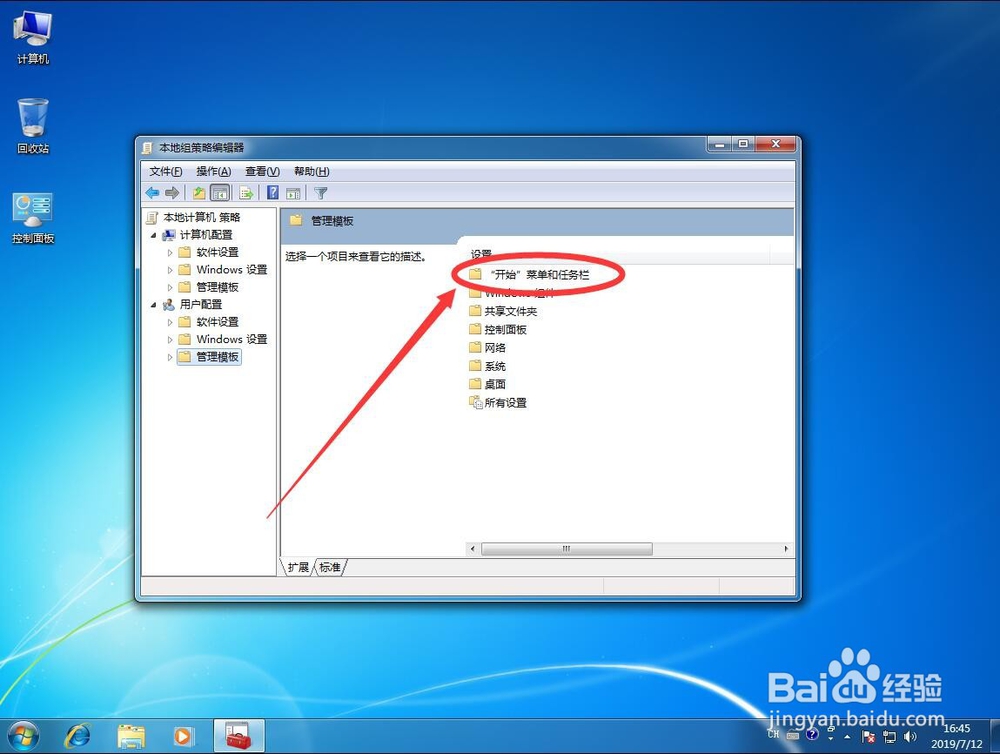
10、然后双击右侧对话框中的“开始菜单和任务栏”文件夹

win7系统如何关闭右下角操作中心小白旗图标

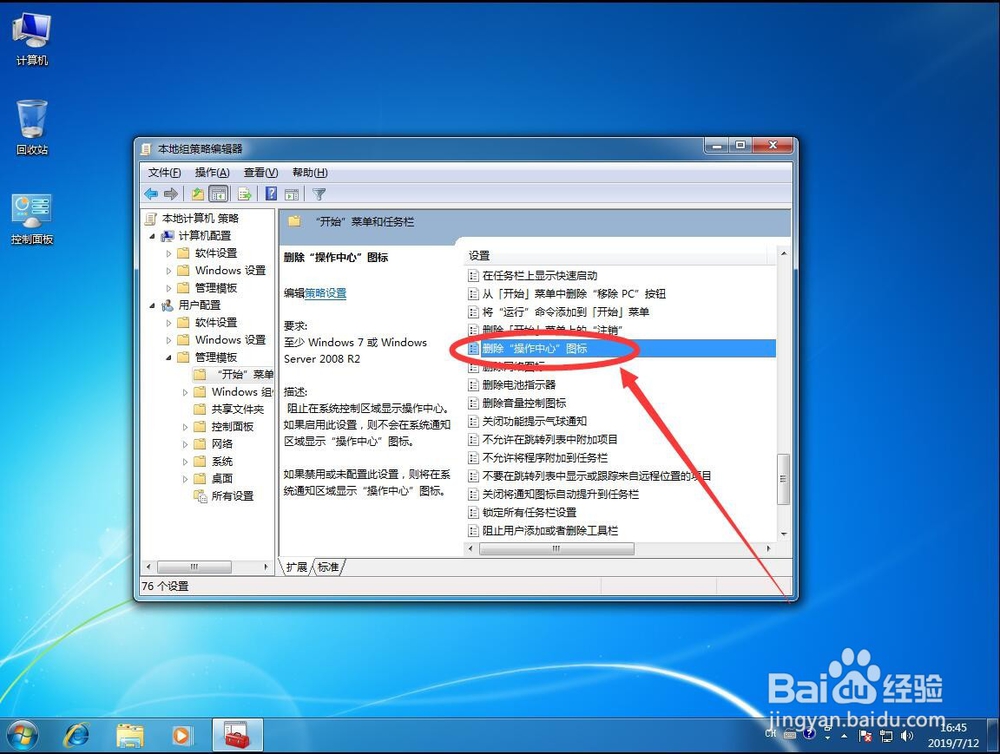
11、打开后,找到“删除‘操作中心’图标”一项,并双击打开

win7系统如何关闭右下角操作中心小白旗图标

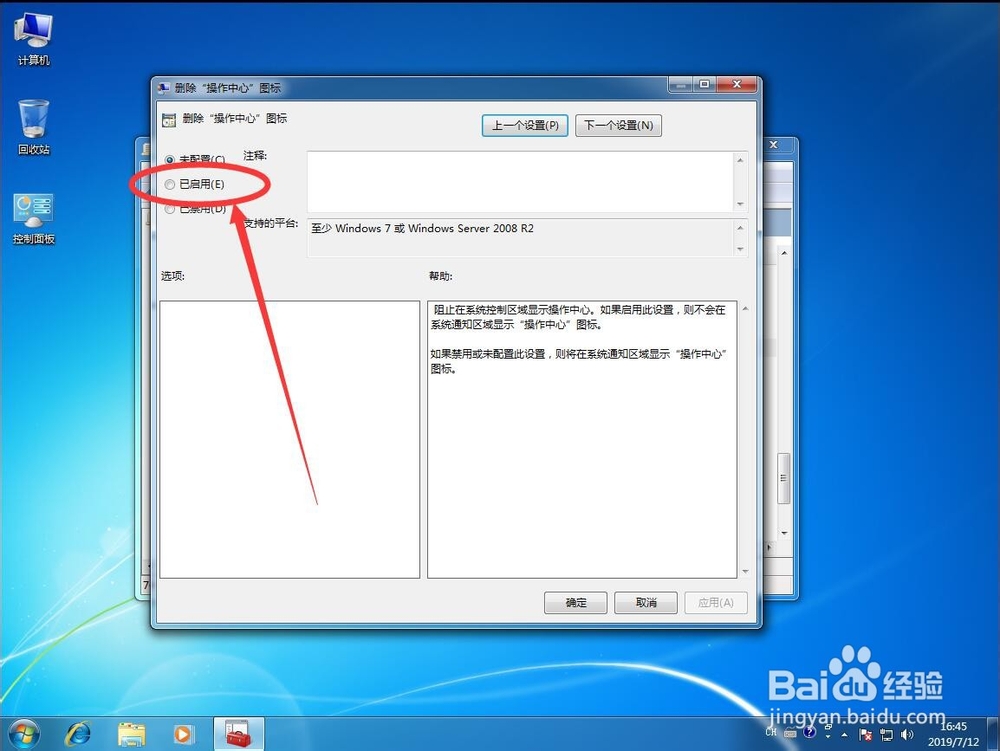
12、在打开的设置对话框中,选择“已启用”

win7系统如何关闭右下角操作中心小白旗图标

13、然后点击右下角的“确定”

win7系统如何关闭右下角操作中心小白旗图标

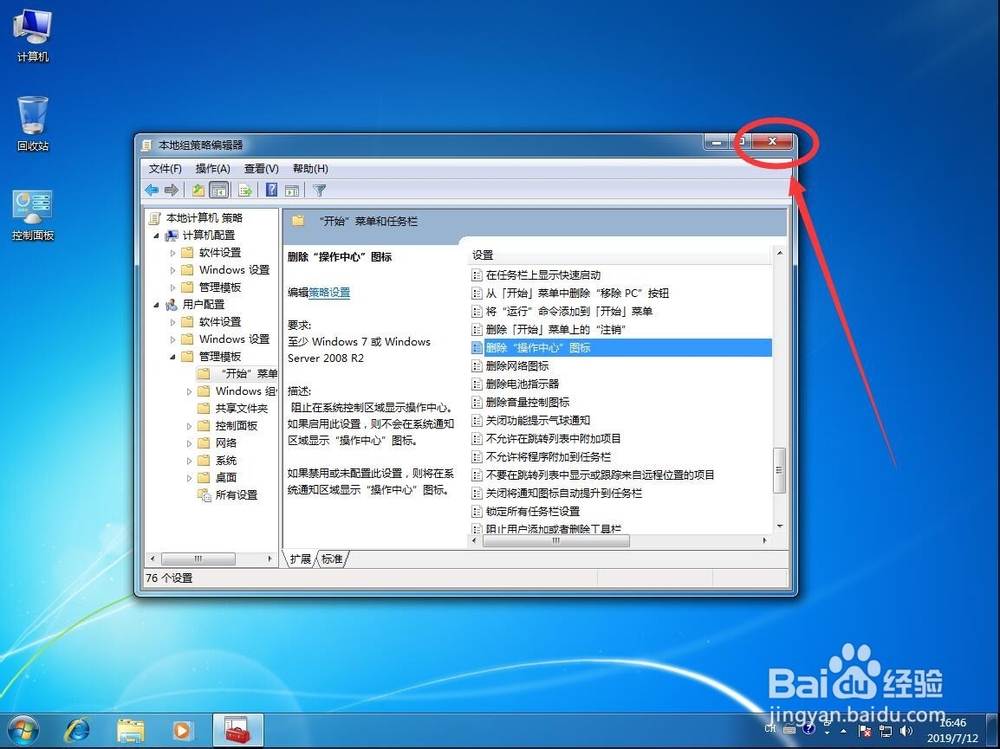
14、返回本地组策略编辑器界面,点击右上角的红色叉号关闭

win7系统如何关闭右下角操作中心小白旗图标

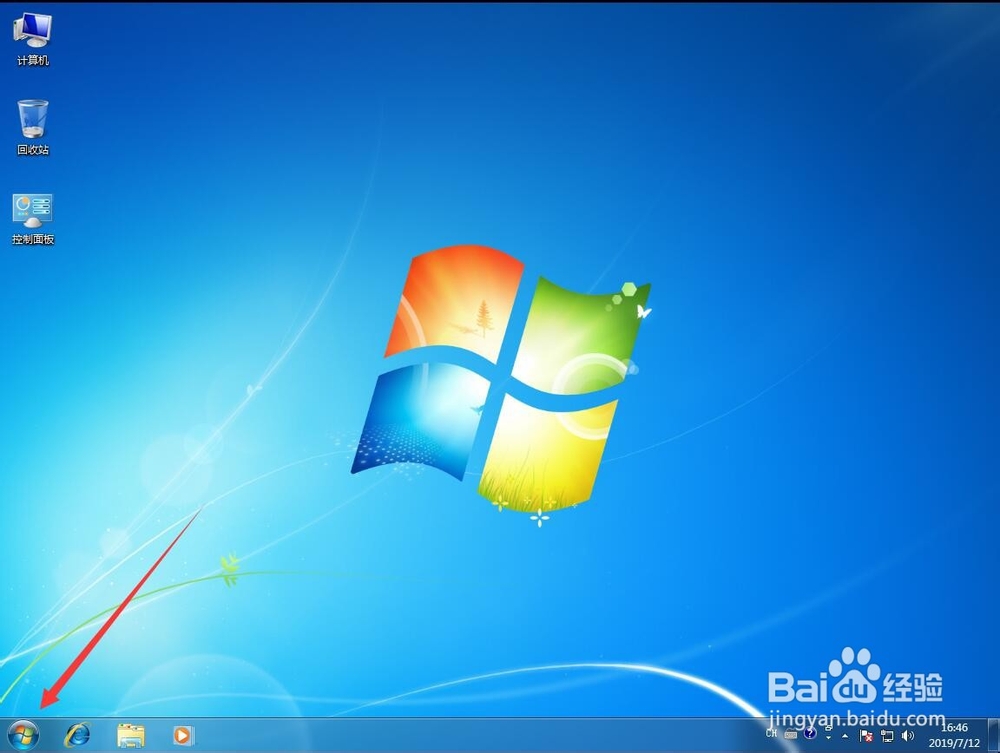
15、然后点击屏幕左下角的windows系统图标

win7系统如何关闭右下角操作中心小白旗图标

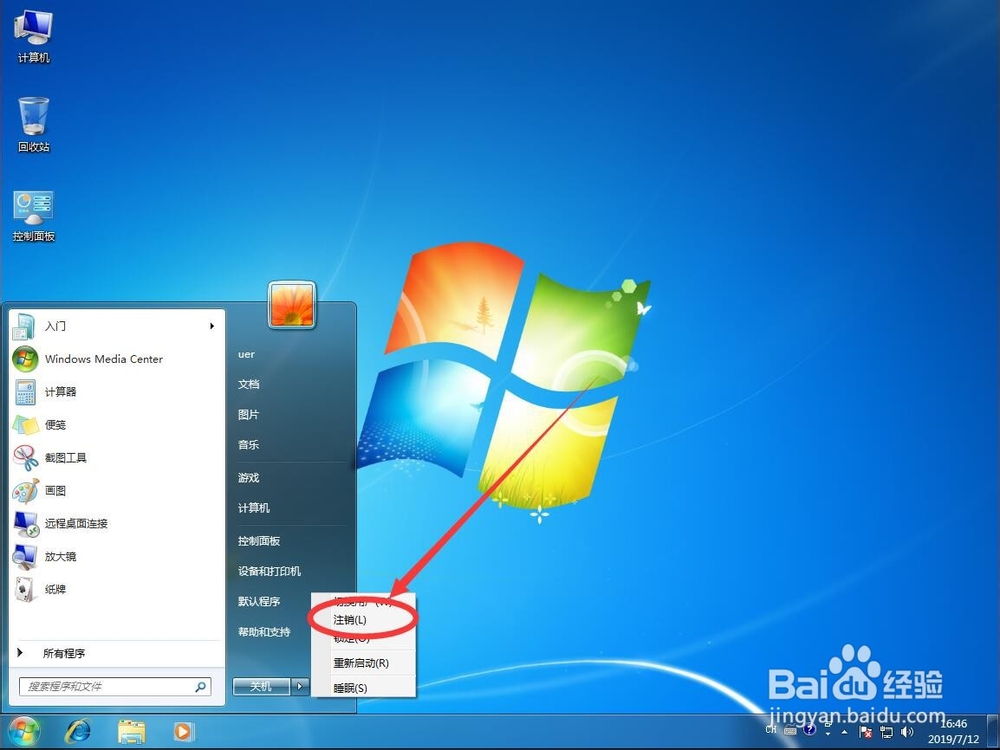
16、在打开的开始菜单中,点击关机旁边的三角形图标在打开的次级菜单中,选择“注销”

win7系统如何关闭右下角操作中心小白旗图标

17、注销后,重新登录进入系统

win7系统如何关闭右下角操作中心小白旗图标

18、进入桌面后,可以看到右下角的小白旗就已经没有了

win7系统如何关闭右下角操作中心小白旗图标
  • win7系统Windows Defender怎么打开
  • Windows10如何设置免去广告弹窗
  • 分开部署中间层和数据库服务器注意事项
  • chrome下载的文件在哪
  • 电脑出现乱码,如何解决
  • 热门搜索
    清洁面膜怎么用 简讯怎么写 蛇皮果怎么吃 亚都空气净化器怎么样 孕妇嗓子疼怎么办 ps标尺工具怎么用 怎么缩小鼻孔 柚子皮怎么做好吃 怎么关闭空间 睾丸潮湿是怎么回事