韩国鲸鱼浏览器NAVER Whale怎么进行截图

 时间:2026-04-25 10:11:41

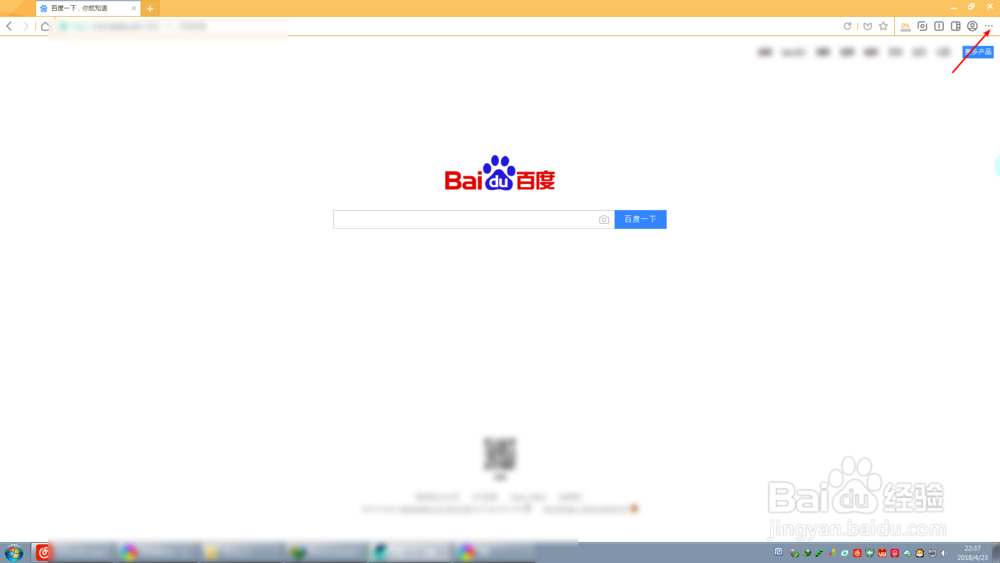
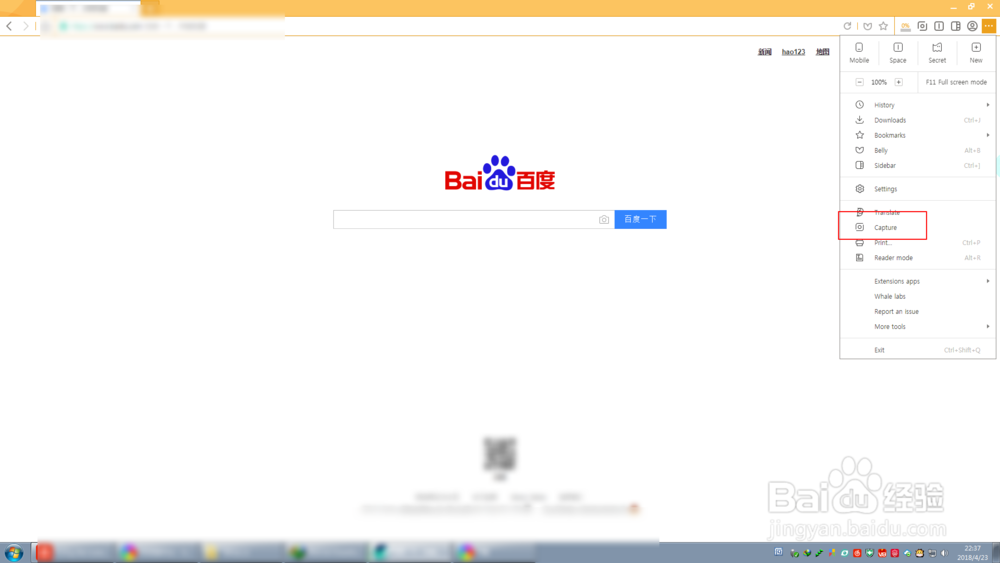
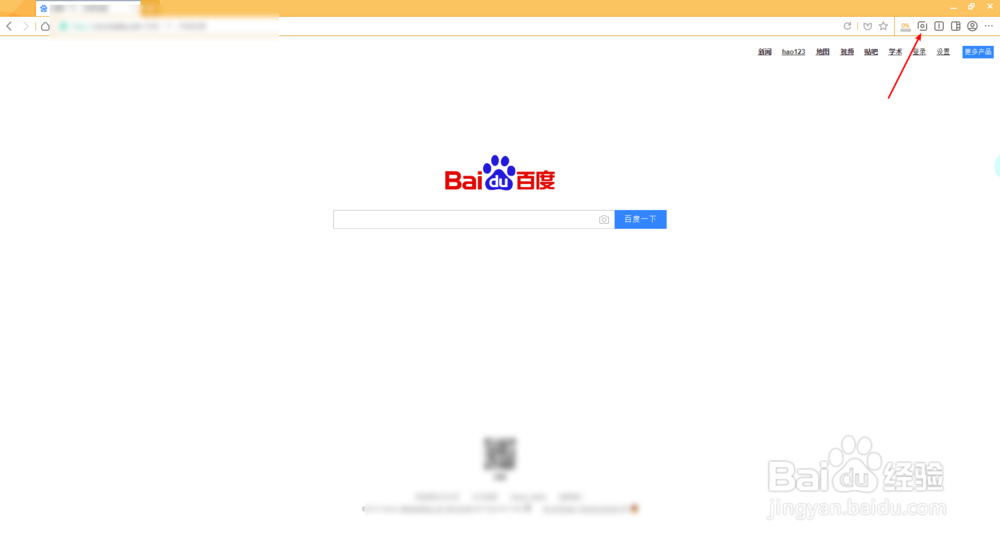
1、按照一图点击浏览器右上角,按照二图选择capture。
韩国鲸鱼浏览器NAVER Whale怎么进行截图

韩国鲸鱼浏览器NAVER Whale怎么进行截图

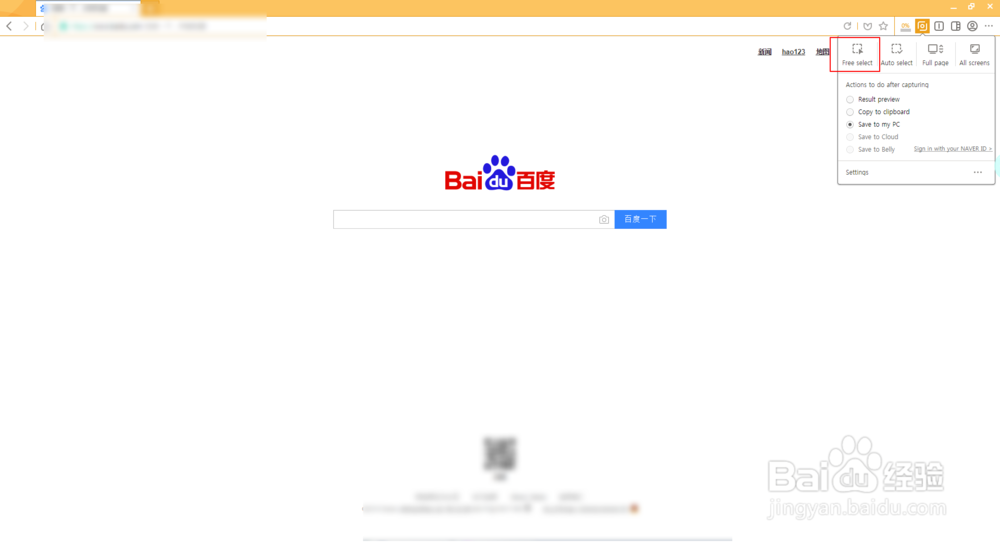
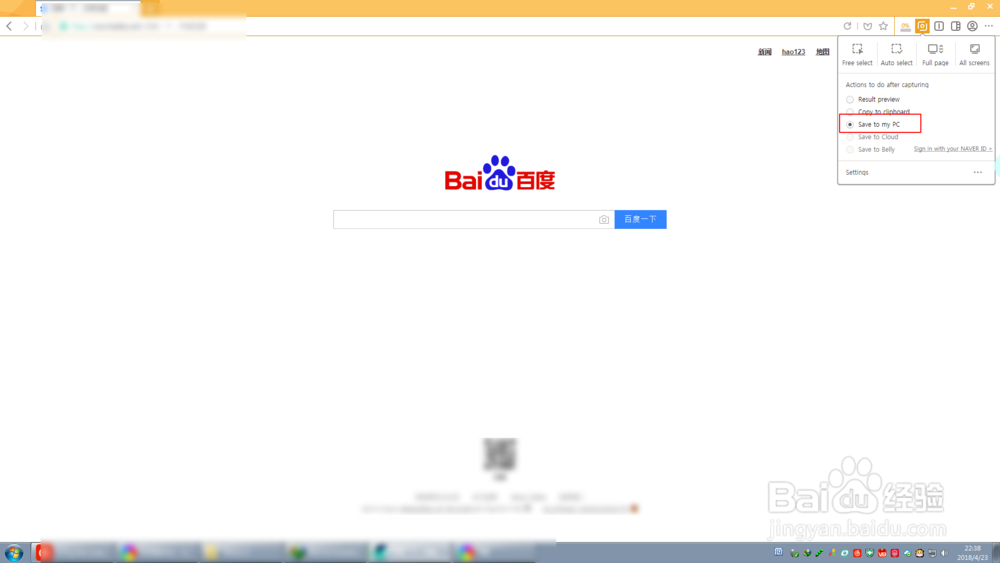
2、点击save my PC,即保存到电脑的意思,然后选择一个截图的类型。例如图二的auto select自动选择。在这里从左至右分别是区域截图,自动截图,全屏截图,所有屏幕截图。
韩国鲸鱼浏览器NAVER Whale怎么进行截图

韩国鲸鱼浏览器NAVER Whale怎么进行截图

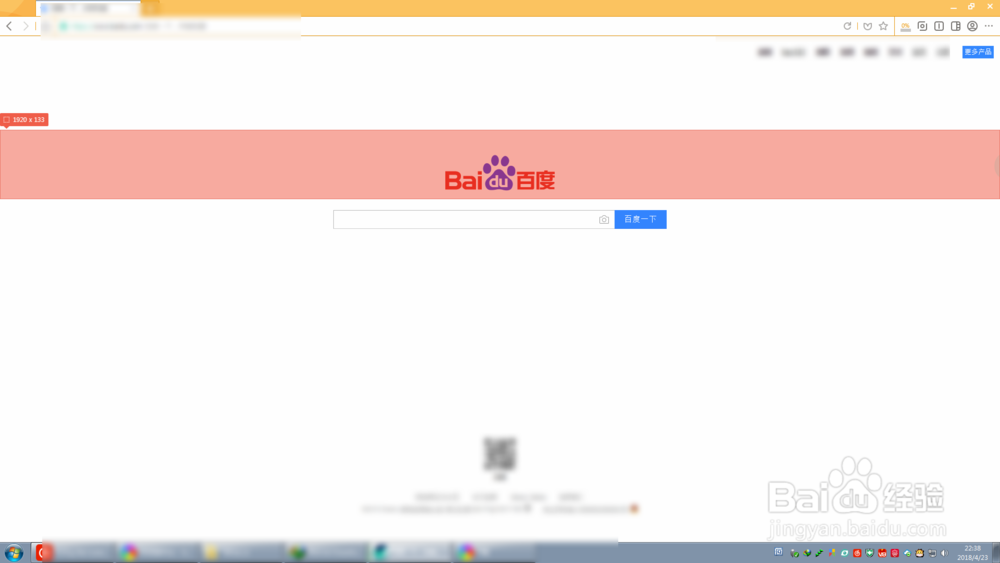
3、选择动截图后,把鼠标移动到需要截图的区域,这个区域会变成红色,然后点击红色。浏览器会自动选择这个区域截图,并提示你保存。点击一下即可。
韩国鲸鱼浏览器NAVER Whale怎么进行截图

韩国鲸鱼浏览器NAVER Whale怎么进行截图

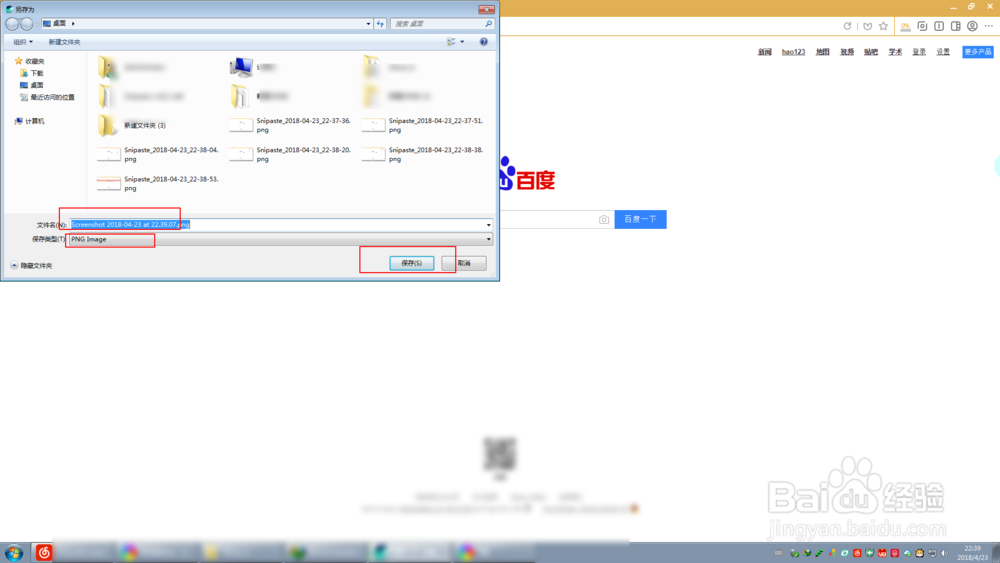
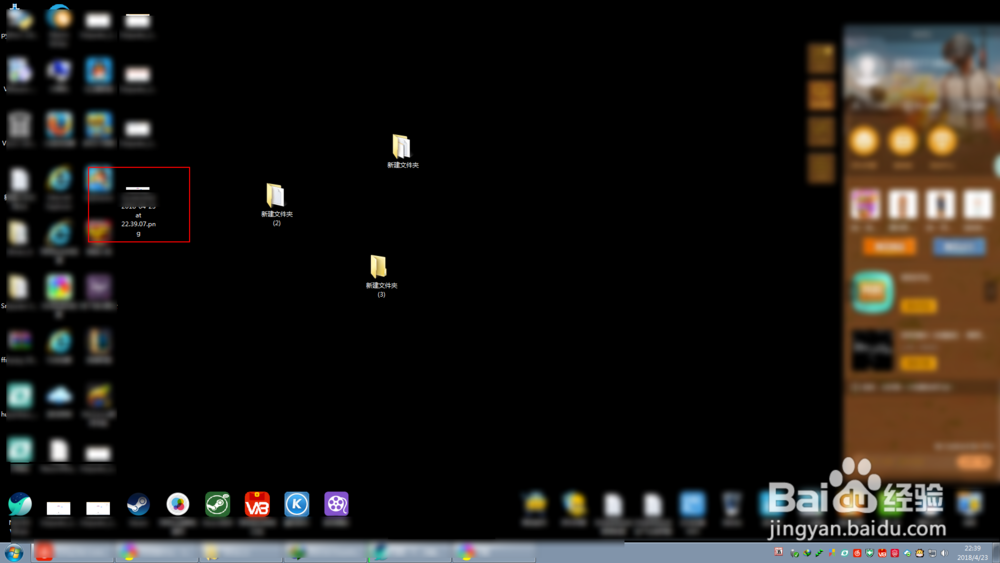
4、这个时候看到桌面就多了一张截图的图片了的。如果你保存到其他的地方,则截图在你保存的位置。
韩国鲸鱼浏览器NAVER Whale怎么进行截图

5、例如不想要启动截图,则点击浏览器截图符号,然后选择free select。
韩国鲸鱼浏览器NAVER Whale怎么进行截图

韩国鲸鱼浏览器NAVER Whale怎么进行截图

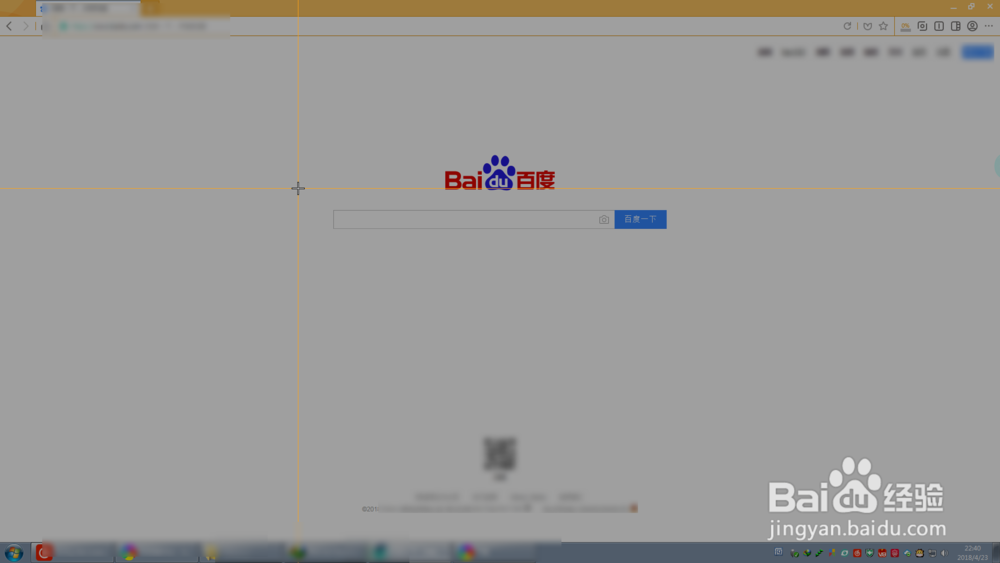
6、这个时候鼠标变成黄色的十字架,拖动这个十字架选择截图的范围即可。

韩国鲸鱼浏览器NAVER Whale怎么进行截图

  • 微店怎样打印快递单
  • qq制裁怎么解封
  • 个体户新浪微博企业认证攻略
  • 哔哩哔哩怎样约稿
  • 苹果快充充电头
  • 热门搜索
    间接转述句怎么改 龋齿怎么办 怎么蒸鸡蛋糕 武汉工程大学怎么样 手机一直重启怎么办 竞聘理由怎么写 怎么锻炼肌肉 蛋糕上的奶油怎么做 你会怎么做广东卫视 怎么修改图片