word2016图文怎么排版

 时间:2026-02-14 15:16:32

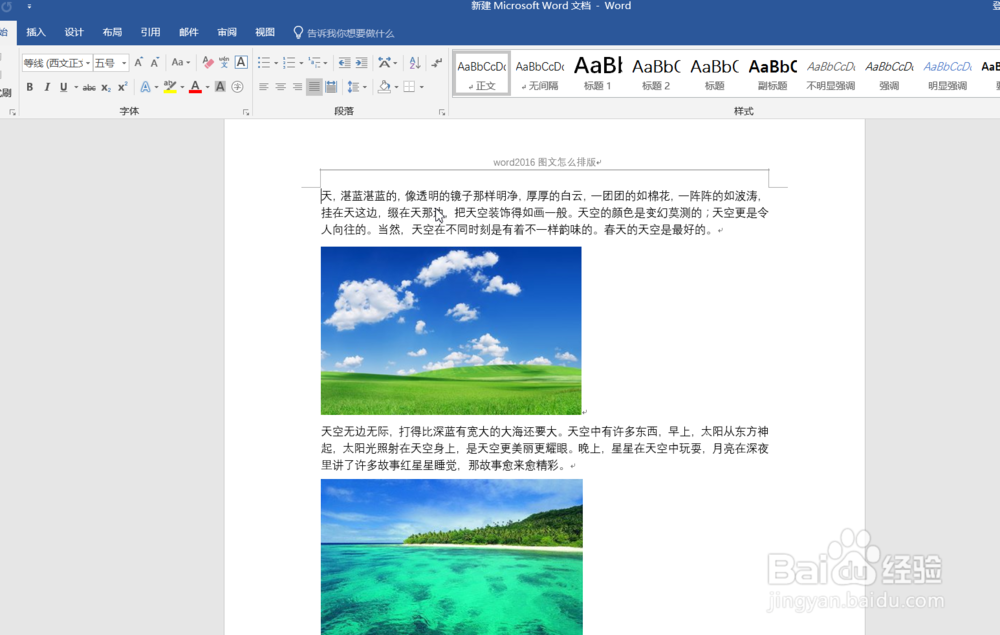
1、打开word,进入到操作界面。文档里已经事先插入了图片以及文字,一般情况来说图文是这样的。
word2016图文怎么排版

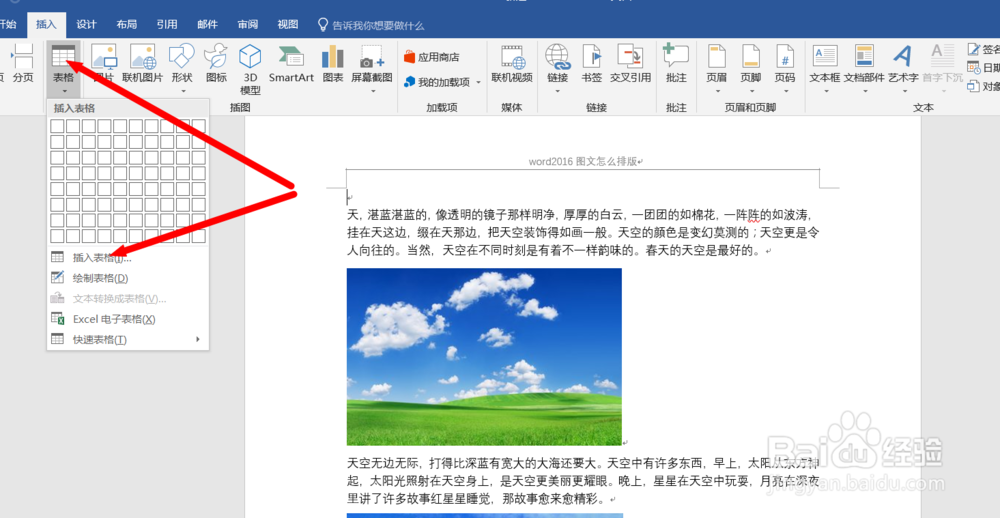
2、如何让文字与图片快速排版,变成我们常见的左边图,右边文字的排版呢。这时候就需要插入表格来完成。点击【插入】——选择【表格】——【插入表格】
word2016图文怎么排版

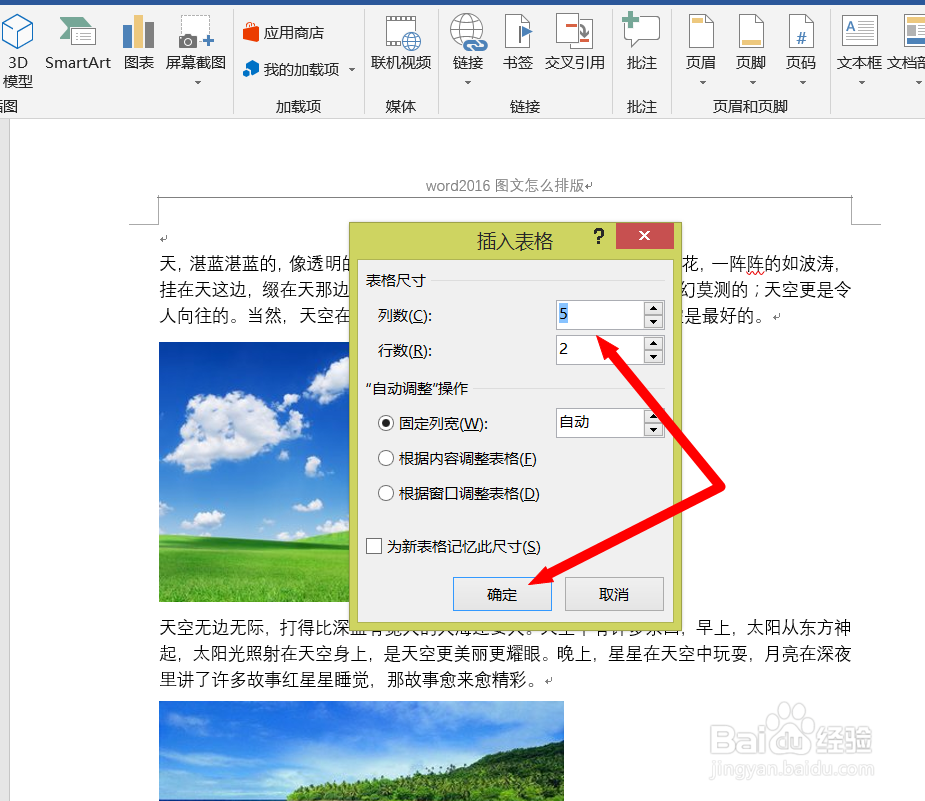
3、弹出对话框,输入所需要的【行】【列】,点击【确定】

word2016图文怎么排版

4、鼠标移到图片处,左键一直按住移动图片到表格里,即可成功移动图片。文字内容剪切,复制到表格即可。
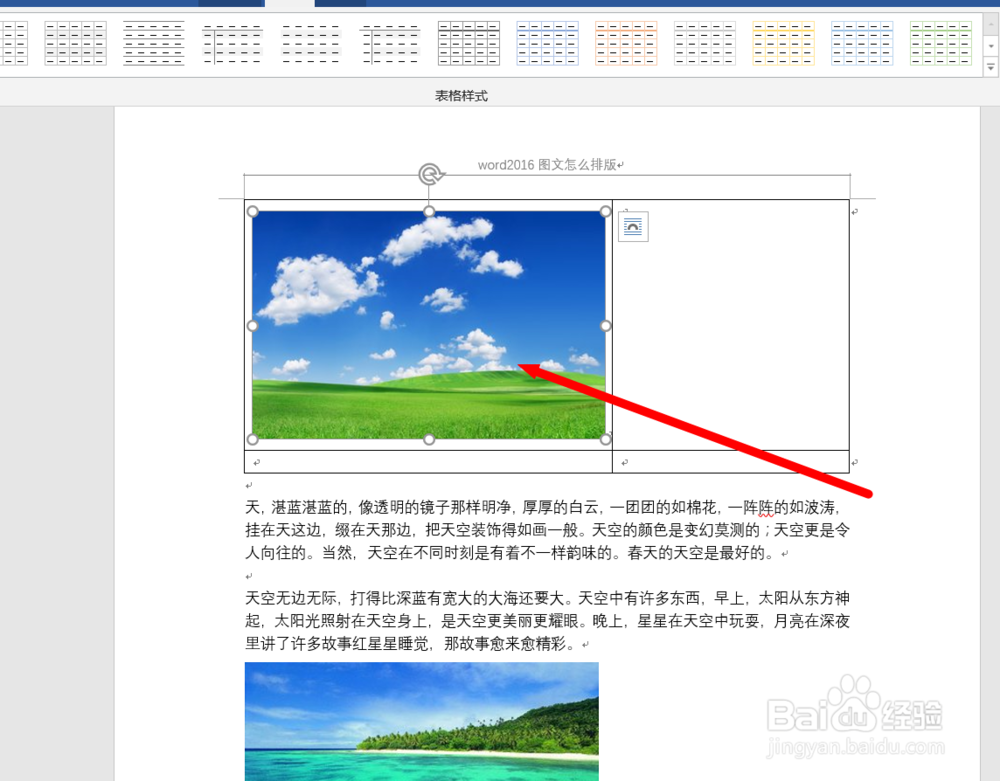
word2016图文怎么排版

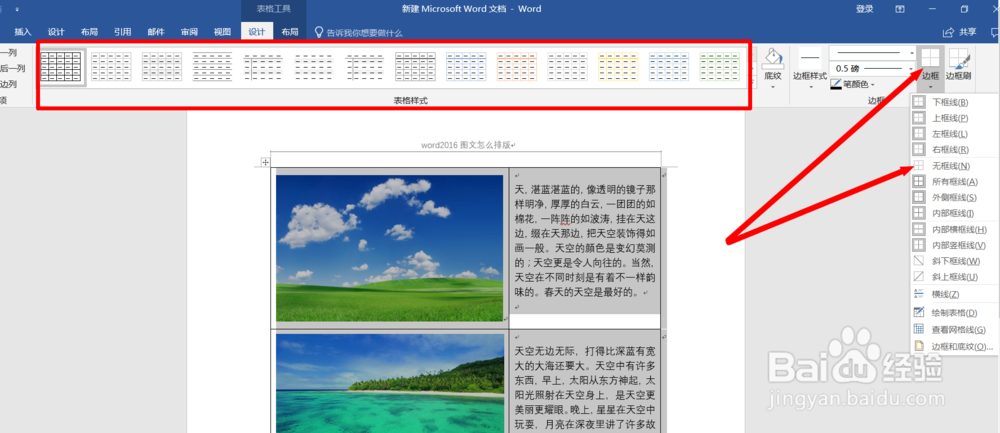
5、选中表格,点击【设计】在红框处选择无框选项,或者点击【边框】然后选择【无框线】即可去掉边框。
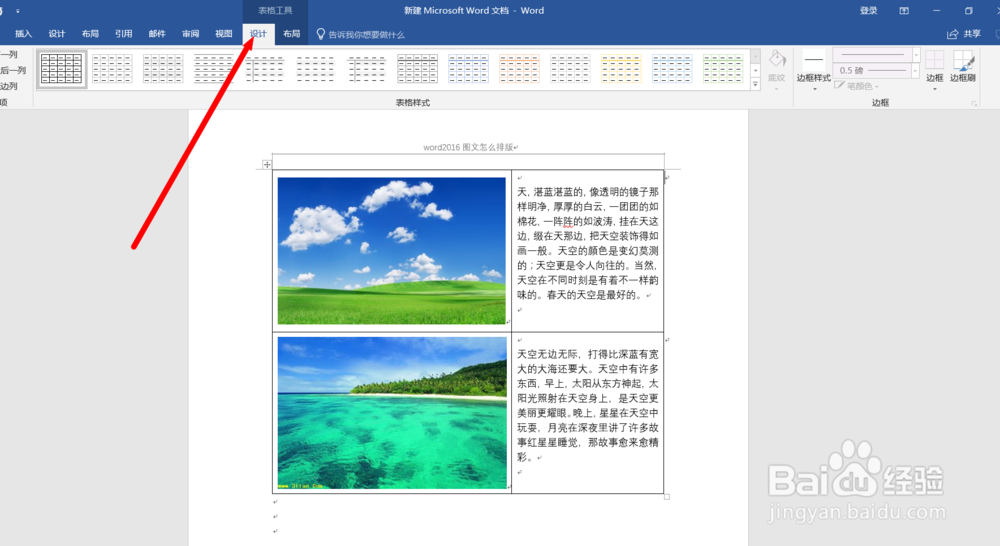
word2016图文怎么排版

word2016图文怎么排版

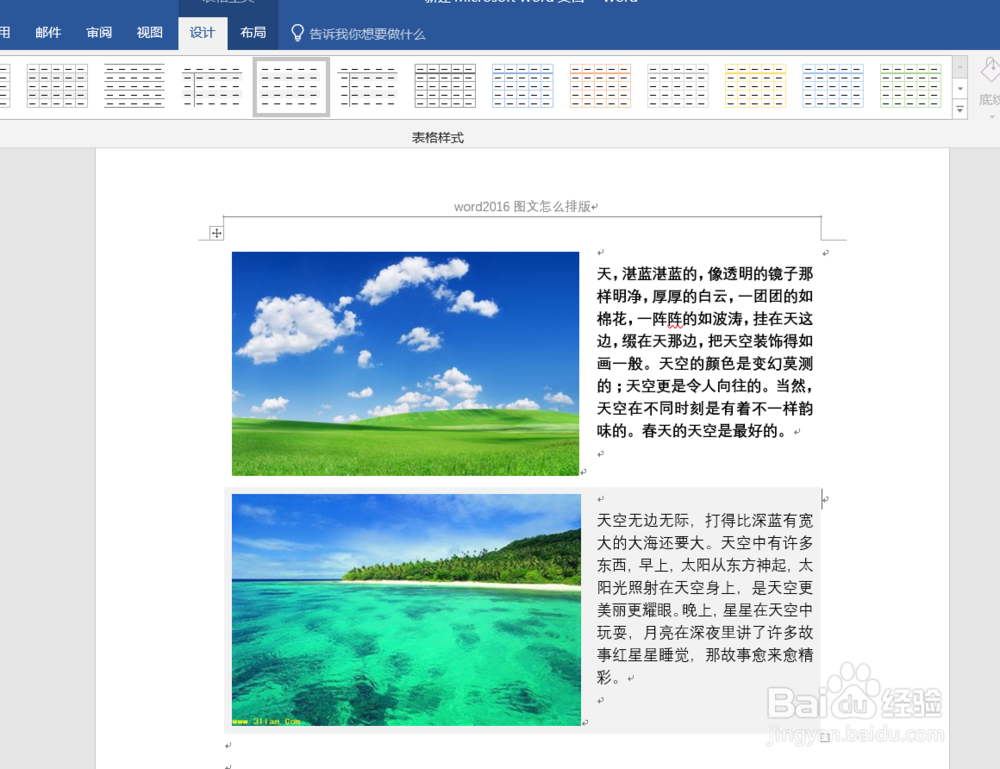
6、鼠标移到文档处,点击左键即可完成图文排版。这种排版是不是很美观呢。这里使用到的技巧就是表格功能。
word2016图文怎么排版

  • MS Word:[1]如何在word功能区上添加选项卡
  • 如何将图片设置为word文档色的页眉?
  • #好久不见#Word里怎么使图片垂直翻转
  • 如何画流程图并设置流程图填充颜色
  • 如何将word中的垂直文字变为水平方向?
  • 热门搜索
    毕福剑说了什么 昆布的功效与作用 什么是生化汤 作诠释的作用 达泊西汀的功效与作用及多少钱一盒 安全帽的作用 斑蝥的功效与作用 运动后肌肉酸痛怎么办 西洋参作用和功效 送妈妈什么礼物最实用