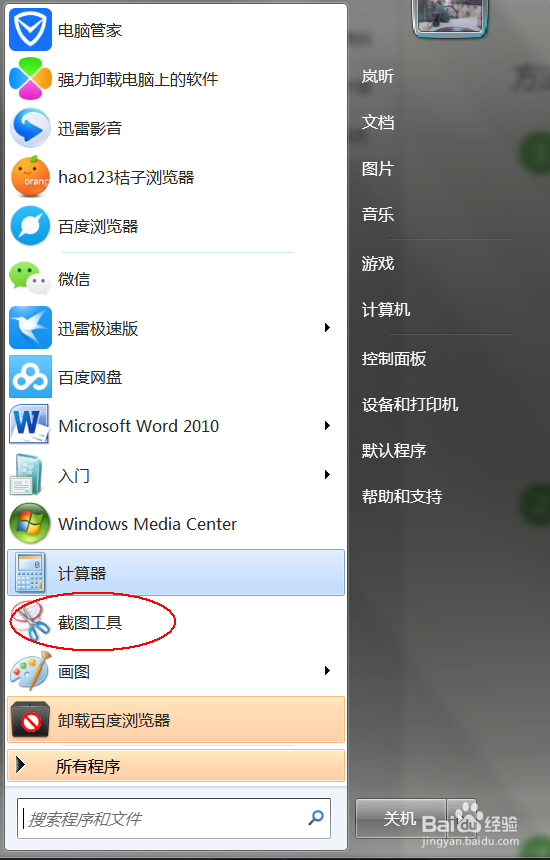
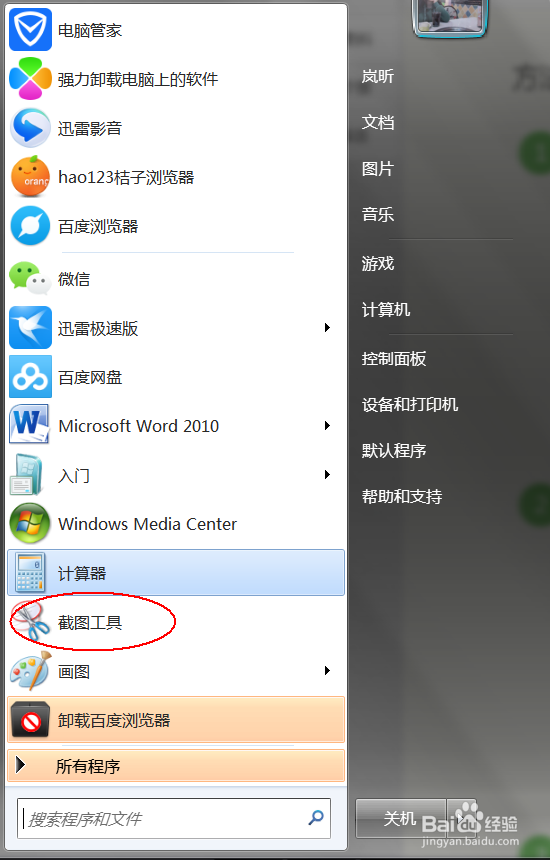
1、点击打开“开始菜单”,我们可以找到截图工具,再点击“截图工具”这个截图工具就是我们电脑自带的软件。
如下图:
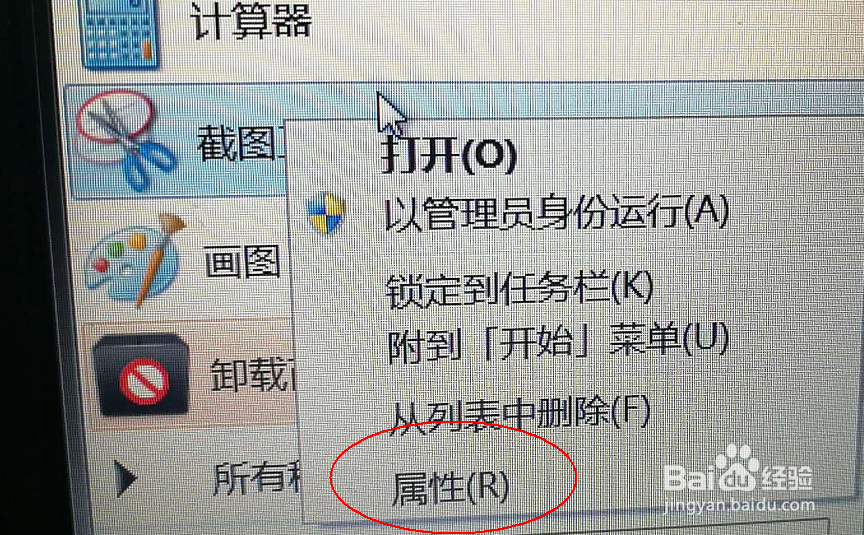
2、点击鼠标右键后,我们会发现最下面有个“属性”,它就是我们接下来要做的事情。点击“属性”
如下图:
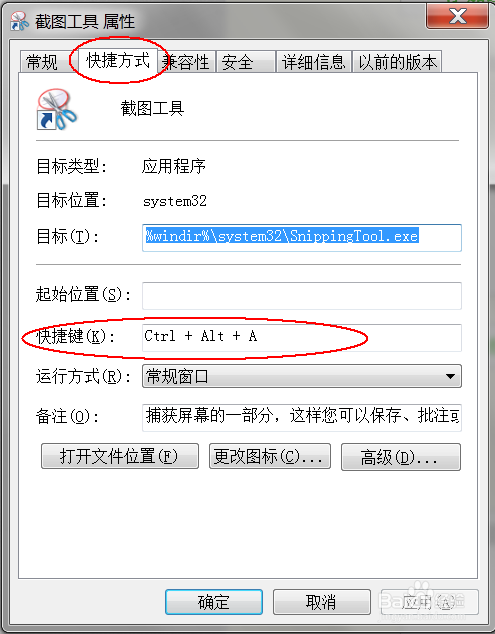
3、弹出‘属性’对话框后,找到‘快捷方式’将‘快捷键’换成Ctrl+alt+A,再点击保存就可以了。你也可以在后面任意添加你喜欢的字母键或数字键,例如:Ctrl+alt+x,再点击应用和保存
如下图:
4、在工作中我们需要截图的时候,只要按下Ctl+alt+A,就可以快速的跳出win7自带的截图工具了。
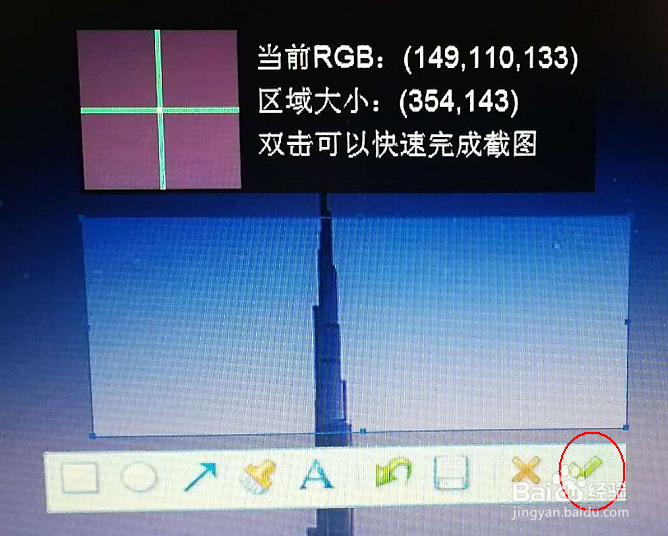
也可以双击桌面双击截图工具快捷方式打开。截图完成后点击打钩就可以去你添加的文本那粘贴完成
如下图:
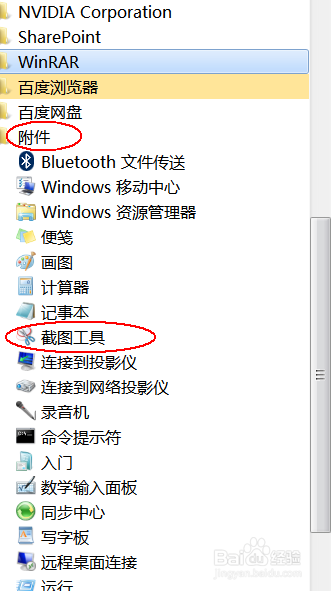
5、如果打开菜单没有发现截图工具的话,那么可能是在附件那。找到所有程序打开附件即可看到
如下图:
6、找到“截图工具”后,步骤和如上所示。自我感觉win7自带的截图功能会比其他的软件好用些,而且不占据什么内存。
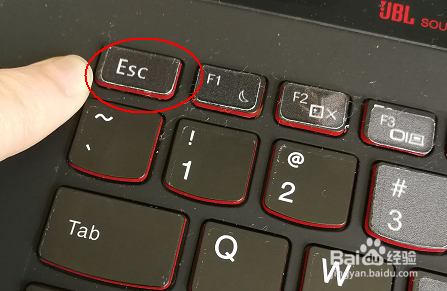
如果你截图后不喜欢这个图片你还可以按Esc键取消即可!