怎样使用网络打印一体机扫描文件?

 时间:2026-02-14 17:52:21

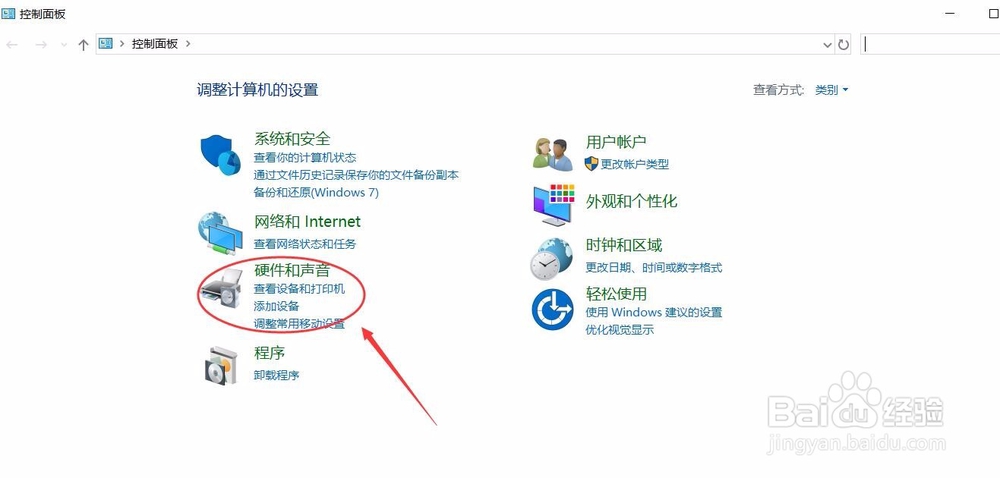
1、首先,打开电脑上的控制面板,找到硬件和声音选项,打开查看设备和打印机。
怎样使用网络打印一体机扫描文件?

2、打开设备和打印机,找到我们日常使用的打印机。

怎样使用网络打印一体机扫描文件?

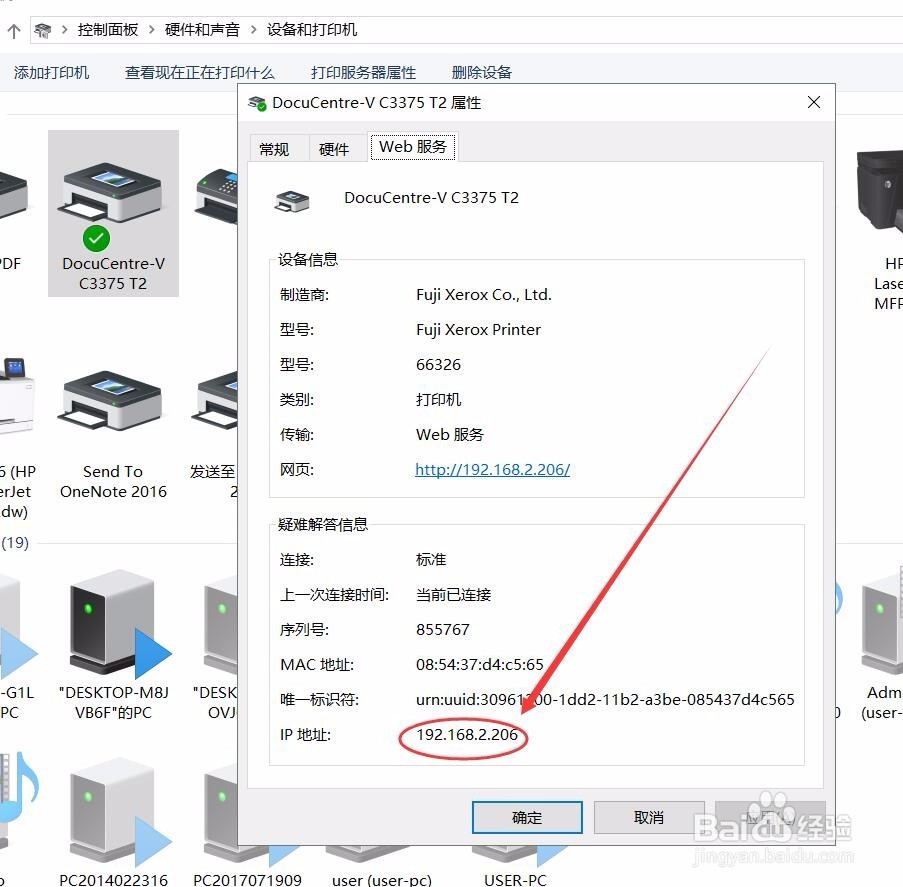
3、右键打击查看打印机属性,在弹出的菜单中找到打印机的IP地址。

怎样使用网络打印一体机扫描文件?

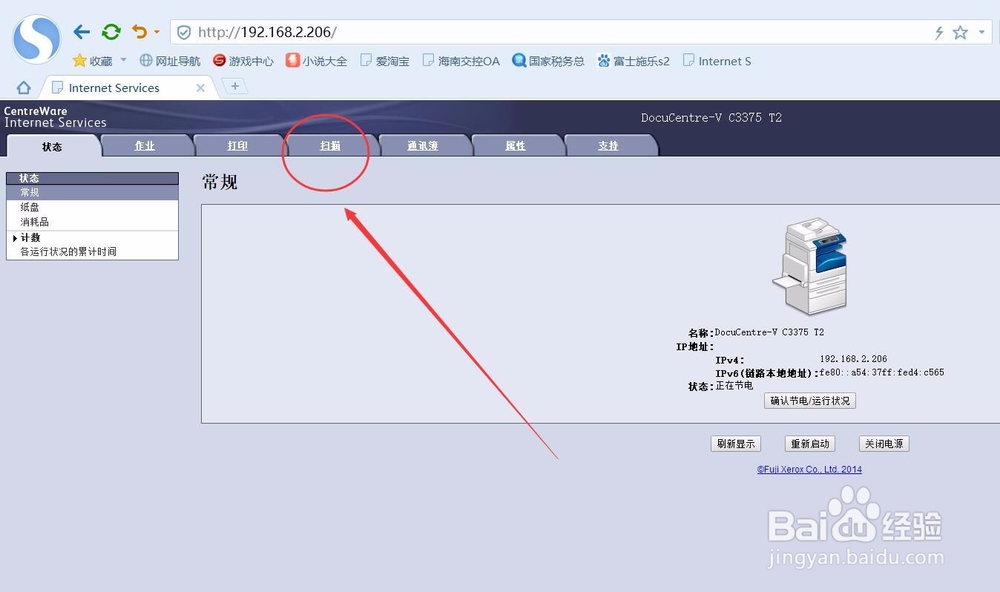
4、把打印机的IP地址输入到网页,回车。

怎样使用网络打印一体机扫描文件?

5、进入一体机的页面,我们可以看到很多选项,找到并点击其中的扫描选项。

怎样使用网络打印一体机扫描文件?

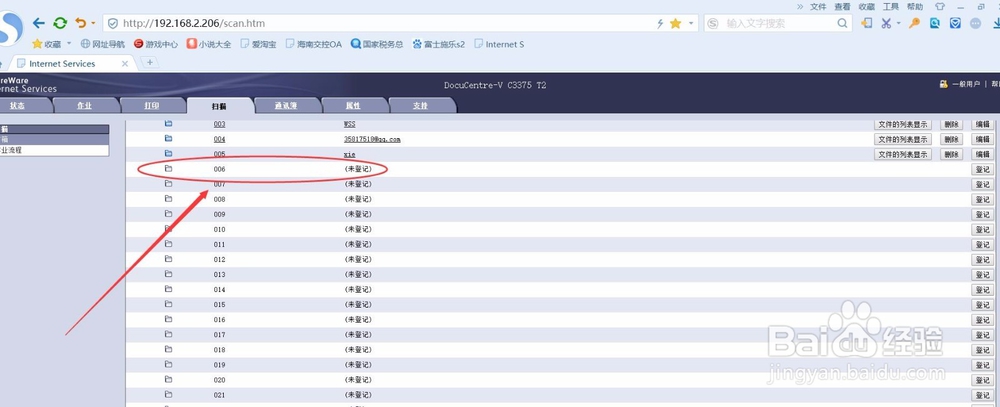
6、这时候我们可以看到很多登记或未登记的扫描选项,我们按顺序选取一个未登记的点击登记设置。
怎样使用网络打印一体机扫描文件?

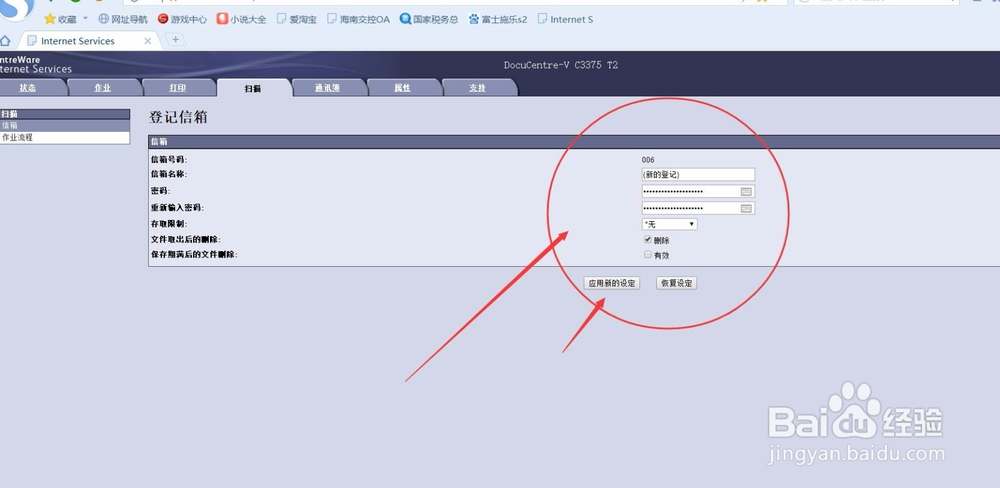
7、在弹出的登记信箱对话框中,我们逐项进行设置,信箱名称一般设置为我们常用的拼音和英文名称,密码可以自行设置也可以不设,为方便以后扫描存取权限一般选择无,设置完毕后我们点击应用新的设定,退出该界面。
怎样使用网络打印一体机扫描文件?

8、接着我们到打印机上选择扫描保存邮箱,就可以找到我们刚才设置好的信箱,然后扫描,完毕后回电脑上点击“文件的列表显示”。

怎样使用网络打印一体机扫描文件?

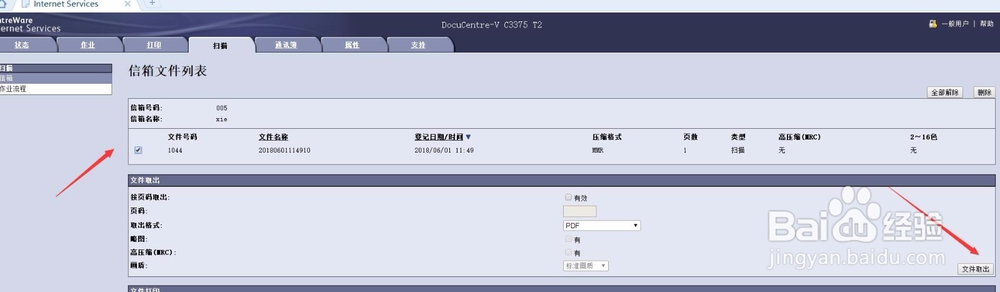
9、在打开的“信箱文件列表”选项里我们就可以看到刚才扫描的文件了,这时我们就可以点选该文件,然后点击“文件取出”保存到电脑。
怎样使用网络打印一体机扫描文件?

怎样使用网络打印一体机扫描文件?

  • 共享打印机已连接但无法打印怎么解决
  • 打印机在完成驱动安装后仍无法打印怎么办
  • 电脑无法识别打印机usb怎么办
  • 无法连接到打印机,操作失败,错误为0x000003e3
  • “Windows无法打开添加打印机”怎么解决?
  • 热门搜索
    张亚东简介 文化公司名称大全 脚后跟开裂怎么办 初中生满分作文大全 踏浪广场舞视频大全 微信群昵称网名大全 美术图片大全 电脑没有声音怎么设置 猎人稀有宝宝大全带图 无聊了怎么办