如何设置win10定时自动关机

 时间:2024-11-07 00:06:09

1、首先在菜单搜索丸泸尺鸢框中输入"计划任务",搜索,然后点击"任务计划程序"并打开.

如何设置win10定时自动关机

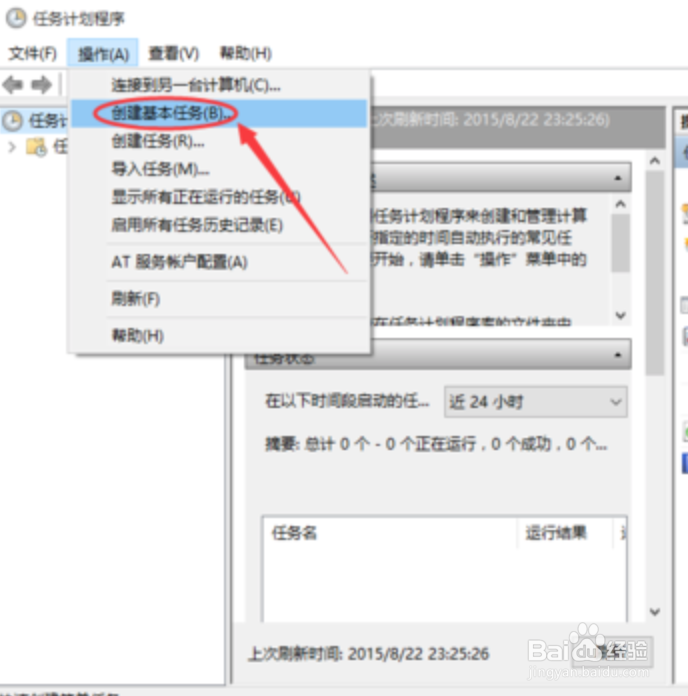
2、然后在顶部栏选择"操作"按钮,会有一个子菜单,然后点击"创建基本任务"选项
如何设置win10定时自动关机

3、这时候会弹出一个新弹窗,我们在创建基本任务中输入任务名称和相关描述

如何设置win10定时自动关机

4、基本任务创建完后,我们还要设置触发器,触发器选择为每天,然后点击下一步

如何设置win10定时自动关机

5、点击一下左侧刚刚创建的触发器,设置一个你想要的关机时间点

如何设置win10定时自动关机

6、设置完关机时间点后,点击左侧"操作",选中"启动程序",点击下一步

如何设置win10定时自动关机

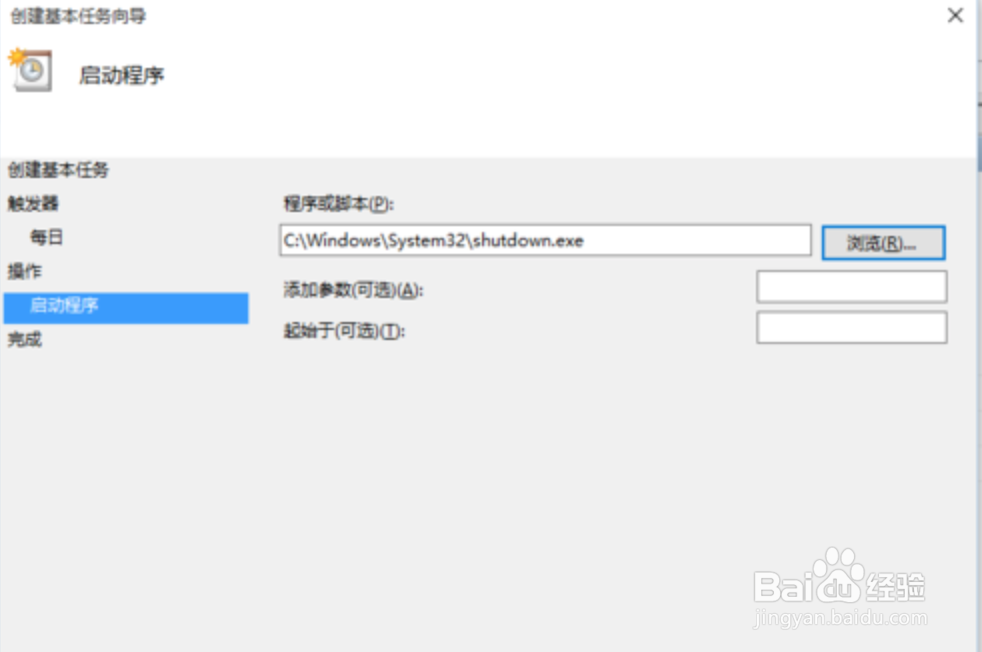
7、这时操作下面会有一个子选项"启动程序",选中,在右侧选择浏览,在文件夹中找到shutdown.exe并打开
如何设置win10定时自动关机

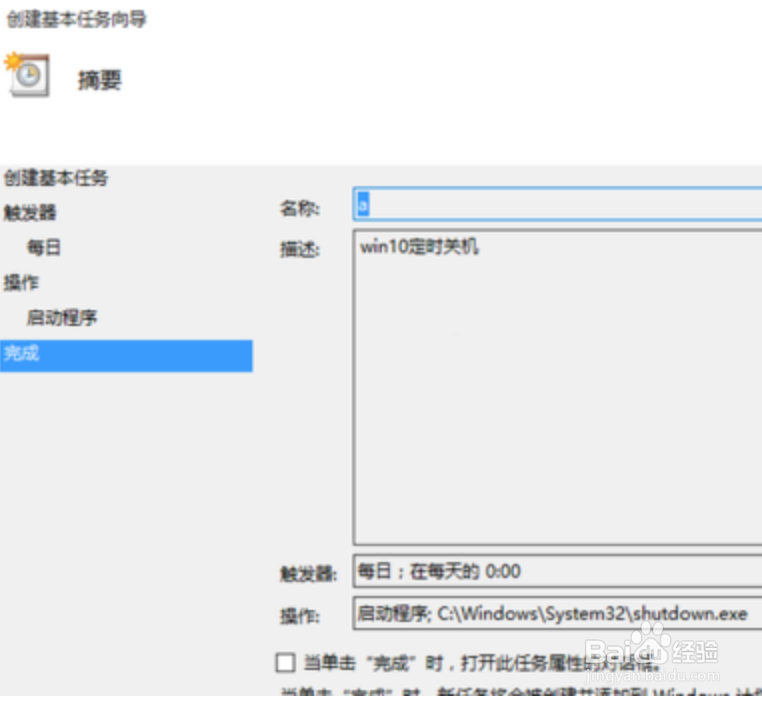
8、点击完成,设置成功,电脑会按照你设定的时间进行定时关机

如何设置win10定时自动关机
  • WIN10 简单自动关机命令
  • win10设置每日定时关机等计划任务
  • win10如何添加开机启动项
  • win10定时关机怎么设置
  • win10电脑怎样设置每天关机?
  • 热门搜索
    伊贝诗化妆品怎么样 西安旅游住宿 凉拌芹菜 日喀则旅游 涠洲岛旅游攻略 电脑待机怎么设置 跨月发票作废怎么处理 想想办法吧爸爸在哪里可以看 周口师范学院怎么样 旅游概念股