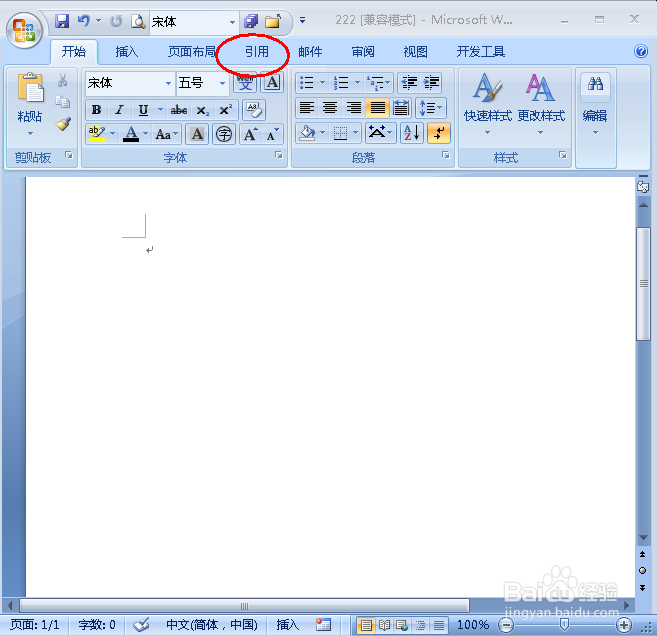
1、打开一个Word文档,点击菜单栏的”引用“(如图);
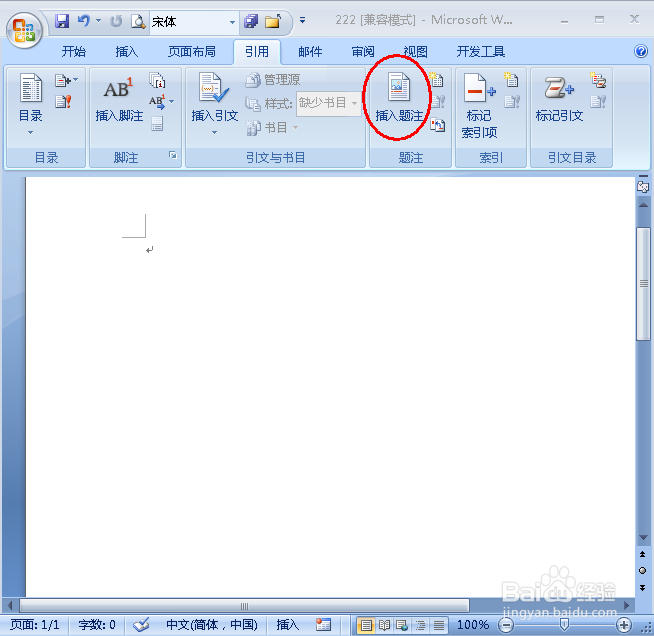
2、然后点击引用菜单栏下的”插入题注“(如图);
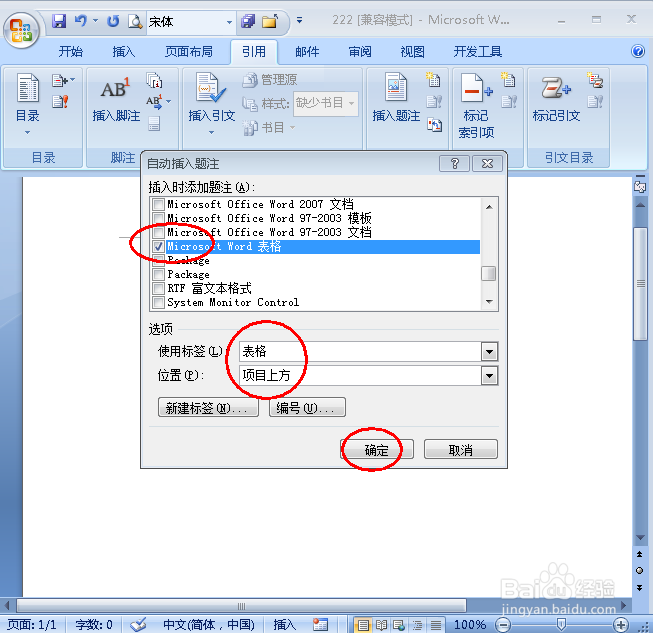
3、接下来会弹出一个对话框,点击”自动插入题注“(如图);

4、然后勾选”Micrisoft word 表格“,再设置题注的位置等,点击确定(如图);
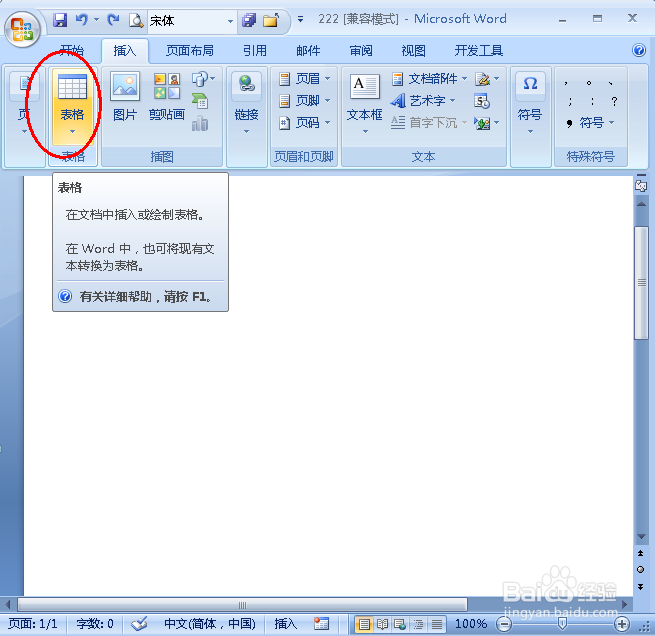
5、再点击插入菜单栏下的”表格“(如图);
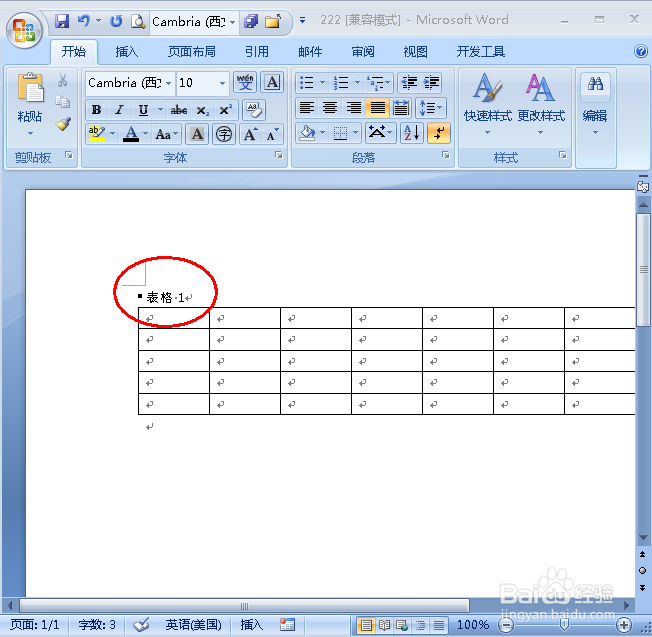
6、插入表格后,表格上方就会自动显示题注了(如图)。
时间:2026-04-22 03:28:54
1、打开一个Word文档,点击菜单栏的”引用“(如图);
2、然后点击引用菜单栏下的”插入题注“(如图);
3、接下来会弹出一个对话框,点击”自动插入题注“(如图);
4、然后勾选”Micrisoft word 表格“,再设置题注的位置等,点击确定(如图);
5、再点击插入菜单栏下的”表格“(如图);
6、插入表格后,表格上方就会自动显示题注了(如图)。
