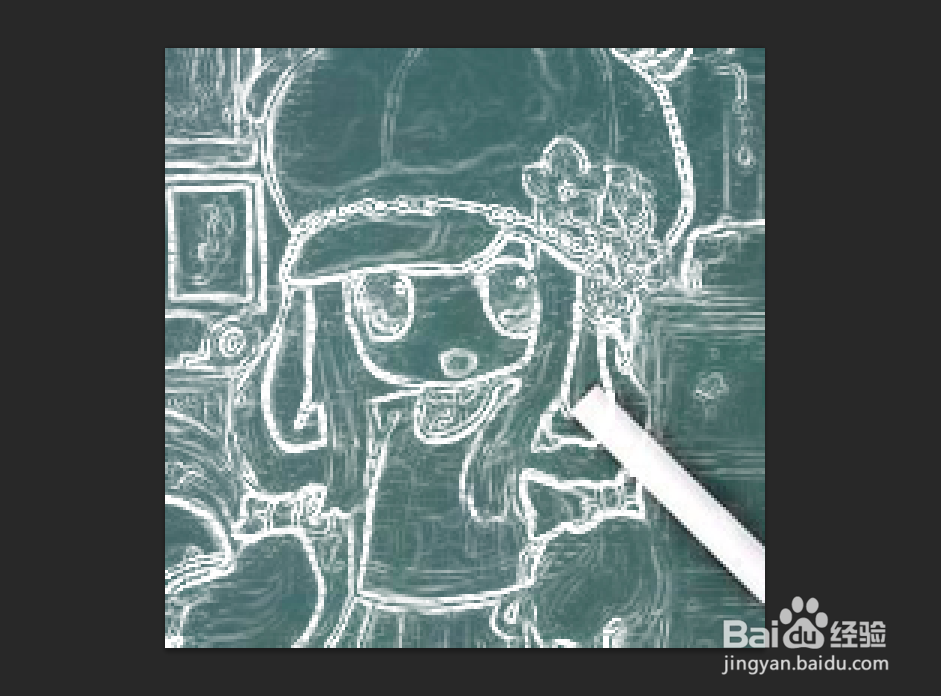
PS转粉笔画效果教程

 时间:2024-11-11 08:07:54

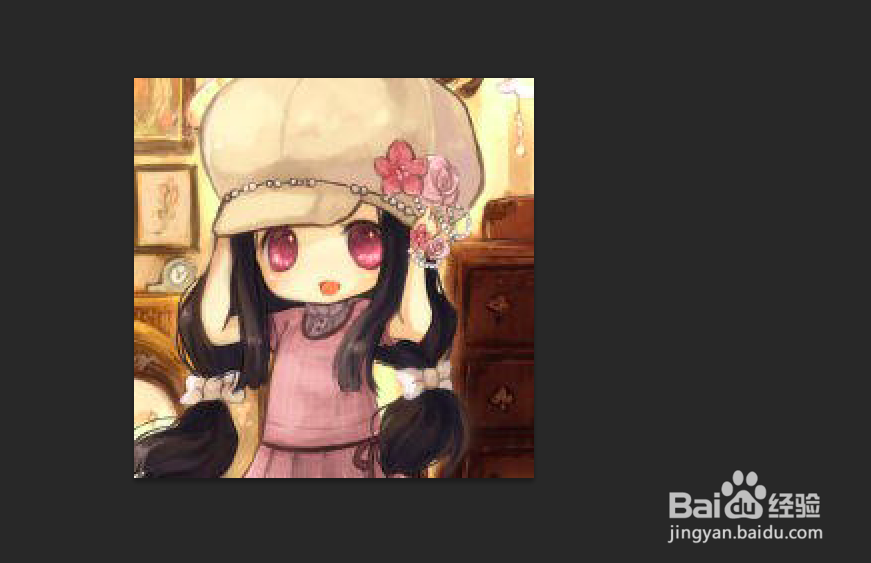
1、首先把自己想做的背景图拖进去,这里说下不是每一张都适合做这样的效果,尽量选简单一点的动漫图
PS转粉笔画效果教程

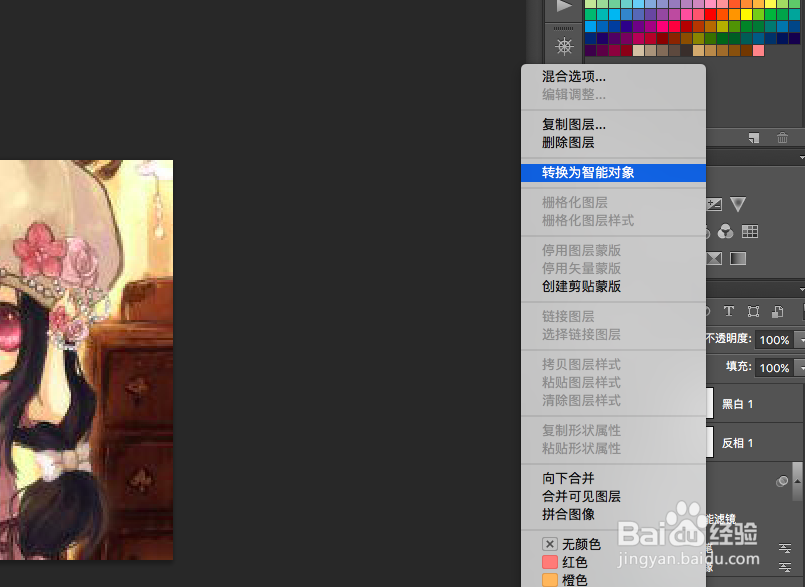
2、然后复制一层,先转化为智能对象,因为如果等下操作觉得不合适也能修改

PS转粉笔画效果教程

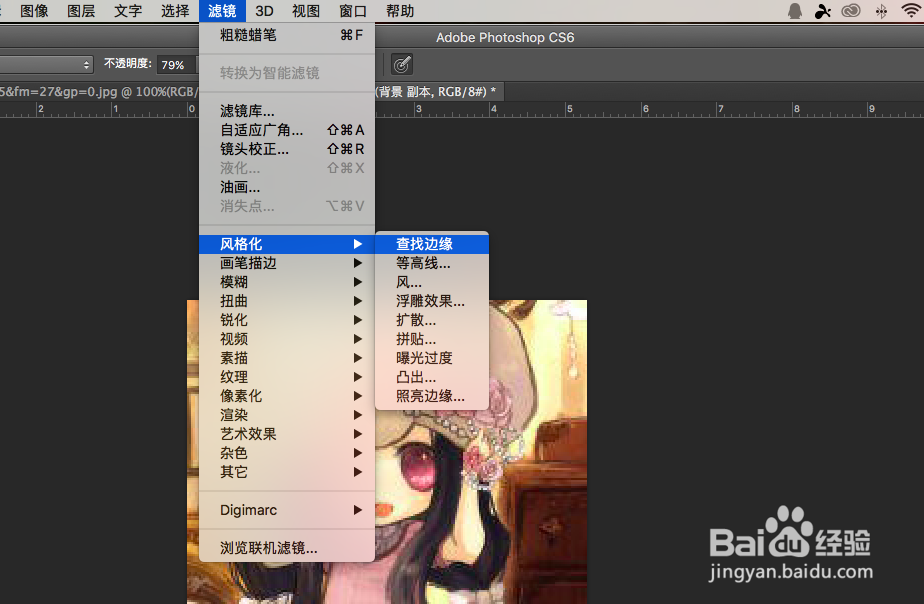
3、选择滤镜——风格化——查找边缘,这时候图像的线条部分会变成彩色的线

PS转粉笔画效果教程

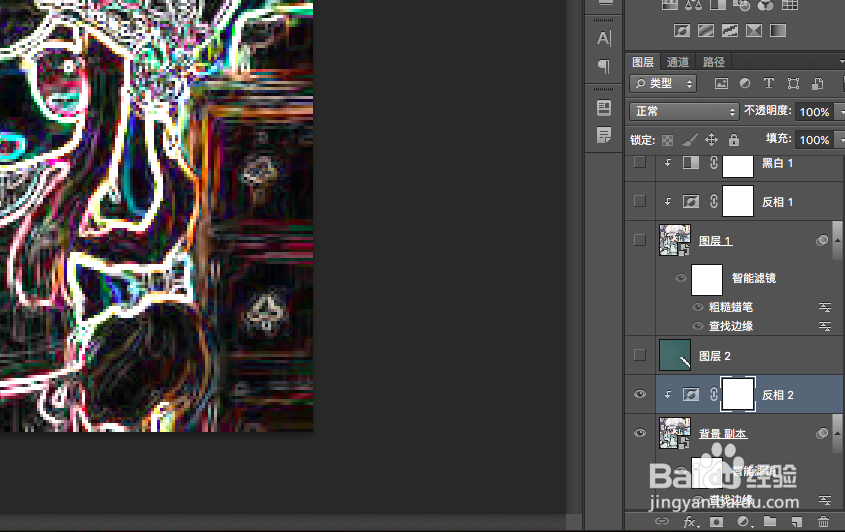
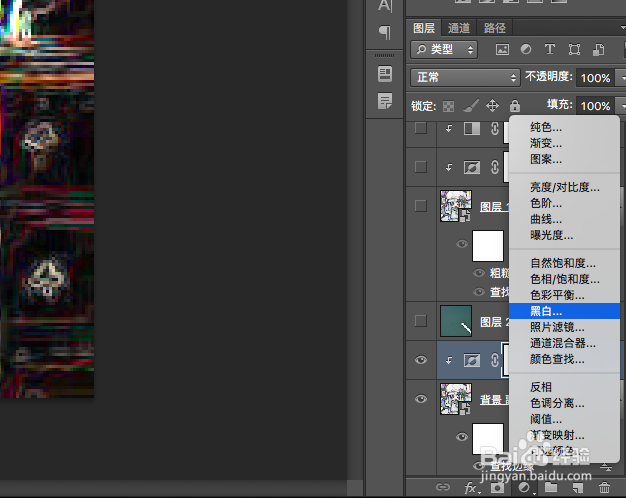
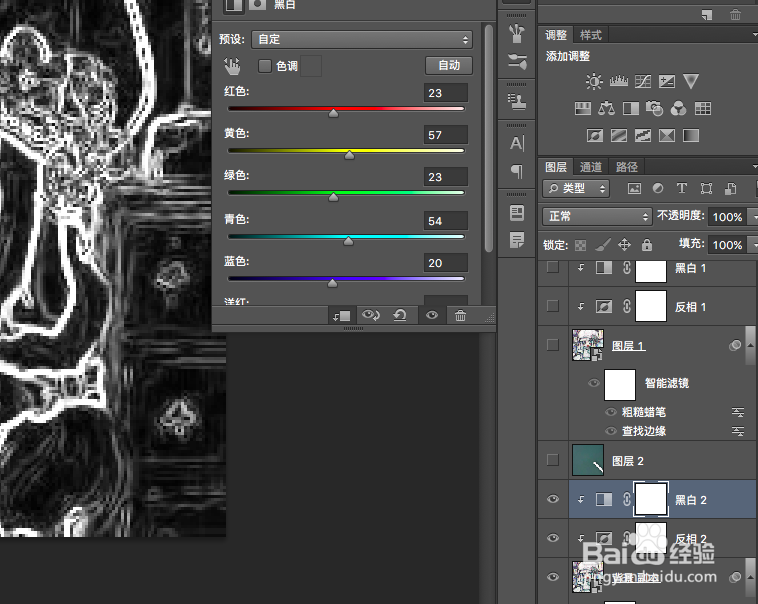
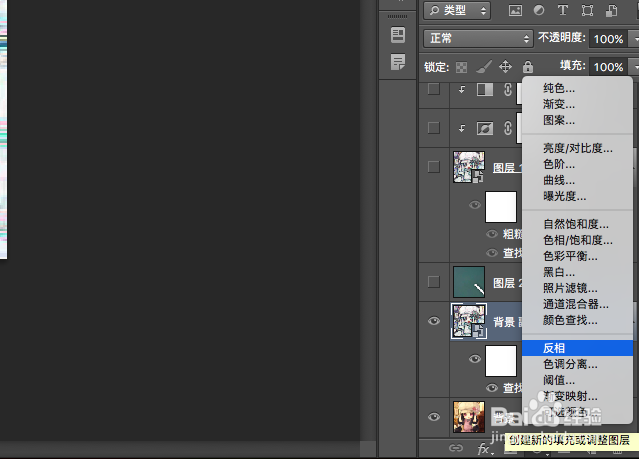
4、然后加一个反向的滤镜,创建剪贴蒙板,然后加一个黑白的滤镜,同样创建剪贴蒙板
PS转粉笔画效果教程PS转粉笔画效果教程PS转粉笔画效果教程PS转粉笔画效果教程

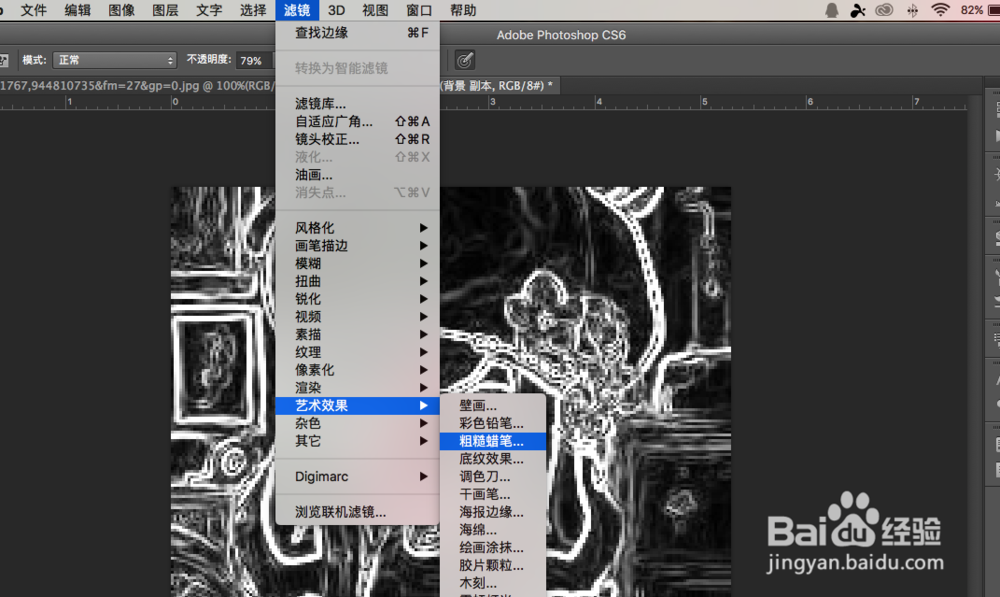
5、选中背景图层,选择滤镜——艺术效果——粗糙画笔

PS转粉笔画效果教程

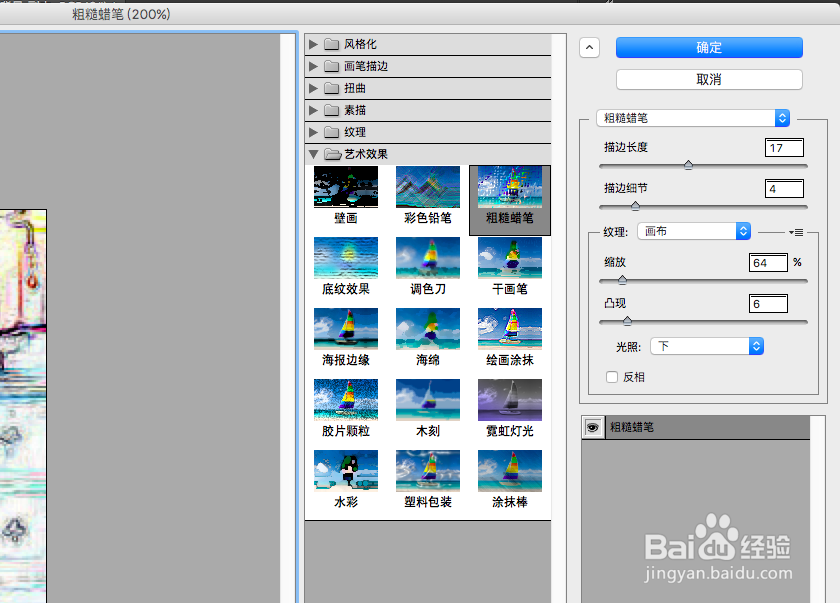
6、参数仅供参考,大家自己觉得合适就行,细致的就不多说了

PS转粉笔画效果教程

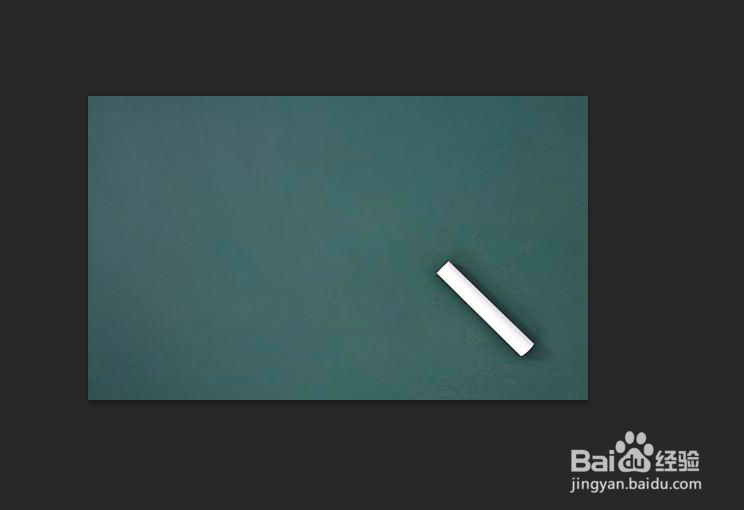
7、我们需要一个黑板的背景,自己在网上搜就可以了,小编找的这张

PS转粉笔画效果教程

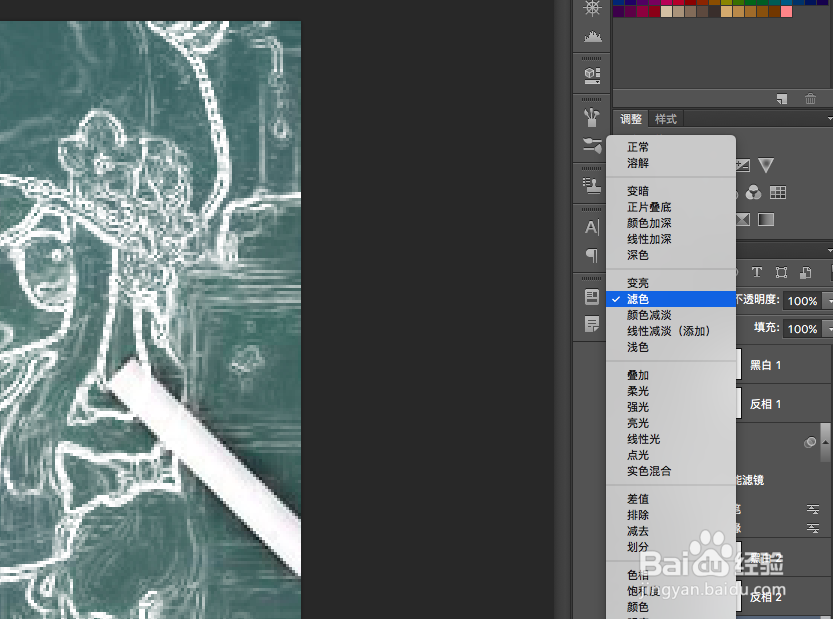
8、将黑板的素材拖到人物的下面,然后混合模式改为滤色,如果对有些地方不满意在蒙板上刷掉就可以了
PS转粉笔画效果教程PS转粉笔画效果教程
  • 罂粟花怎么画
  • 低头的Q版人物正侧面头部和脸怎么画
  • 怎样画儿童简笔画“微笑向上看”?
  • 盆栽花怎么画
  • 魔道祖师薛阳的画法教程
  • 热门搜索
    怎么破解手机图案锁 金毛幼犬怎么喂养 咖啡怎么煮 橡皮树怎么养 喉咙痒干咳怎么办 怎么除眼袋 别克怎么样 尿常规化验单怎么看 鼻翼怎么缩小 河南工程学院怎么样