excel表格怎么生成图片格式

 时间:2026-02-15 11:26:31

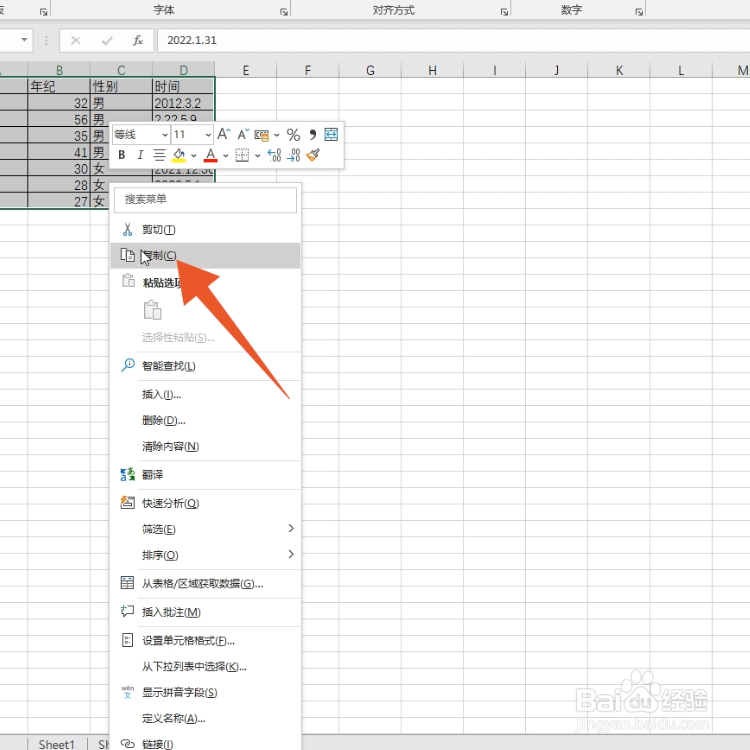
1、点击复制

进入excel表格页面后选中要生成图片的表格,选中后单击右键,在弹出的窗口中点击【复制】。
excel表格怎么生成图片格式

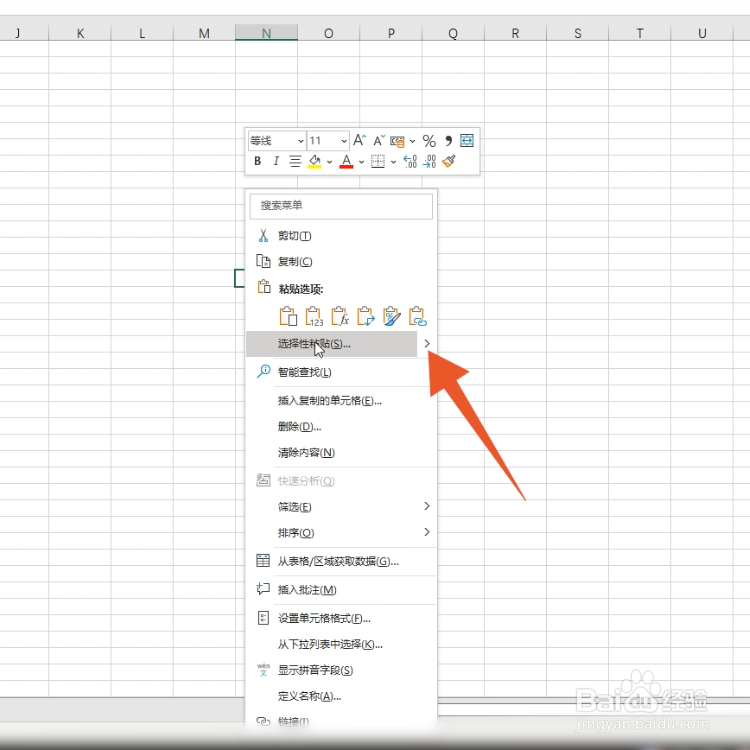
2、点击箭头图标

复制完成后右键单击一个空白表格,在弹出的菜单栏中点击【选择性粘贴】后面的箭头图标。
excel表格怎么生成图片格式

3、点击图片

在弹出的窗口中点击【图片】,这样excel表格就能生成图片了。

excel表格怎么生成图片格式

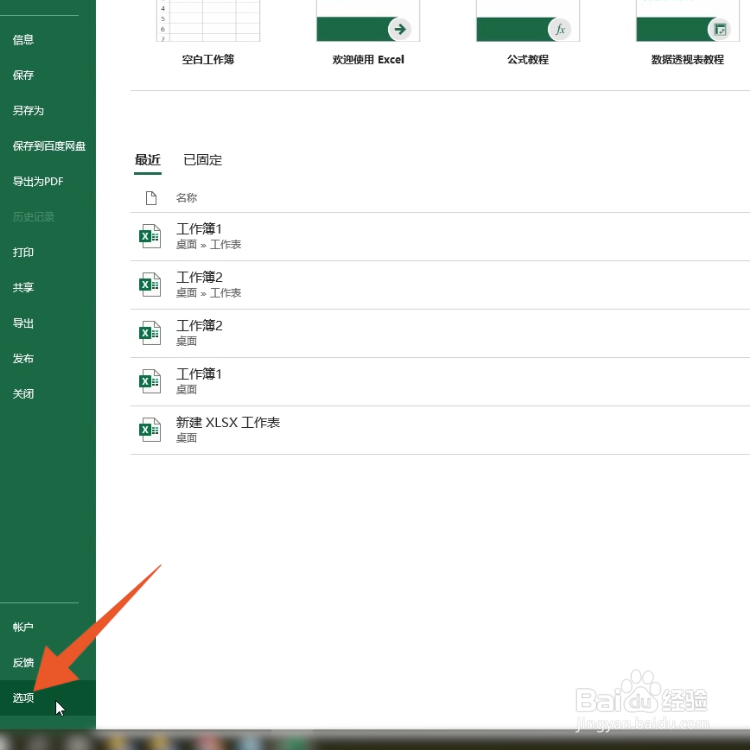
1、点击选项

进入excel表格页面后点击页面左上方的【文件】,在文件页面中点击左下方的【选项】。
excel表格怎么生成图片格式

2、点击快速访问工具栏

打开excel选项窗口后点击左侧的【快速访问工具栏】,并点击【常用命令】后面的箭头图标。

excel表格怎么生成图片格式

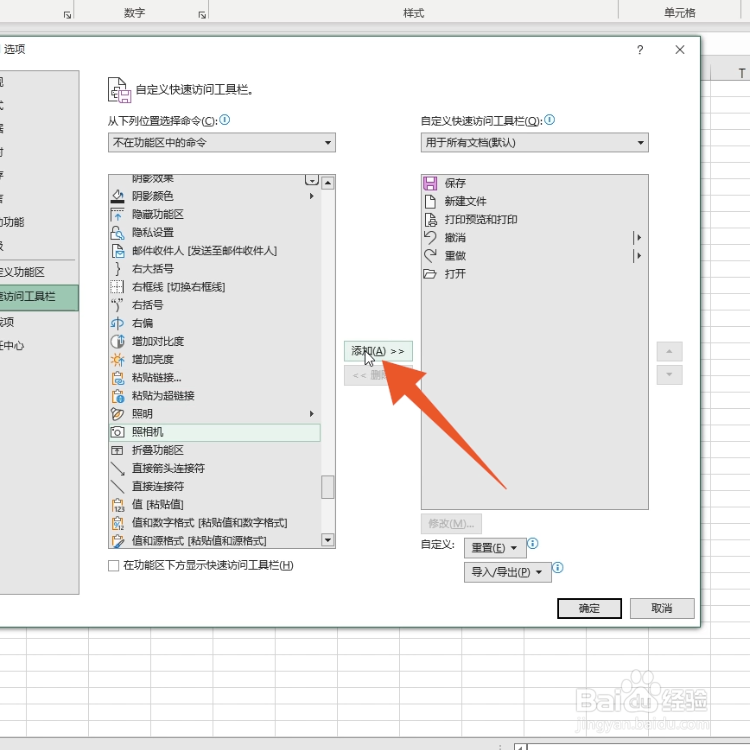
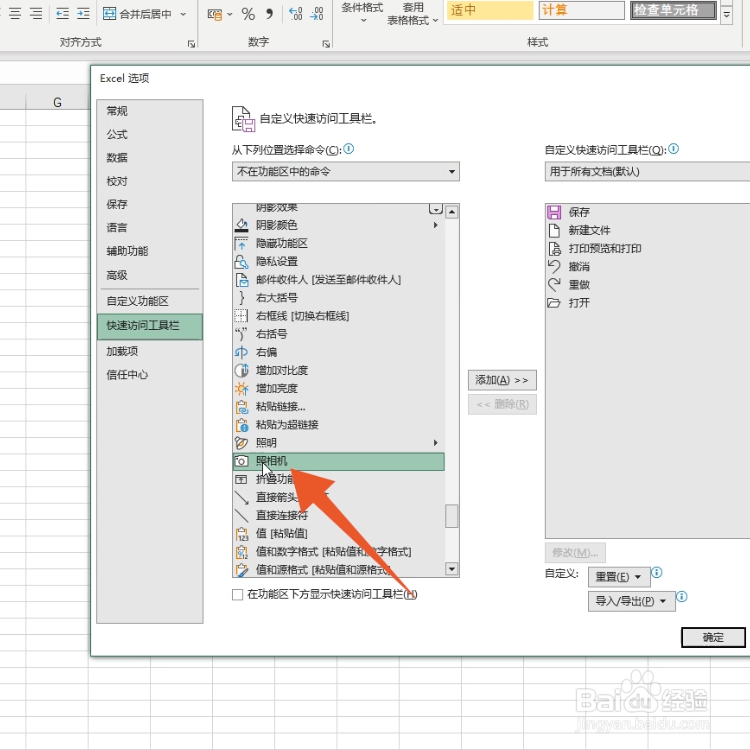
3、点击相机

在菜单中选择并点击【不在功能区中的命令】,在下面的命令中找到并点击【照相机】。
excel表格怎么生成图片格式

4、点击添加

找到后点击页面中间的【添加】,添加完成后点击【确定】。

excel表格怎么生成图片格式

5、点击相机图标

返回表格页面后选中要生成图片的表格,选择完成后点击页面上方的照相机图标即可生成图片格式。

excel表格怎么生成图片格式

  • 如何把Excel表格转换成图片?
  • 在Excel表格中如何将表格转换成为图片
  • 如何将excel表格另存为图片
  • Excel怎样将表格转换成图片
  • 如何把Excel表格变成图片
  • 热门搜索
    咸鸭蛋怎么腌制才出油好吃 熊童子怎么养 鬼片恐怖大电影大全 喉咙有鱼刺怎么办 计算机水平怎么填 湿热体质的表现症状及调理方法 鼻头怎么缩小 戒烟的最佳方法 好吃不过矿泉水 家常菜视频