使用Excel时,如何批量提取表格里的邮箱号

 时间:2024-10-12 07:24:13

1、首先打开方方格子

使用Excel时,如何批量提取表格里的邮箱号

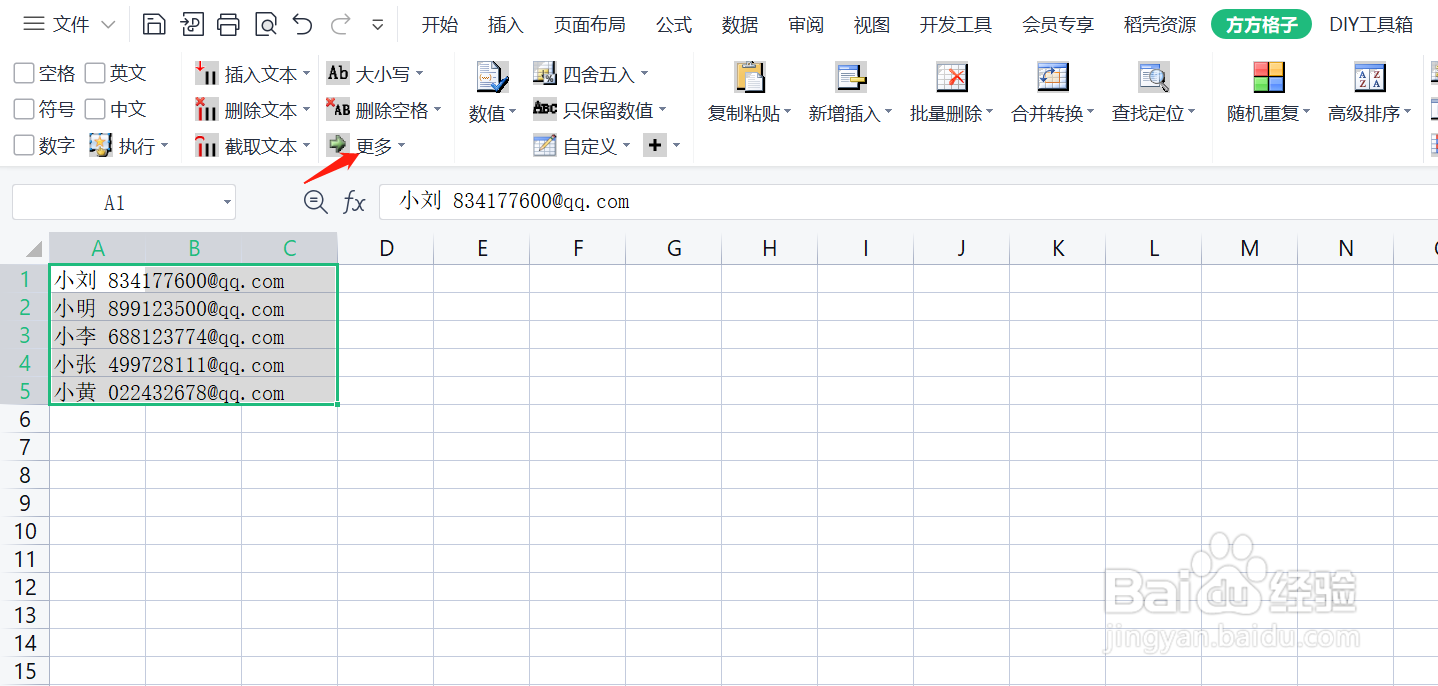
2、选择数据所在单元格A1:C5

使用Excel时,如何批量提取表格里的邮箱号

3、然后点击方方格子工具栏中的“更多”

使用Excel时,如何批量提取表格里的邮箱号

4、选择我们所需功能“提取更多”并点击“提取邮箱”

使用Excel时,如何批量提取表格里的邮箱号

5、选择结果存放单元格E1

使用Excel时,如何批量提取表格里的邮箱号

6、这样表格里的邮箱号就提取成功啦

使用Excel时,如何批量提取表格里的邮箱号
  • 在Excel中如何快速批量提取邮箱
  • 如何在Excel中快速批量提取邮箱地址
  • Excel如何提取选区内邮箱
  • 如何用Excel提取文本中的邮箱
  • excel如何批量提取出邮箱信息
  • 热门搜索
    云南西双版纳旅游攻略 海外代购怎么做 键盘下划线怎么输入 卡路里减肥食谱 浦东机场停车攻略 耄耋之年怎么读 若尔盖旅游攻略 怎么能把眼睛变大 灵山大佛旅游攻略 东极岛旅游攻略