Xmind软件如何正常安装和使用

 时间:2026-02-14 06:10:24

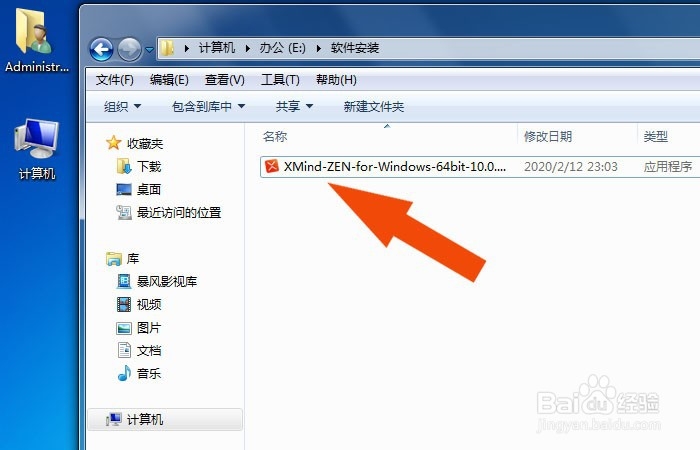
1、    把Xmind软件安装包下载到本地文件夹,根据系统的版本来选择安装包(安装环境在win7系统64版安装),鼠标左键双击安装包,如下图所示。
Xmind软件如何正常安装和使用

2、    接着,在Xmind软件会自动安装环境的检查,如下图所示。

Xmind软件如何正常安装和使用

3、    然后,在Xmind软件安装向导窗口上,鼠标左键单击【继续】按钮,如下图所示。

Xmind软件如何正常安装和使用

4、    接着,安装程序安装好后,会显示程序的界面,鼠标左键单击【简单思维导图】,如下图所示。

Xmind软件如何正常安装和使用

5、    然后,在窗口右边,鼠标左键单击【创建】按钮,如下图所示。

Xmind软件如何正常安装和使用

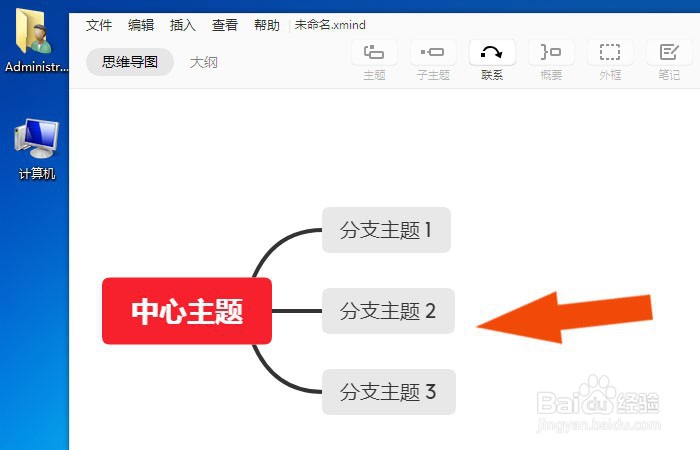
6、    最后,在思维导图的窗口中,显示出分支的思维导图了,就可以修改字段名称来使用了,如下图所示。通过这样的步骤和方法,就学会了Xmind软件正常安装和使用的方法了。
Xmind软件如何正常安装和使用

  • AdobePhotoshopCC中如何使用橡皮擦工具
  • 怎么用PS打造完美素描画
  • 使用PS显示图片部分的纹理细节
  • 如何用PR做出假弹幕
  • Photoshop中的渲染滤镜
  • 热门搜索
    经常出汗是怎么回事 起亚车怎么样 怎么治疗失眠 奥迪q3怎么样 头发分叉怎么办 鞋带太长怎么系 长城m4怎么样 查违章怎么查 怎么强开微粒贷 怎么找工作比较靠谱