word编号间距调整操作步骤

 时间:2024-10-12 01:39:41

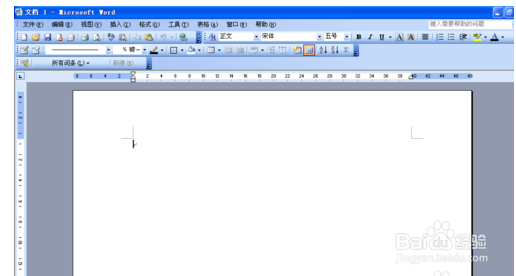
1、在桌面上打开word

word编号间距调整操作步骤

2、打开文档

word编号间距调整操作步骤

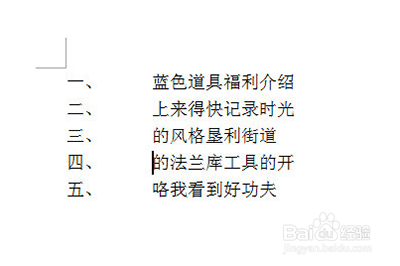
3、以下方这个文本内容为例子,可以看到里面间距空格很大。

word编号间距调整操作步骤

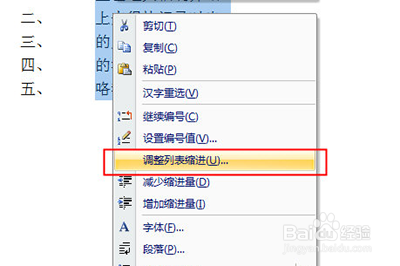
4、第一种方法先CTRL+A选中全部内容,然后右键,在菜单中点击【调整列表缩进】。

word编号间距调整操作步骤

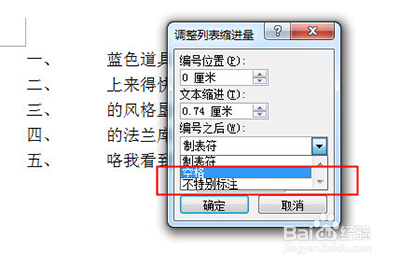
5、在窗口里的编号之后选择【空格】或者【不特别标注】。其中不特别标注是让让编号和文本之间没有间距,而空格则是让其有一个空格的距离,请根据情况来选择。
word编号间距调整操作步骤

6、若选择的是制表符,那么可以在下方调整制表符的大小,这样就可以自定义间距了。

7、第二种方法选择文本,然后直接拖动上方标尺中的下方箭头,将其往回拖动,这样间距就没有了。

word编号间距调整操作步骤
  • 如何调整自动编号的间距
  • Word书签怎么同步更新不同段落的文字
  • 如何在word中快速编号、取消编号。
  • Word超链接书签通过目录快速定位文档位置
  • Word中必学小技巧有哪些?
  • 热门搜索
    结果的近义词 永陵博物馆 幽静的近义词 皮肤角质层薄怎么修复 黄金首饰怎么清洗 直方图怎么看 维持的近义词是什么 交叉的近义词 参加的近义词 会计分录怎么做