1、首先打开我的电脑,然后打开【本地磁盘C】

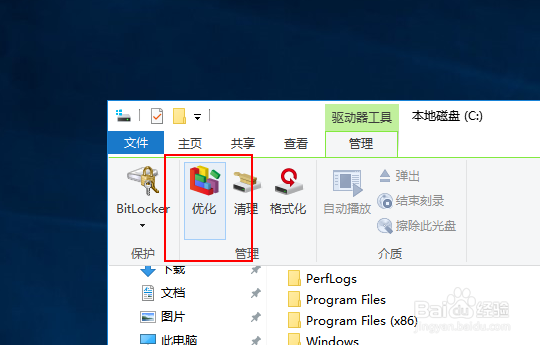
2、接着点击上方的【驱动器工具-管理】

3、在下方的功能中选择【优化】
4、接着在优化界面右下角中点击【优化】功能

5、然后再对C盘进行【分析】

6、接着点击下方的【启用】即可完成C盘优化操作

时间:2026-05-02 17:07:36
1、首先打开我的电脑,然后打开【本地磁盘C】
2、接着点击上方的【驱动器工具-管理】
3、在下方的功能中选择【优化】
4、接着在优化界面右下角中点击【优化】功能
5、然后再对C盘进行【分析】
6、接着点击下方的【启用】即可完成C盘优化操作
