1、登录个人淘宝,进入到淘宝首页,点击上方的卖家中心

2、在卖家中心页面左侧栏目,物流管理栏目下有一个物流工具,点击打开

3、在右侧页面中,点击上方的运费模板设置,进行切换

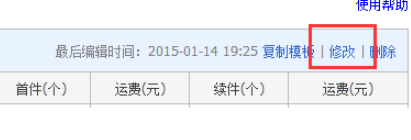
4、在已经设置的运费模板中,点击右上方的修改按钮
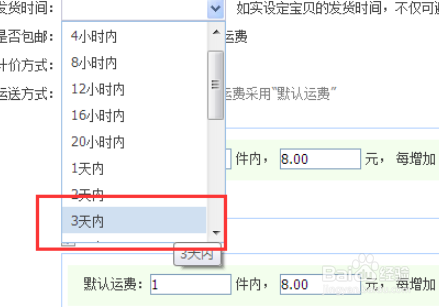
5、进入修改运费模板窗口,在发货时间一栏中,点击下拉菜单按钮,根据自己的情况选择相对应的承诺发货时间,这里小诚选择72小时
6、设置完毕之后,点击保存并返回按钮

7、再回到原来的页面,可以看到发货时间已经变成了72小时了

时间:2026-04-28 03:08:32
1、登录个人淘宝,进入到淘宝首页,点击上方的卖家中心
2、在卖家中心页面左侧栏目,物流管理栏目下有一个物流工具,点击打开
3、在右侧页面中,点击上方的运费模板设置,进行切换
4、在已经设置的运费模板中,点击右上方的修改按钮
5、进入修改运费模板窗口,在发货时间一栏中,点击下拉菜单按钮,根据自己的情况选择相对应的承诺发货时间,这里小诚选择72小时
6、设置完毕之后,点击保存并返回按钮
7、再回到原来的页面,可以看到发货时间已经变成了72小时了
