1、打开360安全卫士。
2、点击【功能大全】。

3、依次点击【系统工具】>>【系统盘瘦身】。

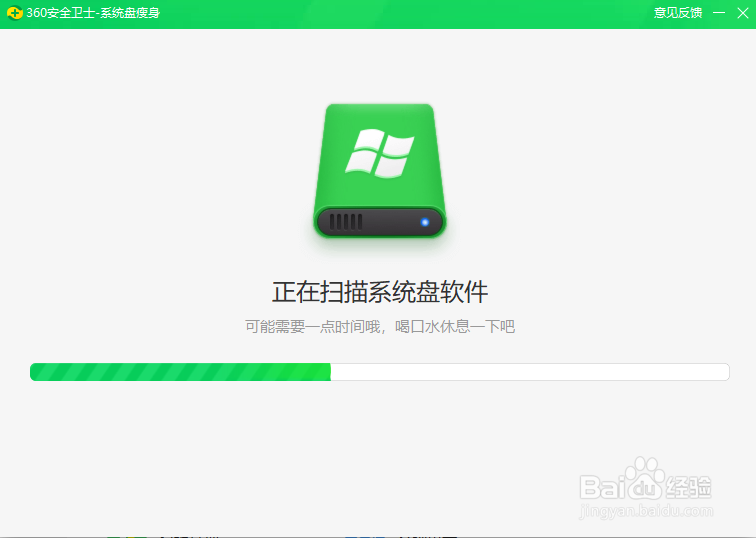
4、正在扫描系统盘软件,请耐心等待。
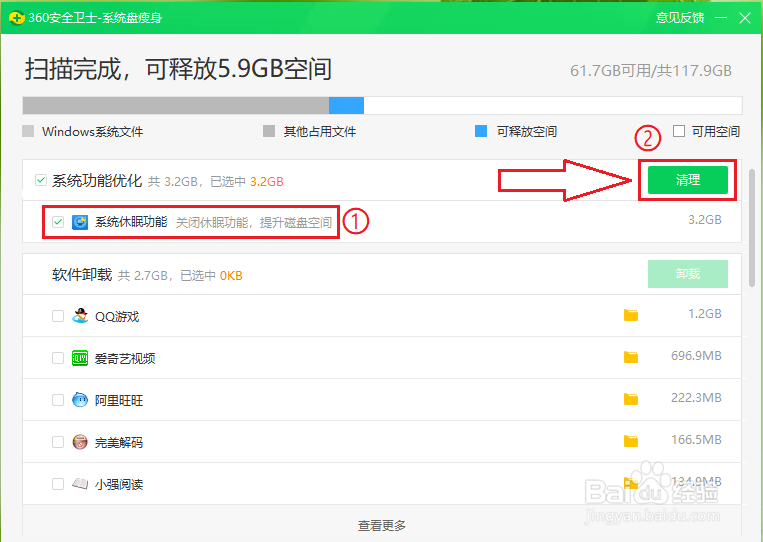
5、勾选【系统休眠功能】,然后点击【清理】。
6、点击【确认清理】。

7、可以发现休眠功能被关闭,同时3.2G的休眠文件也被删除了。

时间:2026-04-29 03:50:02
1、打开360安全卫士。
2、点击【功能大全】。
3、依次点击【系统工具】>>【系统盘瘦身】。
4、正在扫描系统盘软件,请耐心等待。
5、勾选【系统休眠功能】,然后点击【清理】。
6、点击【确认清理】。
7、可以发现休眠功能被关闭,同时3.2G的休眠文件也被删除了。
