PPT如何制作破碎效果的封面?

 时间:2026-02-13 12:02:03

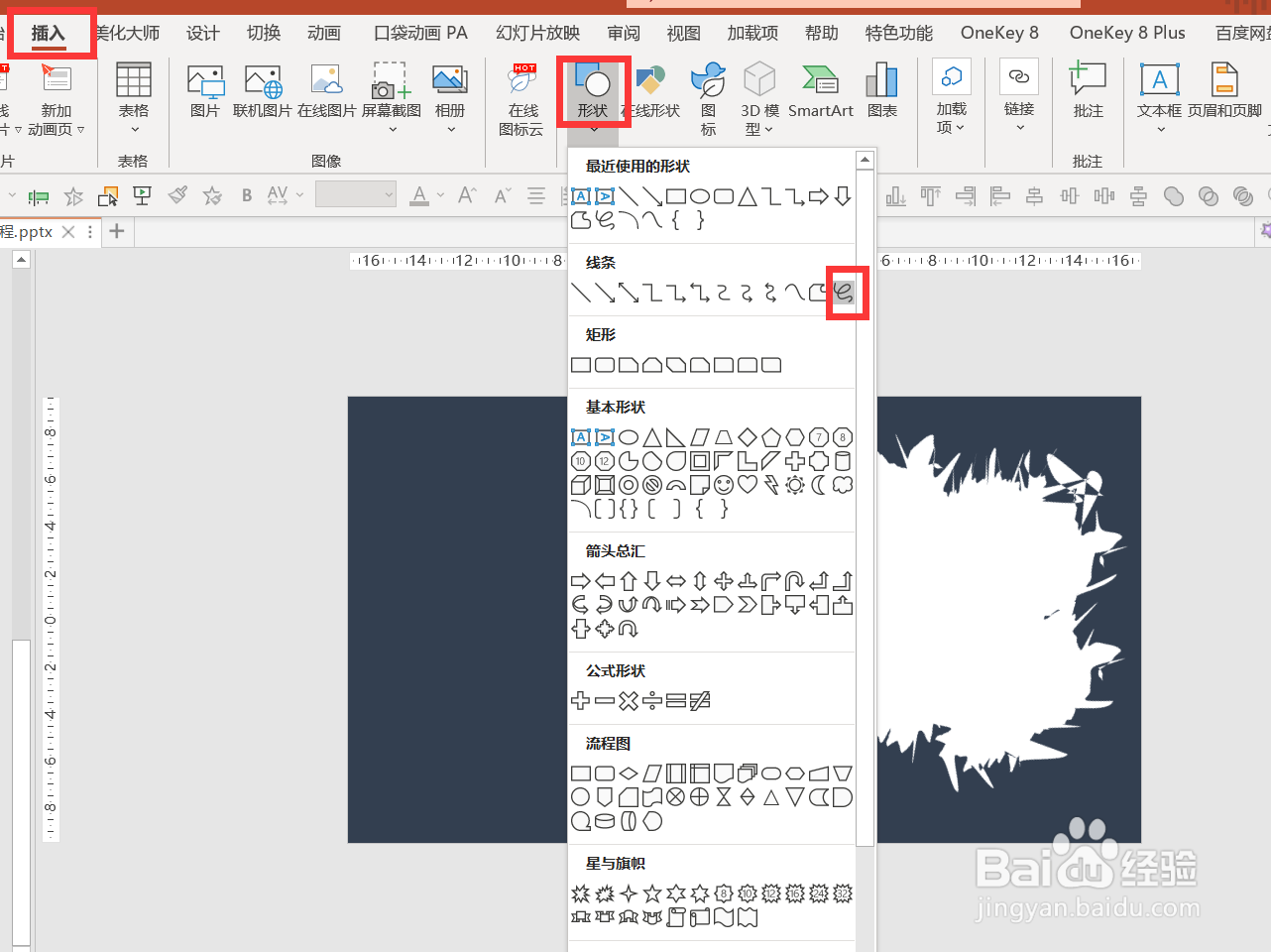
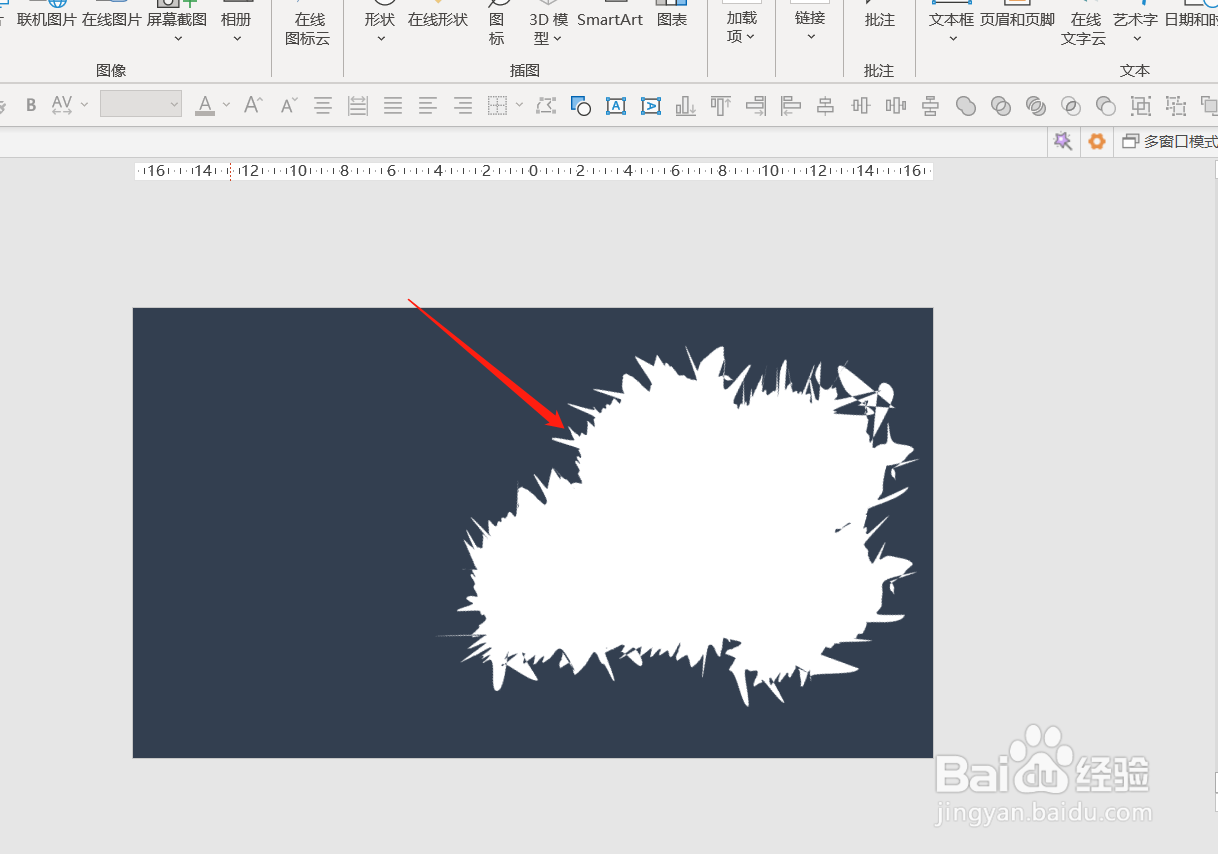
1、【插入】-【形状】-【自由曲线】-随意绘制曲线,如图1-2
PPT如何制作破碎效果的封面?

PPT如何制作破碎效果的封面?

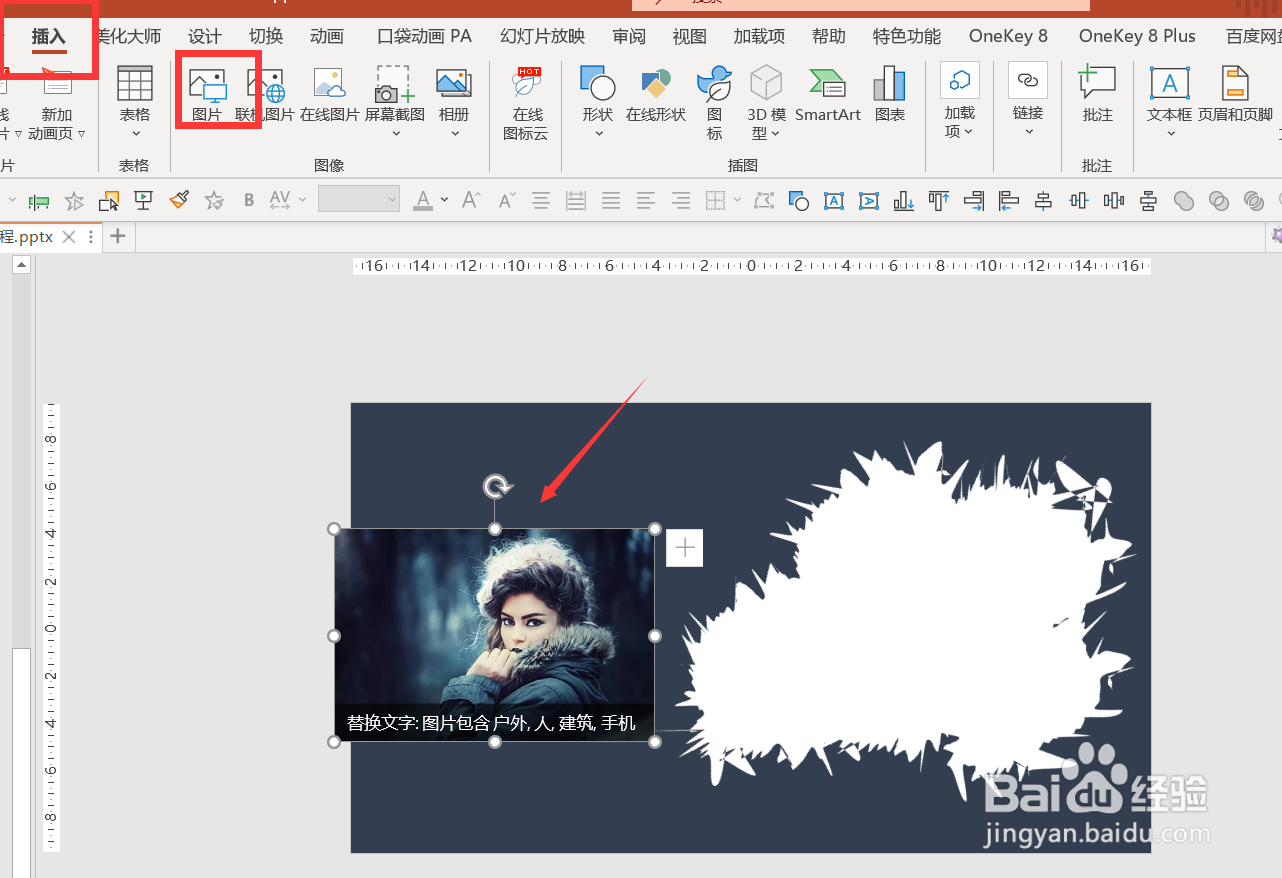
2、【插入】-【图片】,如图3

PPT如何制作破碎效果的封面?

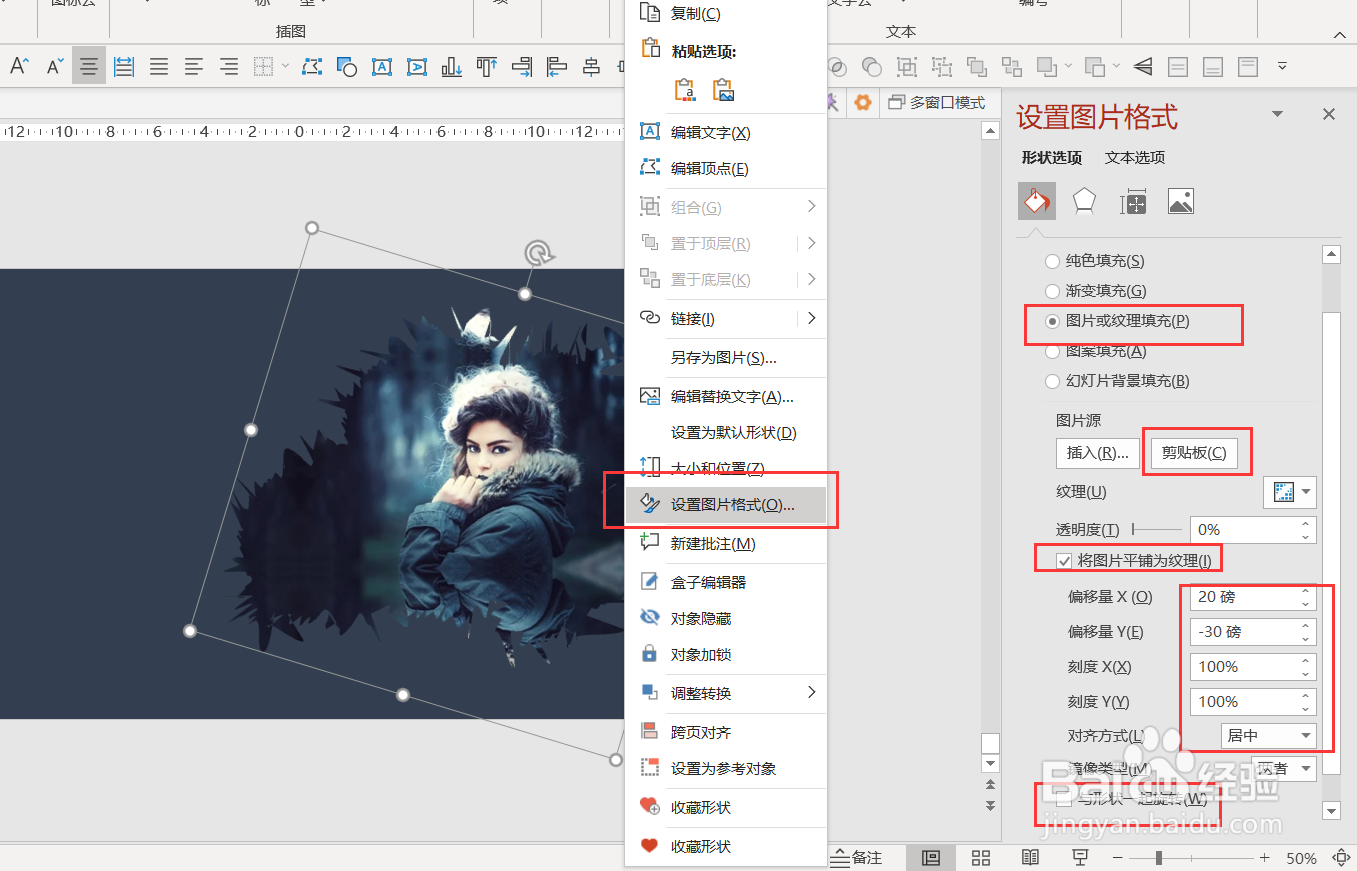
3、按Ctrl+X剪切图片-右键点击曲线图-设置形状格式-图片或纹理填充-剪贴板-勾选将图片平铺为纹理-调整偏移量和对齐方式-将与形状一起选择的勾去掉。如图4
PPT如何制作破碎效果的封面?

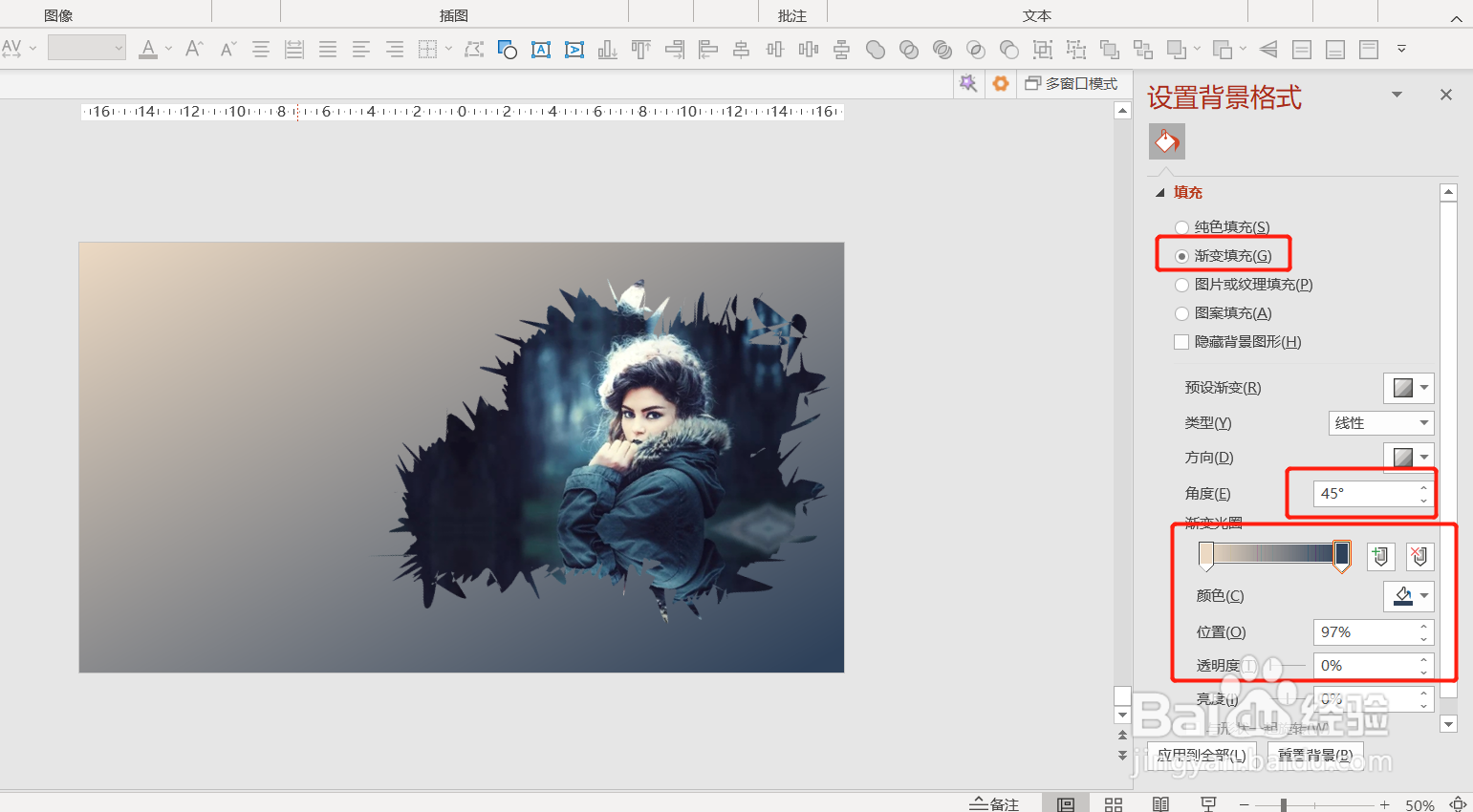
4、点击PPT背景-渐变填充-角度45-左光圈颜色:人物皮肤-右光圈颜色:人物衣服,如图5
PPT如何制作破碎效果的封面?

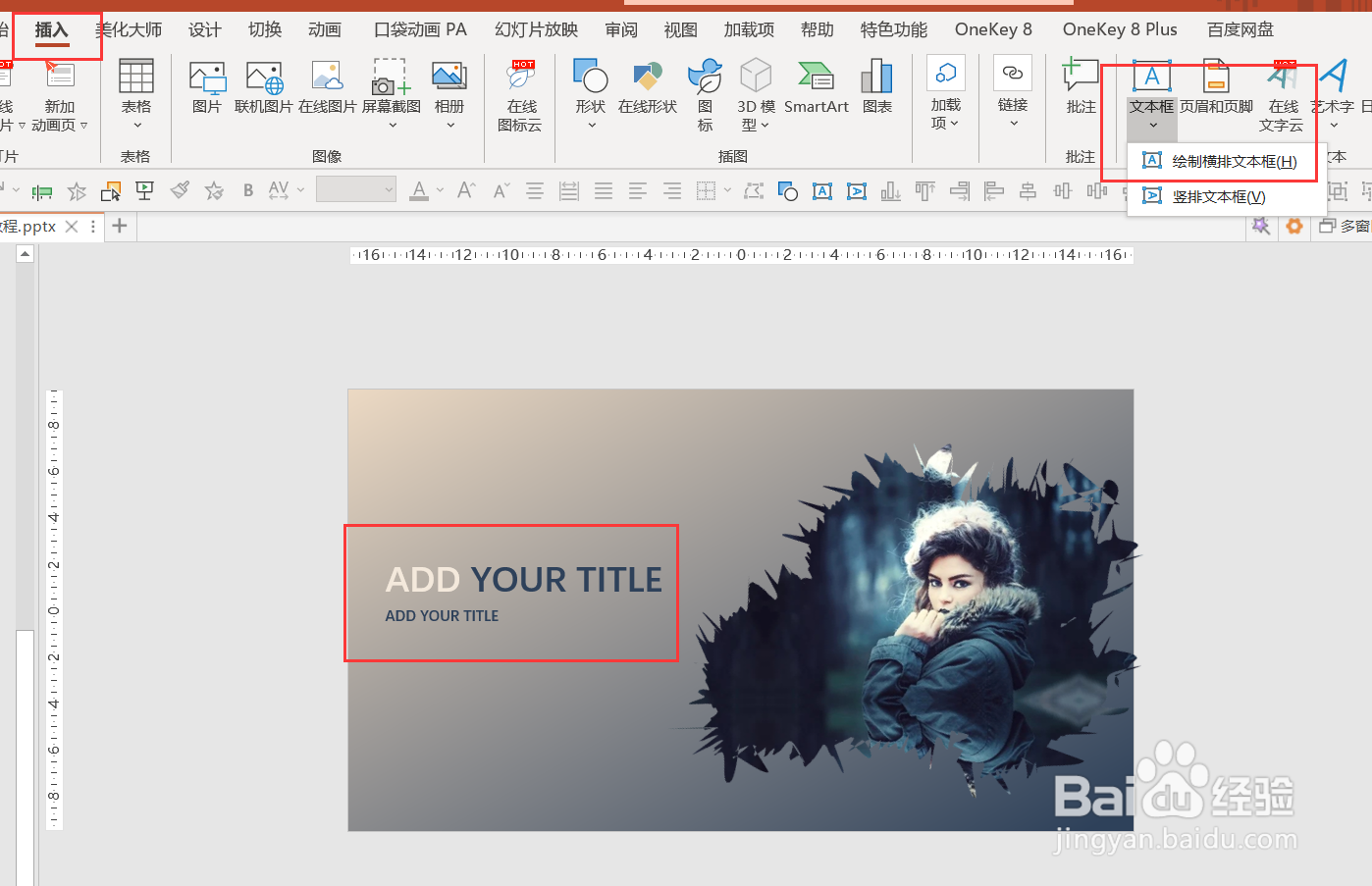
5、插入文本框制作标题,如图6

PPT如何制作破碎效果的封面?

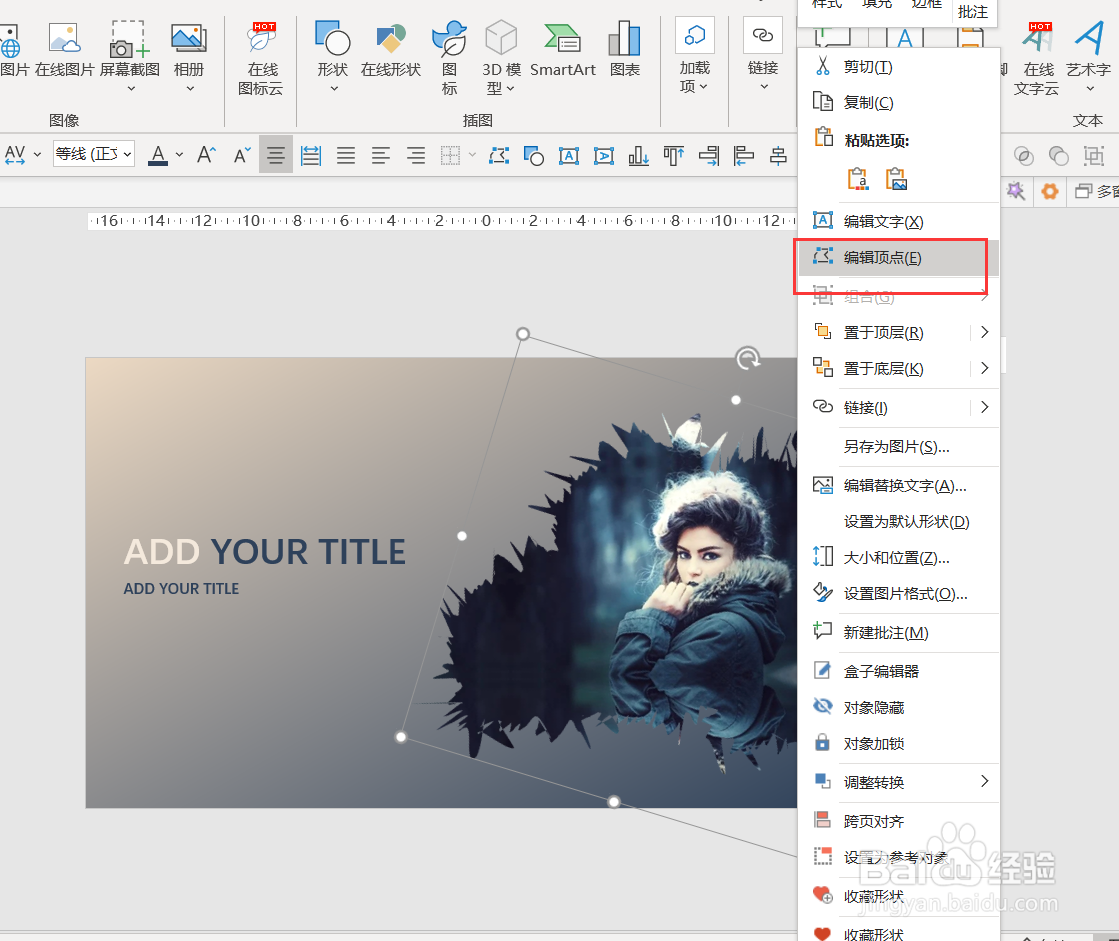
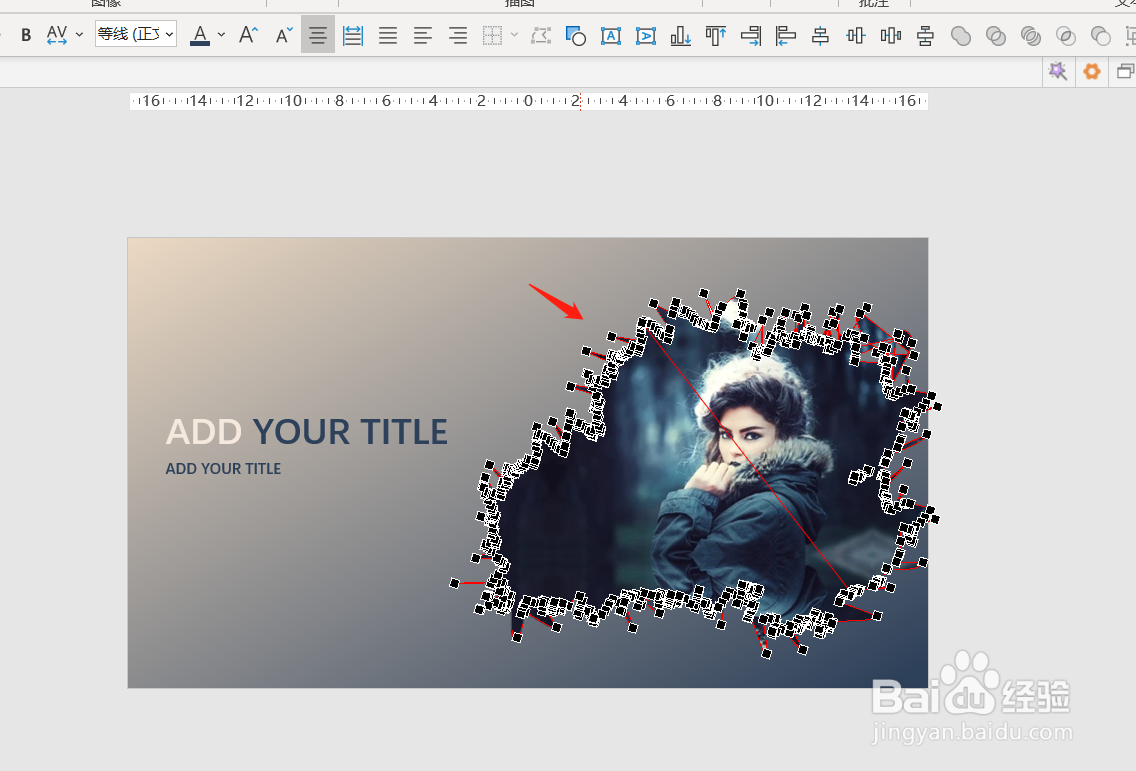
6、还可以右键图片-编辑顶点-任意拖动顶点改变图形,如图7-8

PPT如何制作破碎效果的封面?

PPT如何制作破碎效果的封面?

7、最终效果就完成了,如图9

PPT如何制作破碎效果的封面?

8、以上就是野生PPT和大家分享的经验。

如果觉得有帮助:点个赞

如果想长期关注,点击右上方的【关注】

如果想留着下次看,点击右边的【收藏】

如果想分享,点击右边的【双箭头】

如果想支持一下,点击下方的【投票】

  • 在ps cc中给图片设置塑料包装艺术效果
  • wpsPPT中如何制作金属划痕效果字体
  • PPT课件元素制作——小立方体组合为大立方体
  • ps怎么做一个有缺口的矩形
  • axure中如何对图形进行复制/复制的方法
  • 热门搜索
    黄山旅游攻略 行书的特点 温带大陆性气候特点 四川绵阳旅游景点大全 怎么上facebook 4月份去哪里旅游最好 纳智捷怎么样 微信阅读量怎么刷 经期可以洗头吗 减肥期间可以吃的零食