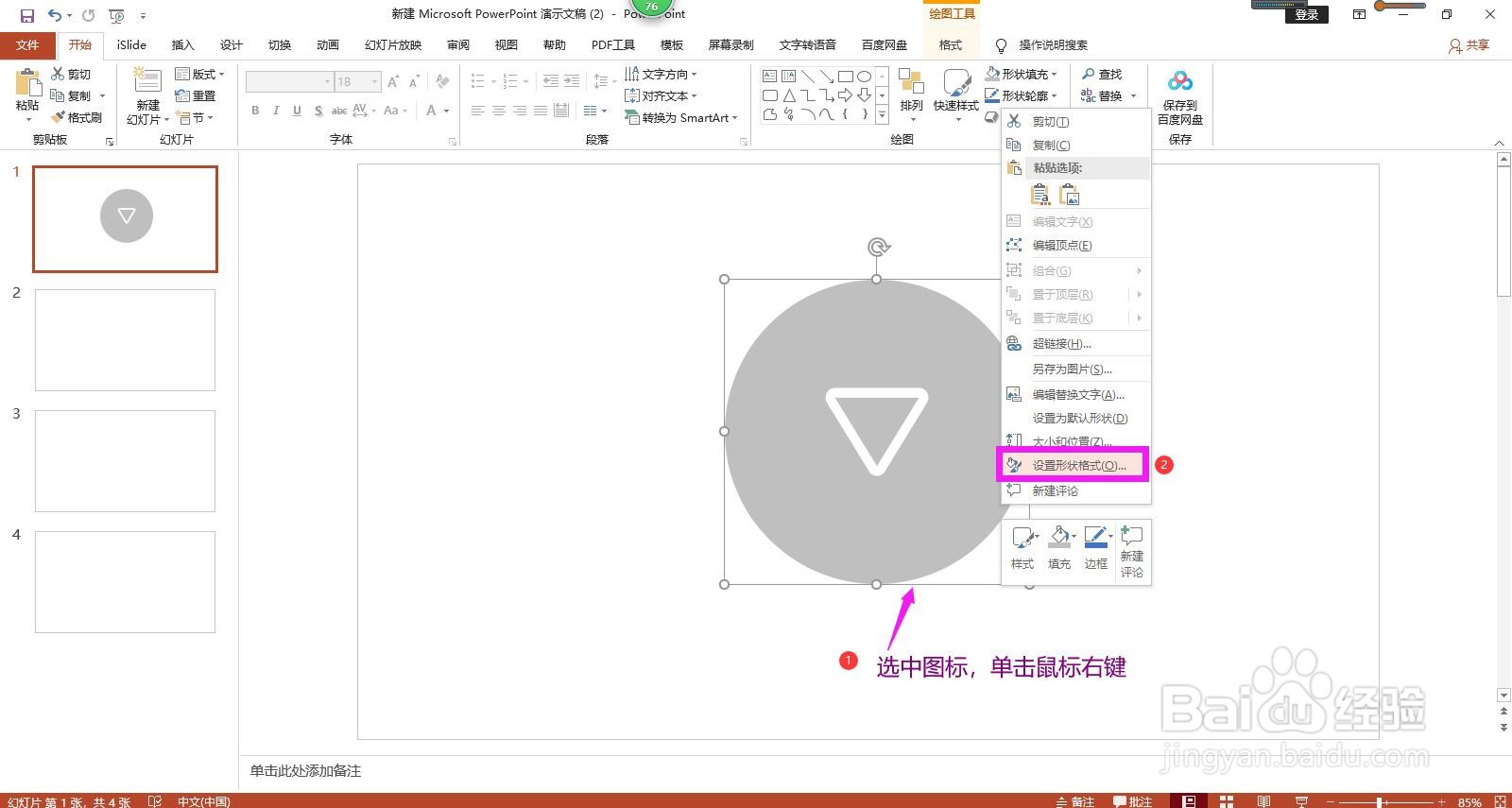
1、选中要设置扁平化效果的图标,单击鼠标右键,在列表选项中选择“设置形状格式”。
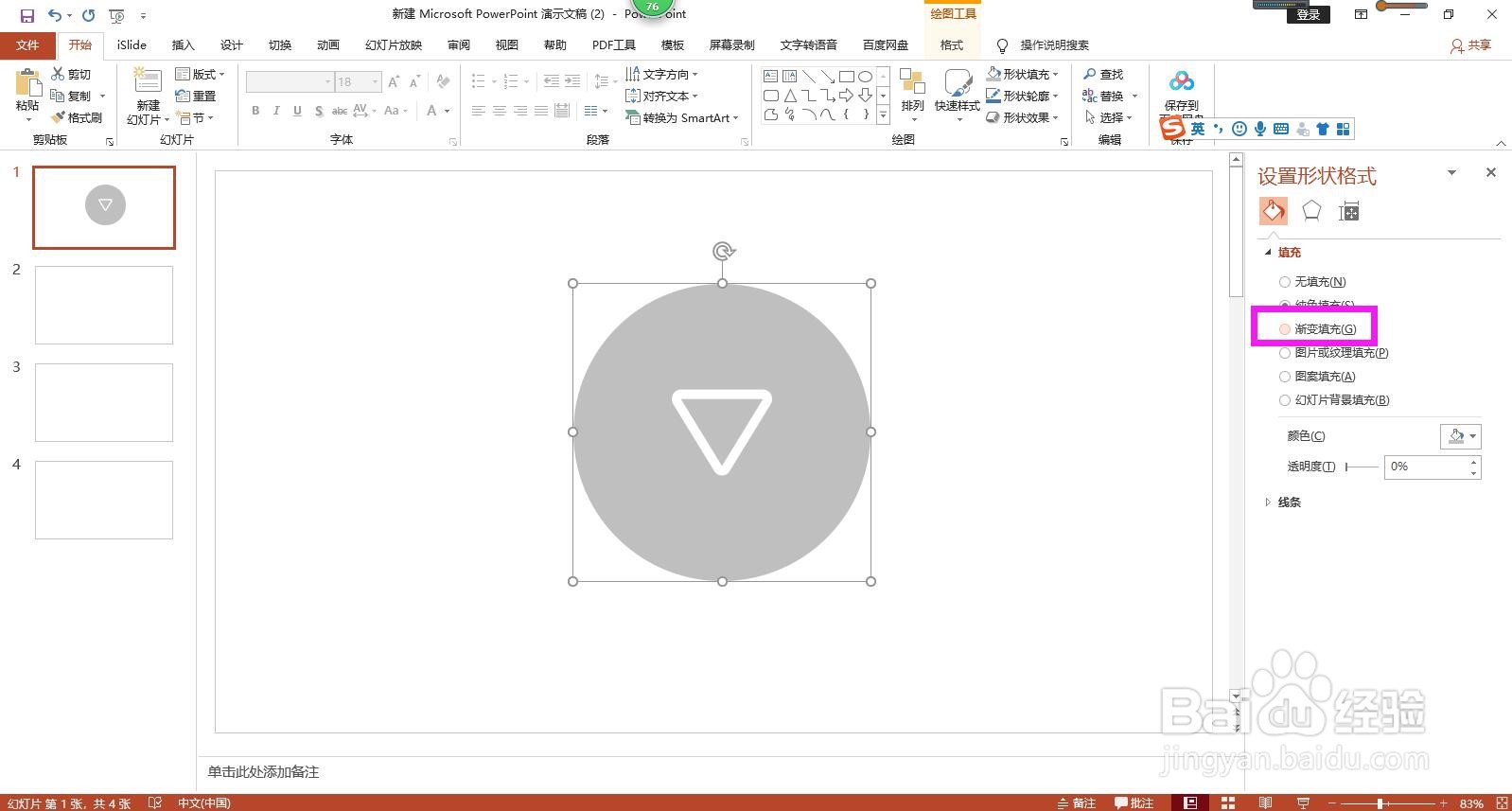
2、在右侧出现的设置形状格式工具选项区域点选“渐变填充”。
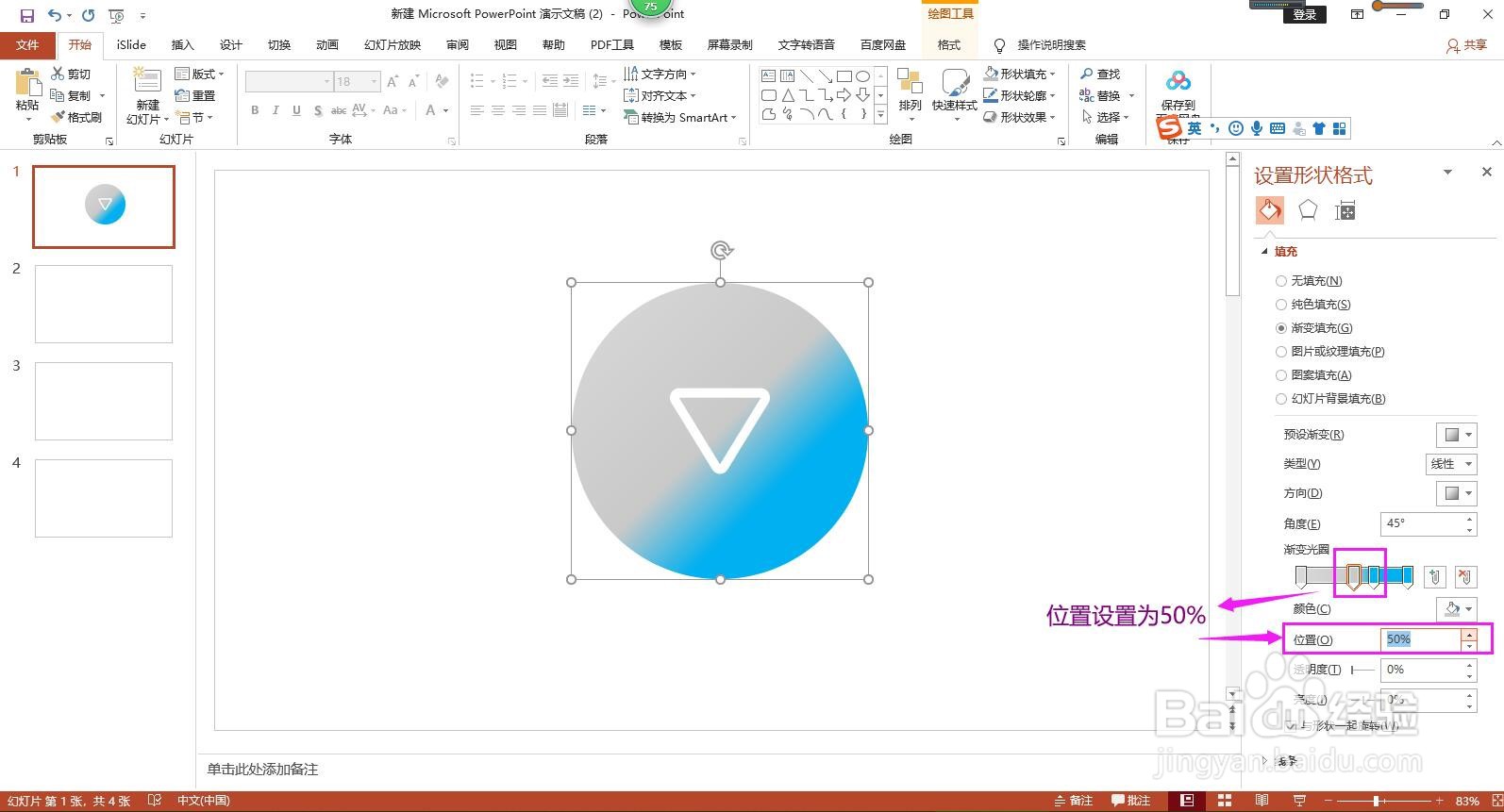
3、在下方的光圈标尺上删掉多余的光圈,只保留4个,左侧两个光圈的填充色不变,将右边两个光圈设置为相同的额色。

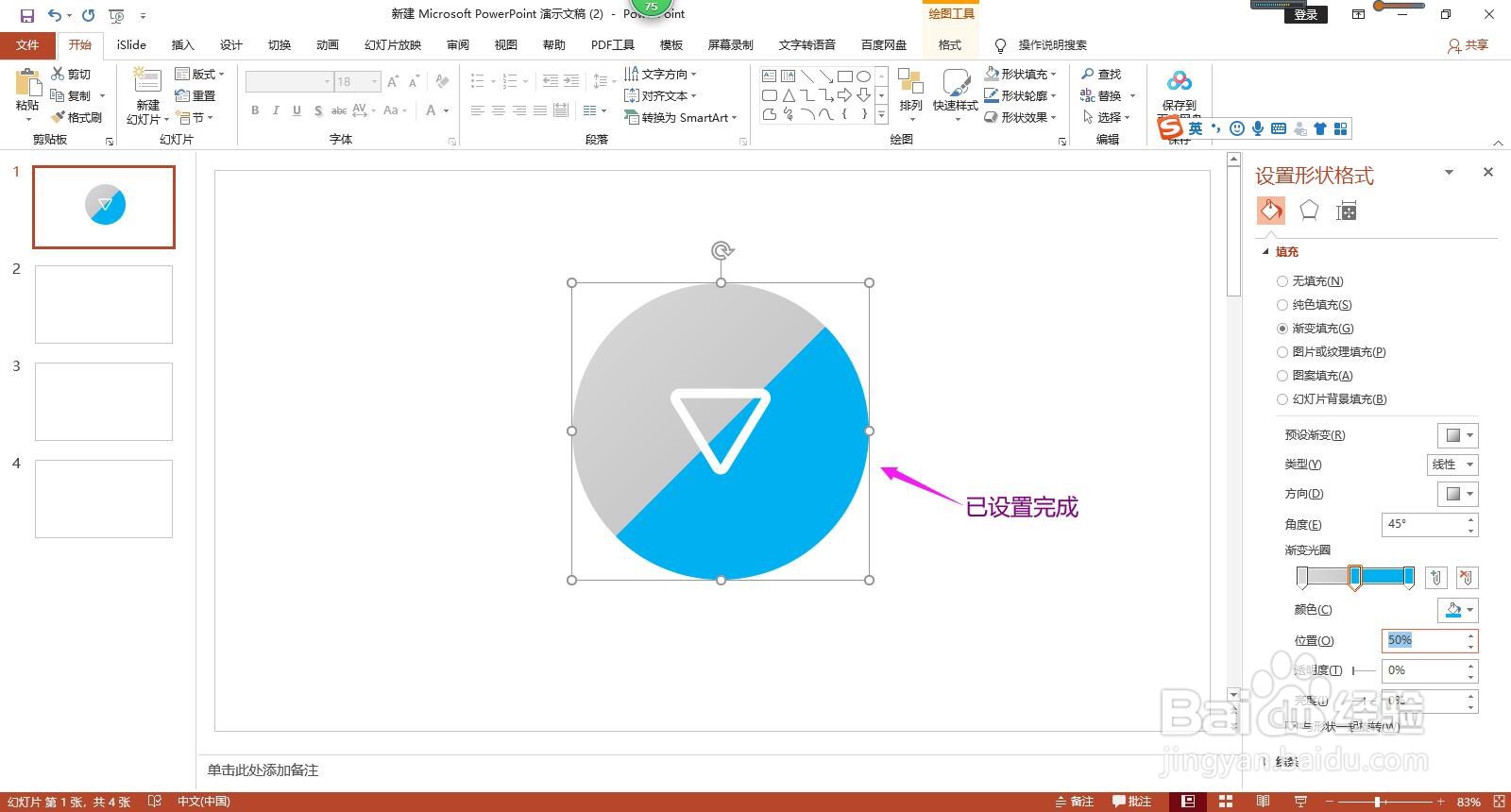
4、分别选中中间的两个光圈,在下方“位置”后面的框内将比例均设置为50%,这样图标就设置成了如下图二所示的扁平化显示效果。
时间:2026-04-22 18:22:01
1、选中要设置扁平化效果的图标,单击鼠标右键,在列表选项中选择“设置形状格式”。
2、在右侧出现的设置形状格式工具选项区域点选“渐变填充”。
3、在下方的光圈标尺上删掉多余的光圈,只保留4个,左侧两个光圈的填充色不变,将右边两个光圈设置为相同的额色。
4、分别选中中间的两个光圈,在下方“位置”后面的框内将比例均设置为50%,这样图标就设置成了如下图二所示的扁平化显示效果。
