win7桌面右下角的小喇叭音量图标不见了怎么办

 时间:2026-02-18 13:59:29

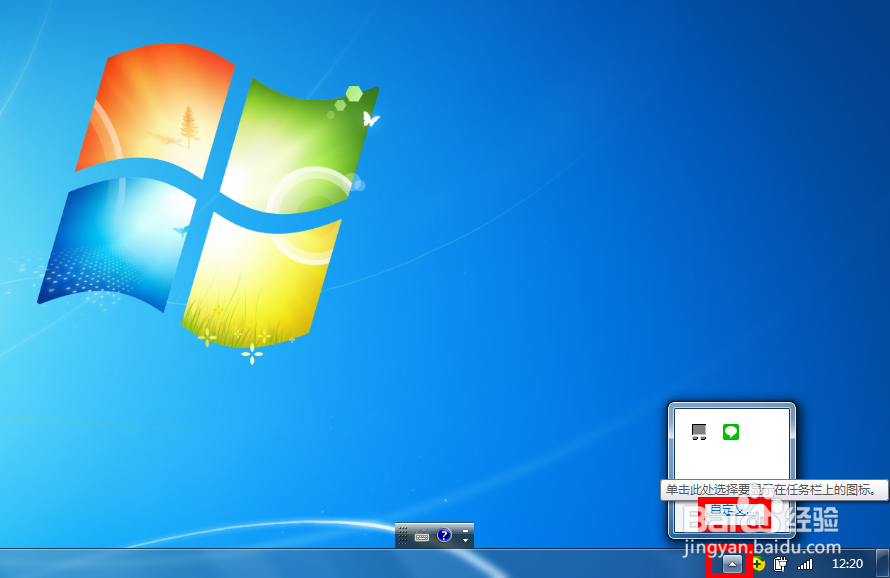
1、 点击桌面右下角的小白色箭头,在弹出页面选择自定义,如下图所示!
win7桌面右下角的小喇叭音量图标不见了怎么办

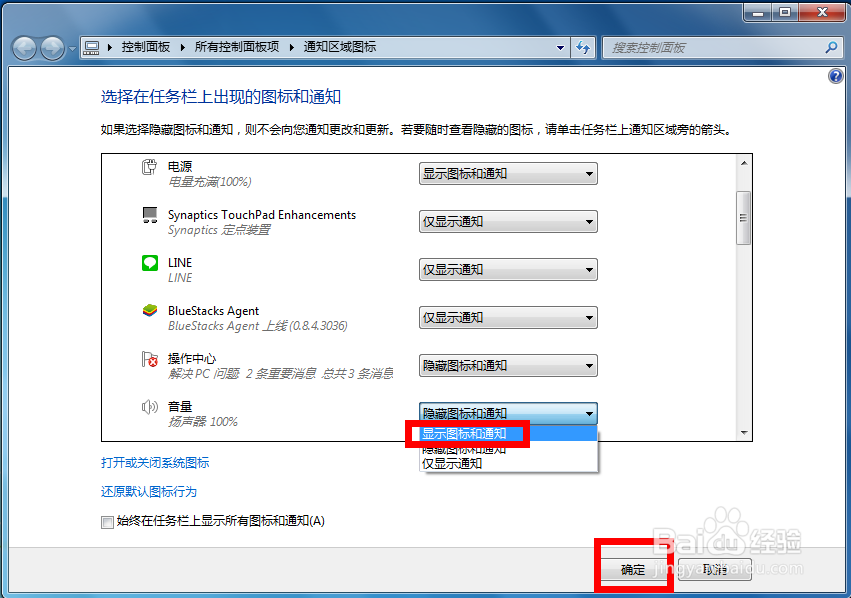
2、 在弹出自定义页面将系统音量设置改为“显示通知和图标”,然后点击确定按钮!如下图所示!
win7桌面右下角的小喇叭音量图标不见了怎么办

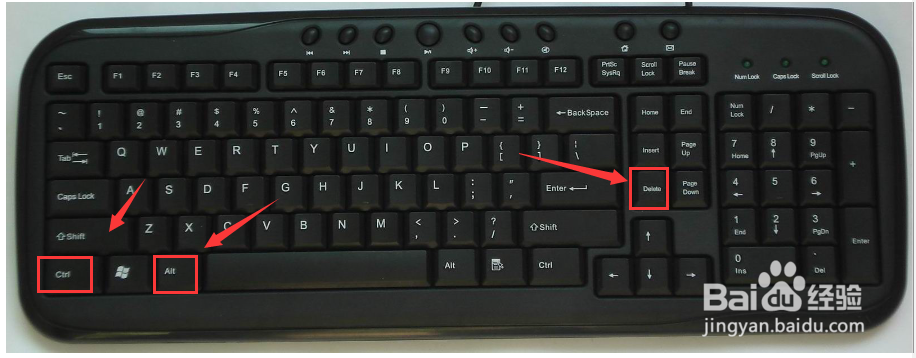
1、 同时按下组合键CTRL+shift+DEL,我们以win10为例讲解,如下图所示!
win7桌面右下角的小喇叭音量图标不见了怎么办

2、

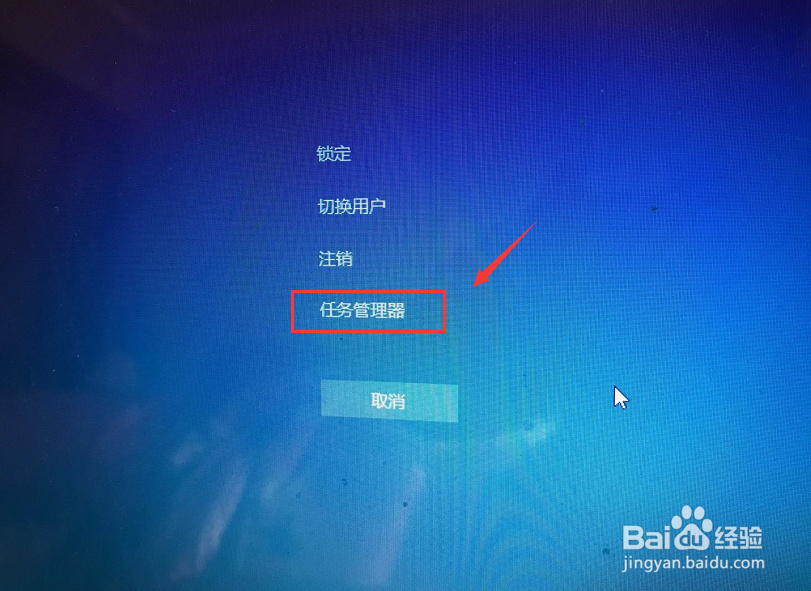
选择任务管理器进入,如下图所示

win7桌面右下角的小喇叭音量图标不见了怎么办

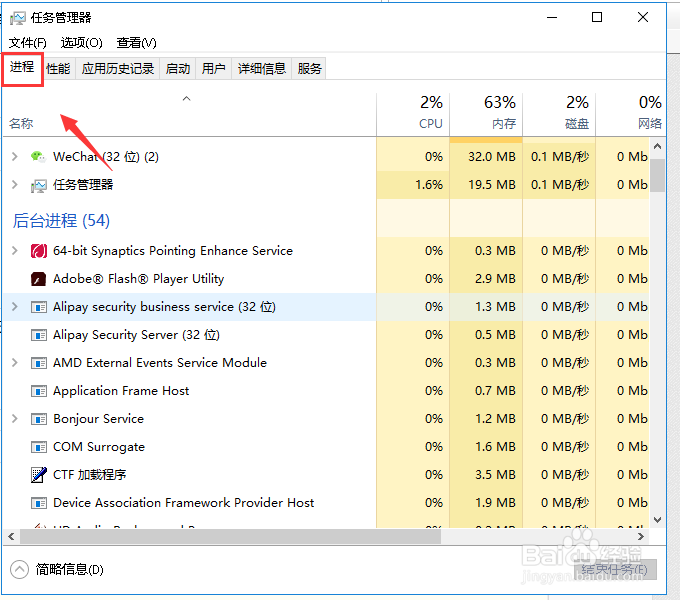
3、任务管理器打开后选择进程,如下图所示

win7桌面右下角的小喇叭音量图标不见了怎么办

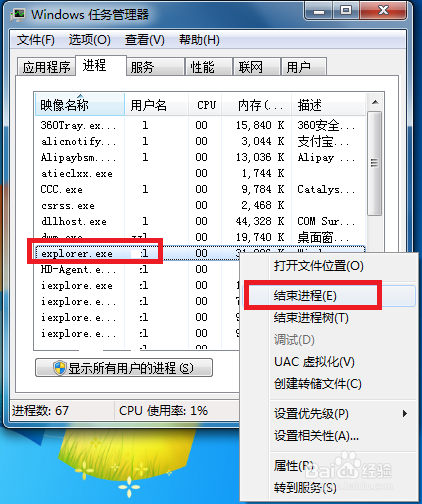
4、 在任务管理器进程中找到explorer.exe,如下图所示,选中后点击右键--结束进程!
win7桌面右下角的小喇叭音量图标不见了怎么办

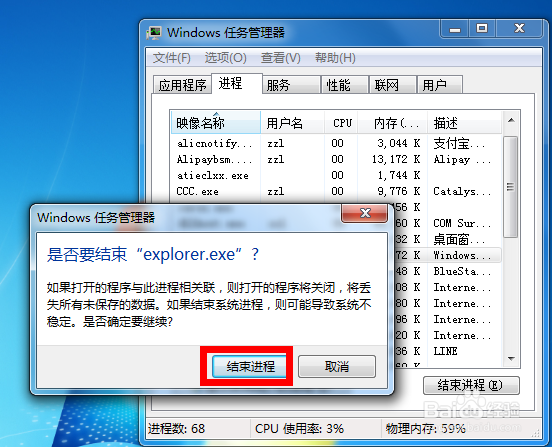
5、 系统弹出确认菜单,点击确定按钮!这是系统桌面所有图标都会消失,没关系,马上修复!
win7桌面右下角的小喇叭音量图标不见了怎么办

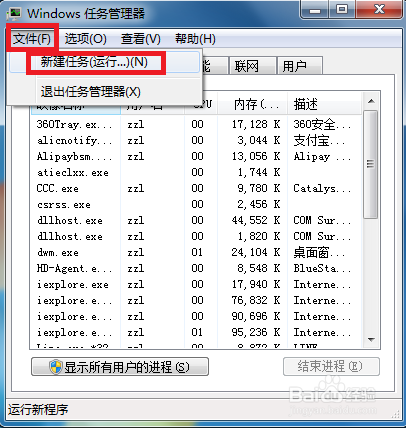
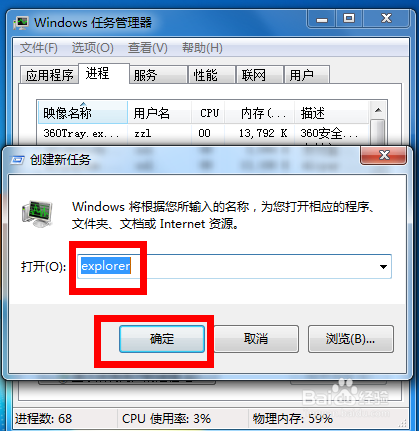
6、 在进程页面,选择文件--新建任务运行,如下图所示!

win7桌面右下角的小喇叭音量图标不见了怎么办

7、 在运行窗口输入explorer。点击确定按钮,好了,桌面恢复正常,然后右下角的小喇叭回来了!
win7桌面右下角的小喇叭音量图标不见了怎么办

  • Win7系统点击音量图标没反应怎么办?
  • 旅游文化怎么挣钱
  • 电脑右下角的小喇叭不见了怎么办
  • 点右下角小喇叭没反应
  • 修复Win 10“播放启动声音”显示灰色
  • 热门搜索
    苹果铃声怎么设置 土豆饼怎么做 白癜风怎么治疗 红豆怎么做好吃 信用卡怎么申请 主要社会关系怎么填 怎么去痘痘 怎么炸薯条 牙神经痛怎么快速止痛 四季豆怎么做好吃