win7电脑定时关机设置方法

 时间:2026-02-13 17:48:18

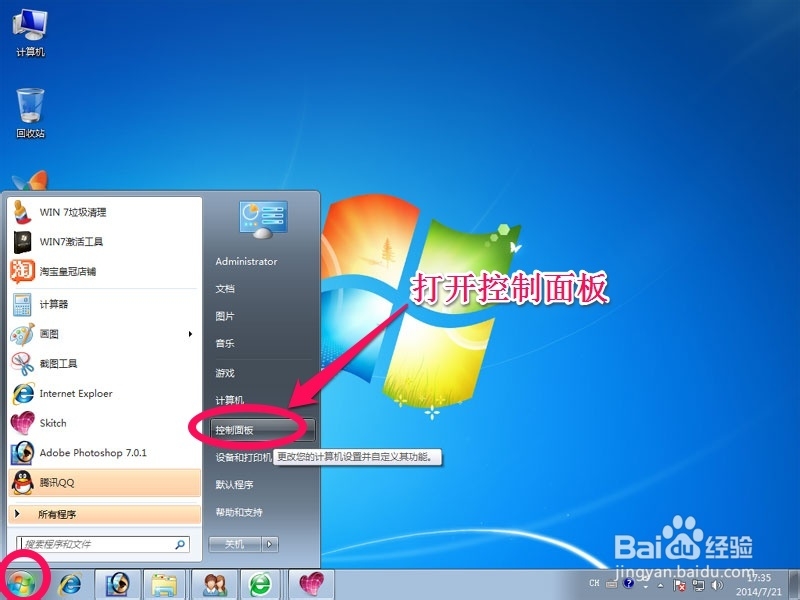
1、我们点击开始菜单,打开控制面板!

win7电脑定时关机设置方法

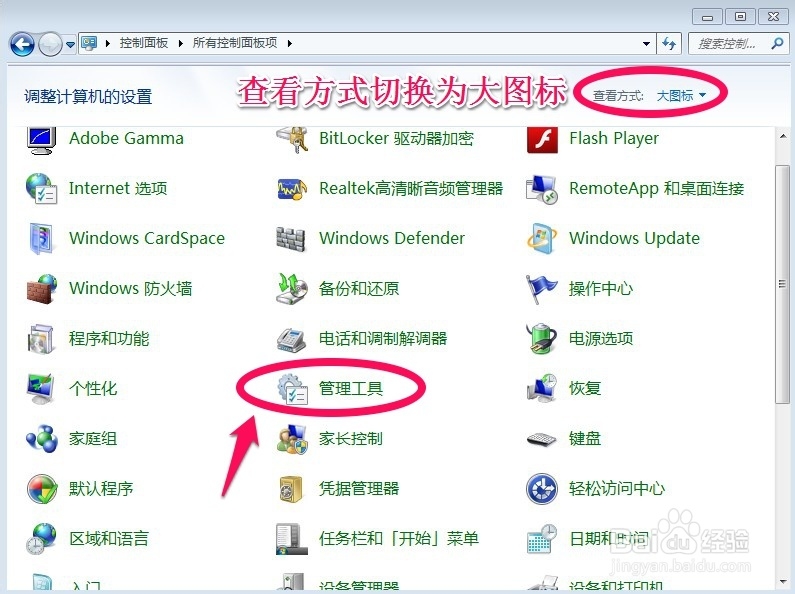
2、在控制面板中查看方式更改为大图标,然后在窗口中找到管理工具打开。

win7电脑定时关机设置方法

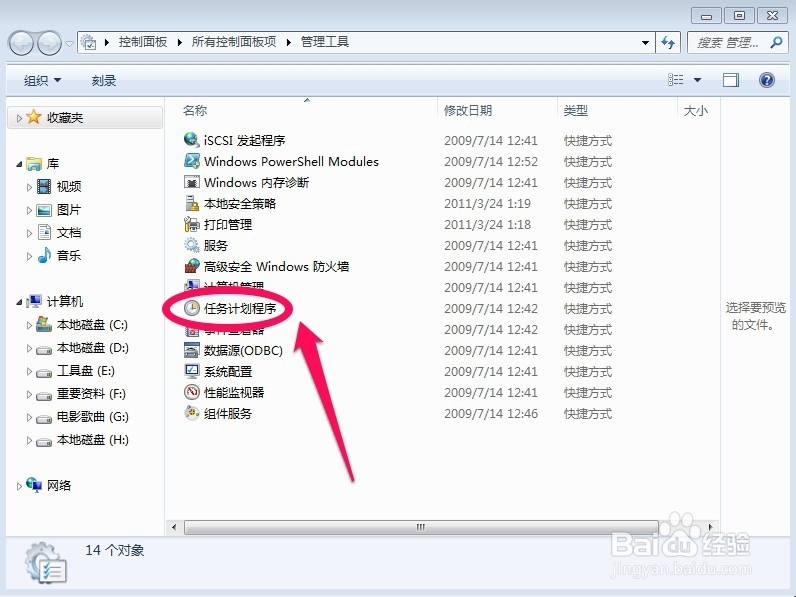
3、在管理工具中打开任务计划程序!

win7电脑定时关机设置方法

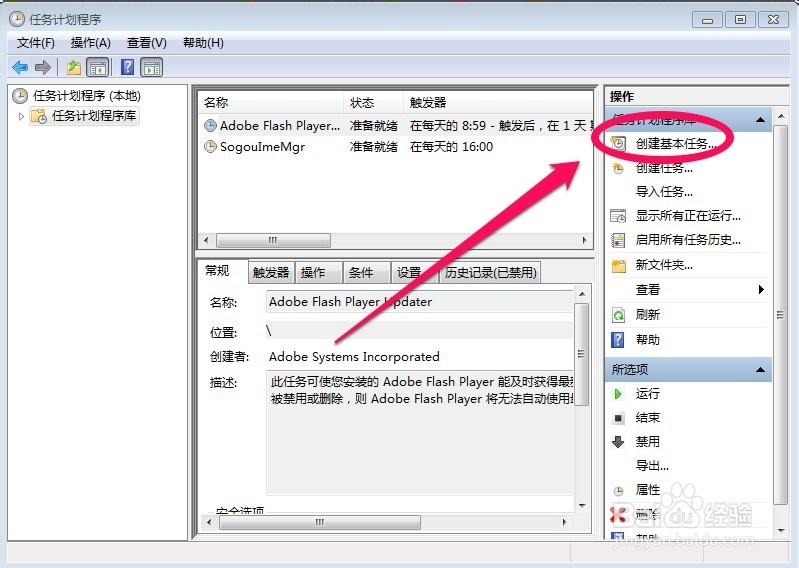
4、在任务计划程序窗口中,我们单击创建基本任务!

win7电脑定时关机设置方法

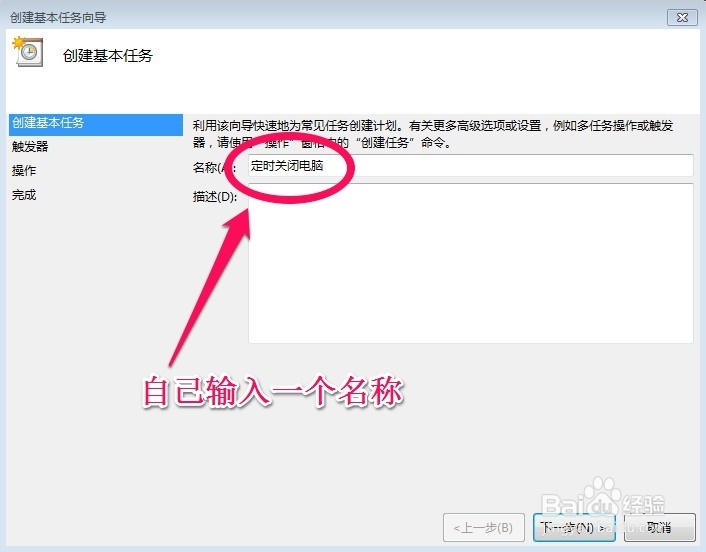
5、在窗口中自己给计划任务起一个名称!然后下一步!

win7电脑定时关机设置方法

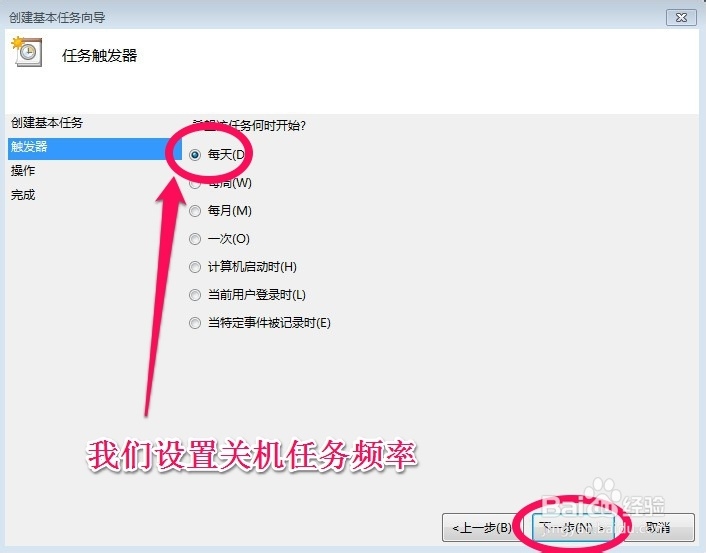
6、我们设置是每天定时关闭计算机,还是其它情况,根据自己需要进行选择!

win7电脑定时关机设置方法

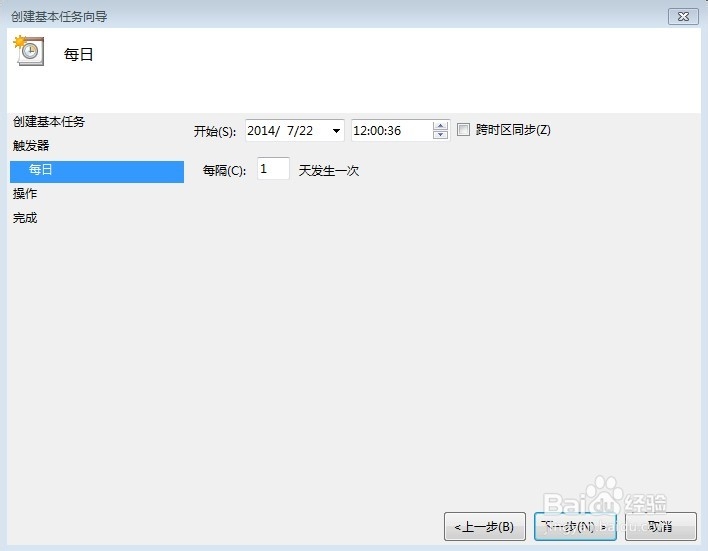
7、输入定时关机的时间!小编设为了12:00!

win7电脑定时关机设置方法

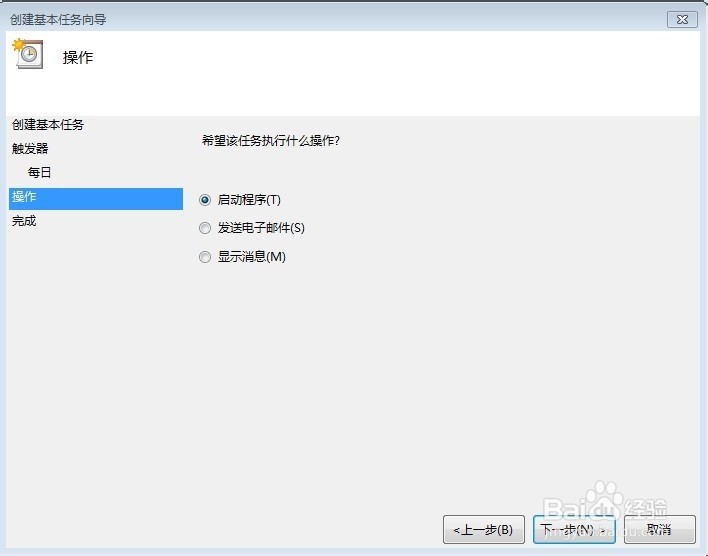
8、我们这里选择运行电脑程序!

win7电脑定时关机设置方法

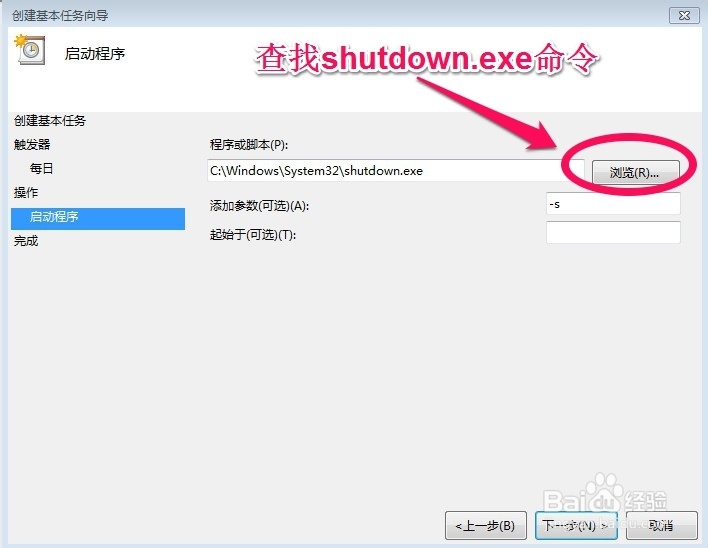
9、我们查找shutdown.exe命令,在C:\Windows\System32\shutdown.exe,然后添加参数-S,关闭计算机!
win7电脑定时关机设置方法

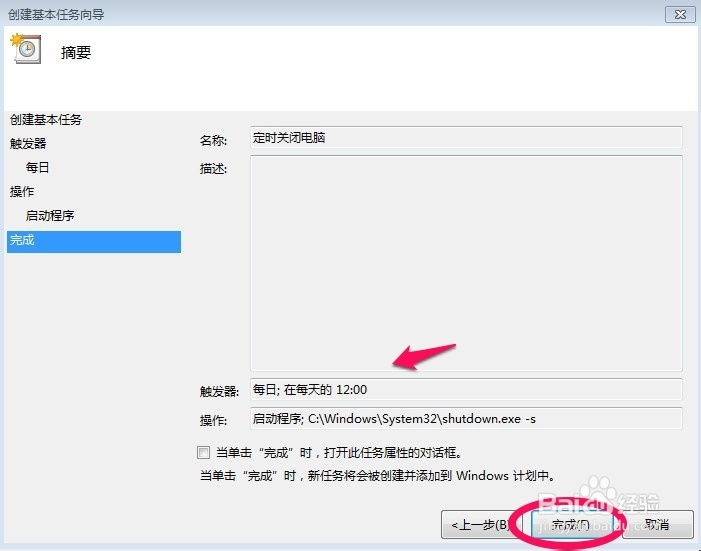
10、我们单击完成即可,我们的计算机以后会在每天中午的12:00自动关闭计算机!
win7电脑定时关机设置方法

  • 设置Win7电脑定时关机方法
  • Win7如何设置定时关机?
  • win7电脑怎么设置锁屏壁纸
  • win7如何重装系统
  • win7系统恢复出厂设置
  • 热门搜索
    菅义伟怎么读 厨师证怎么考 华为手机怎么刷机 手里剑怎么折 怎么收缩毛孔 灵芝怎么吃 上眼睑下垂怎么办 指纹打卡机怎么作弊 龙虾怎么做好吃 斗兽棋怎么玩