取消系统提示某些设置由你的组织来管理怎么关闭

 时间:2026-05-03 15:13:51

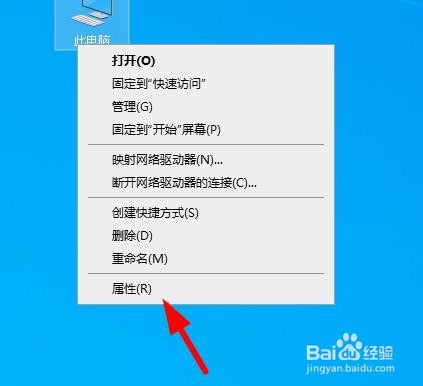
1、找到桌面小电脑图标右击选择属性

取消系统提示某些设置由你的组织来管理怎么关闭

2、在计算机名 域和工作组设置 哪里点击更改设置

取消系统提示某些设置由你的组织来管理怎么关闭

3、找到网络ID哪里点击进去

取消系统提示某些设置由你的组织来管理怎么关闭

4、选择这是一台家庭计算机 在点击下一步

取消系统提示某些设置由你的组织来管理怎么关闭

5、设置好以后会提示 需要重新启动电脑 点击完成就马上重新启动了

取消系统提示某些设置由你的组织来管理怎么关闭

6、如果有文件没有保存 那么就选择取消 这样他不会马上关闭电脑 可以等你忙完了在自己重新启动电脑

取消系统提示某些设置由你的组织来管理怎么关闭

1、找到桌面小电脑图标右击选择属性

2、在计算机名 域和工作组设置 哪里点击更改设置

3、找到网络ID哪里点击进去

4、选择这是一台家庭计算机 在点击下一步

5、设置好以后会提示 需要重新启动电脑 点击完成就马上重新启动了
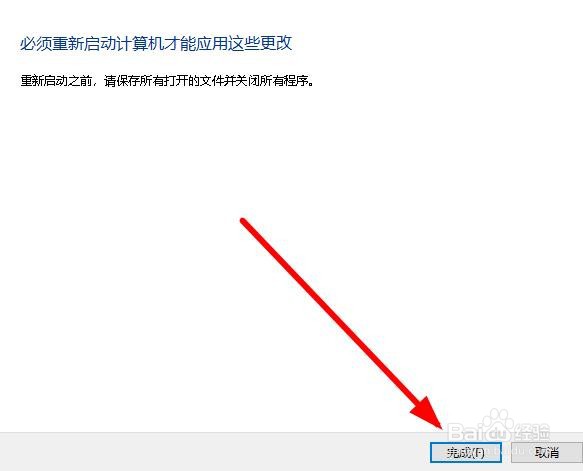
6、如果有文件没有保存 那么就选择取消 这样他不会马上关闭电脑 可以等你忙完了在自己重新启动电脑

  • WIN10怎样关闭组织管理提示
  • 错误代码0x80070422如何解决
  • 关于系统"某些设置由你的组织来管理"怎么消除?
  • win10某些设置隐藏或由你的组织管理
  • 电脑如何启用Administrator帐户
  • 热门搜索
    怎么删除微信好友 罗非鱼的做法大全 新鲜百合怎么做好吃 勐怎么读 凉拌金针菇的家常做法 孕妇血糖高怎么办 后视镜怎么调 牛骨汤的做法大全 卜姓怎么读 迈克尔杰克逊为什么变白