1、打开自己的浏览器,搜索秀米并点击。

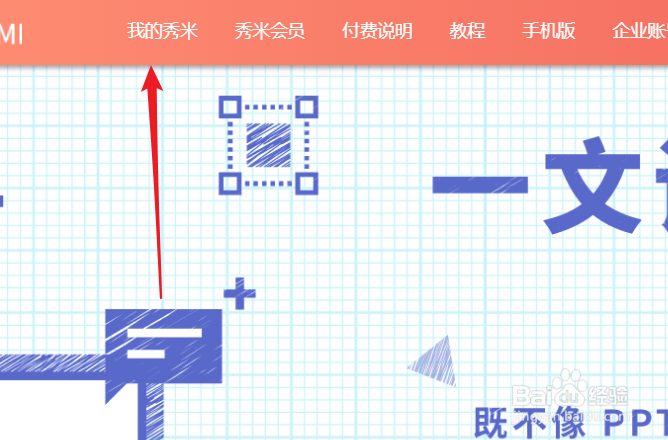
2、进入到官网后,默认登录,点击【我的秀米】。
3、在我的秀米中,点击【添加新的图文】。

4、在出现的界面中,点击【搜索】符号。

5、输入【点亮】并点击搜索,选择一个样式并点击。


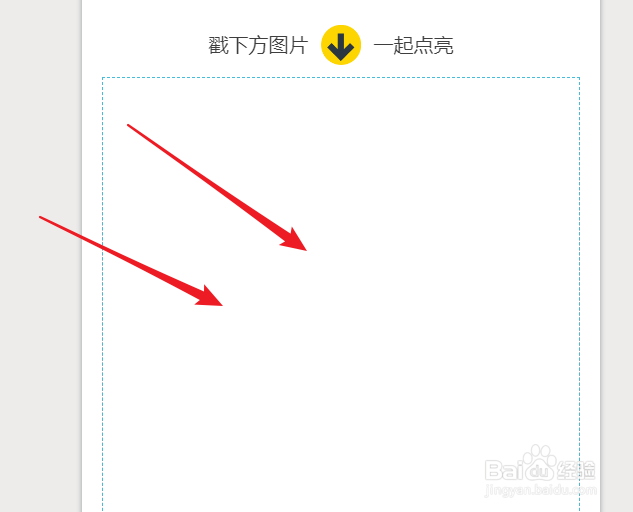
6、选中右侧图片,点击键盘上的删除键。


7、选中右侧的框框,点击【动画】,点击【图片】。


8、选中其中的图片,点击左侧的图片进行替换,点击【+】符号,添加第二个框,操作如第七步骤所示。


9、这时,大致的操作便完成了。
时间:2026-05-03 22:47:30
1、打开自己的浏览器,搜索秀米并点击。
2、进入到官网后,默认登录,点击【我的秀米】。
3、在我的秀米中,点击【添加新的图文】。
4、在出现的界面中,点击【搜索】符号。
5、输入【点亮】并点击搜索,选择一个样式并点击。
6、选中右侧图片,点击键盘上的删除键。
7、选中右侧的框框,点击【动画】,点击【图片】。
8、选中其中的图片,点击左侧的图片进行替换,点击【+】符号,添加第二个框,操作如第七步骤所示。
9、这时,大致的操作便完成了。
