WPS2019 ppt怎么设置选择时显示浮动工具栏

 时间:2026-02-12 16:28:40

1、双击打开桌面的ppt文档,如下图所示

WPS2019 ppt怎么设置选择时显示浮动工具栏

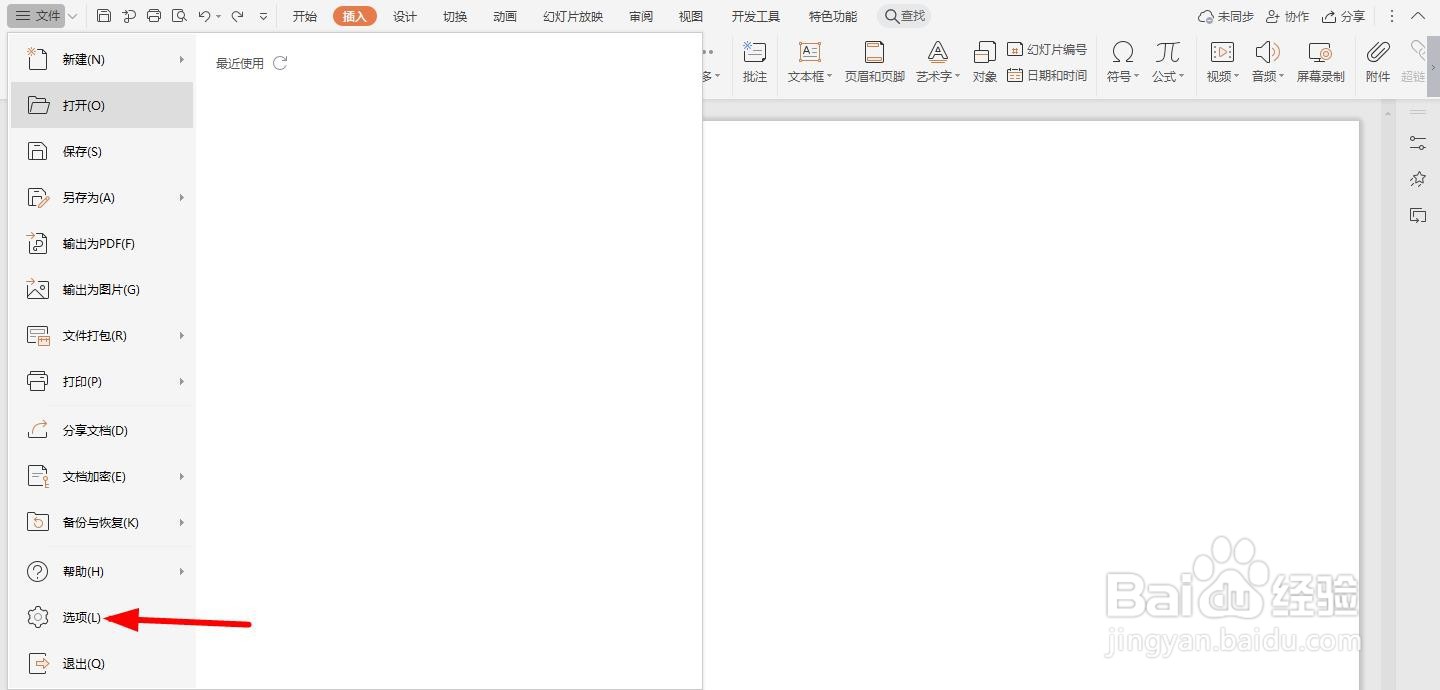
2、点击导航栏上的“文件”

WPS2019 ppt怎么设置选择时显示浮动工具栏

3、点击“选项”

WPS2019 ppt怎么设置选择时显示浮动工具栏

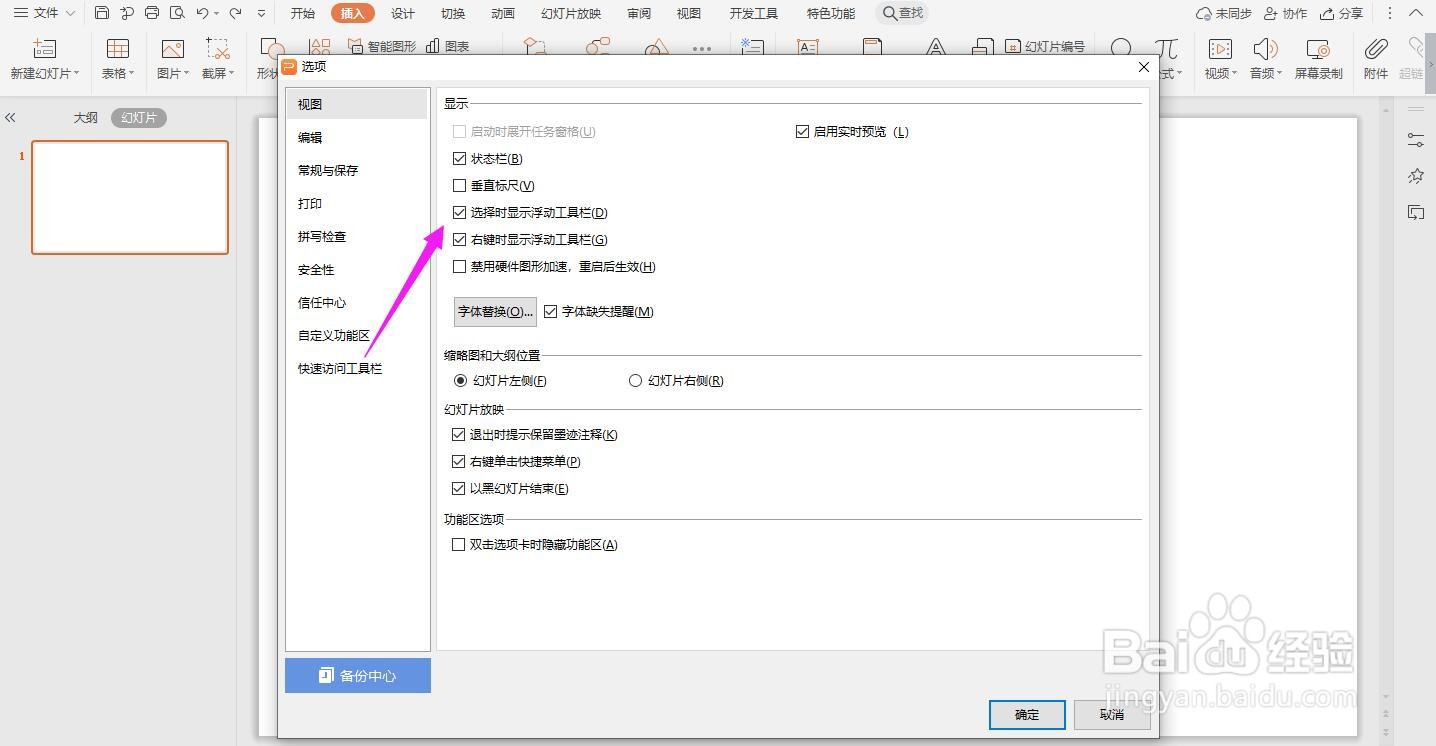
4、点击左侧的“视图”

WPS2019 ppt怎么设置选择时显示浮动工具栏

5、勾选“选择时显示浮动工具栏”

WPS2019 ppt怎么设置选择时显示浮动工具栏

6、设置完成后,点击下方的“确定”即可

WPS2019 ppt怎么设置选择时显示浮动工具栏

  • word文档如何清楚格式
  • 如何挑选价格实惠的手表
  • 怎样设置word双行合一
  • Word365 如何将文本内容快速转换大小写?
  • 痛风性关节炎治疗和护理
  • 热门搜索
    颈椎病的最好治疗方法 辞职理由怎么说最好 明星减肥方法 怎么盗取qq号 pdf怎么旋转 酱黄瓜的腌制方法 儿童诗歌大全100首 鸡蛋糕的家常做法 慢性支气管炎的症状和治疗方法 水表怎么读