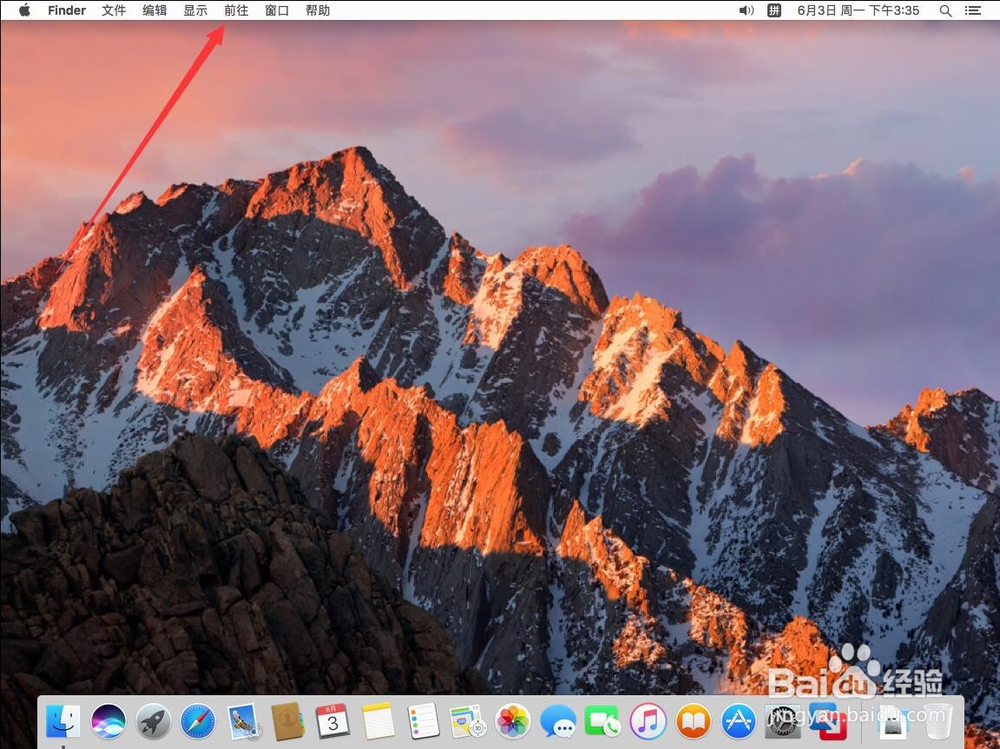
1、如图,点击屏幕顶部工具栏上的“前往”
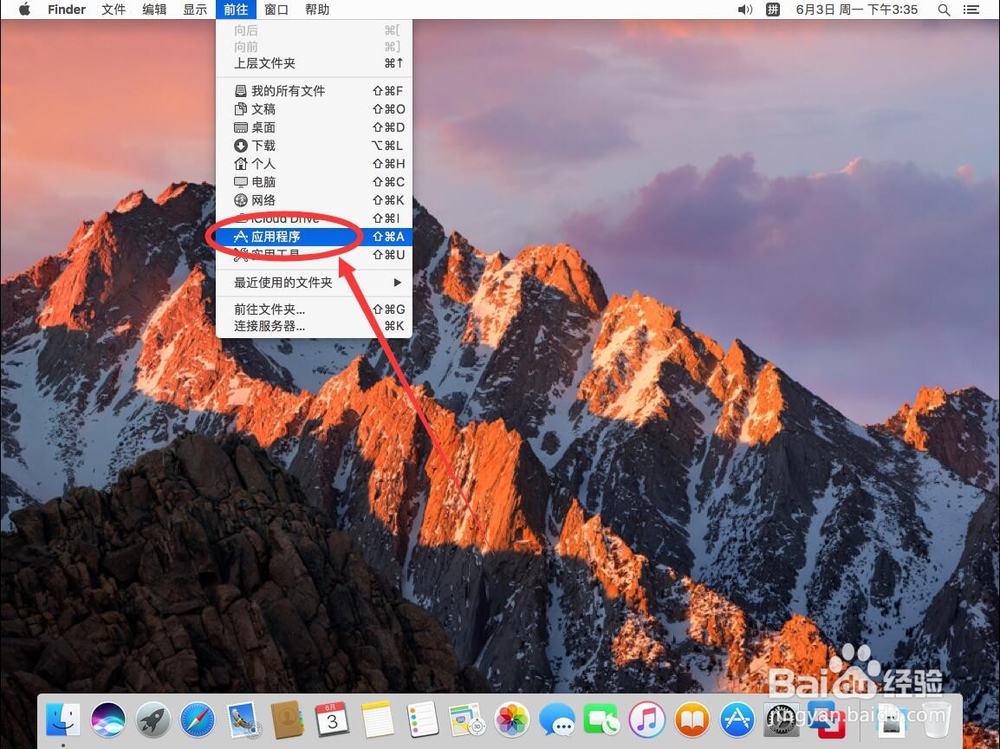
2、打开前往菜单后,选择“应用程”
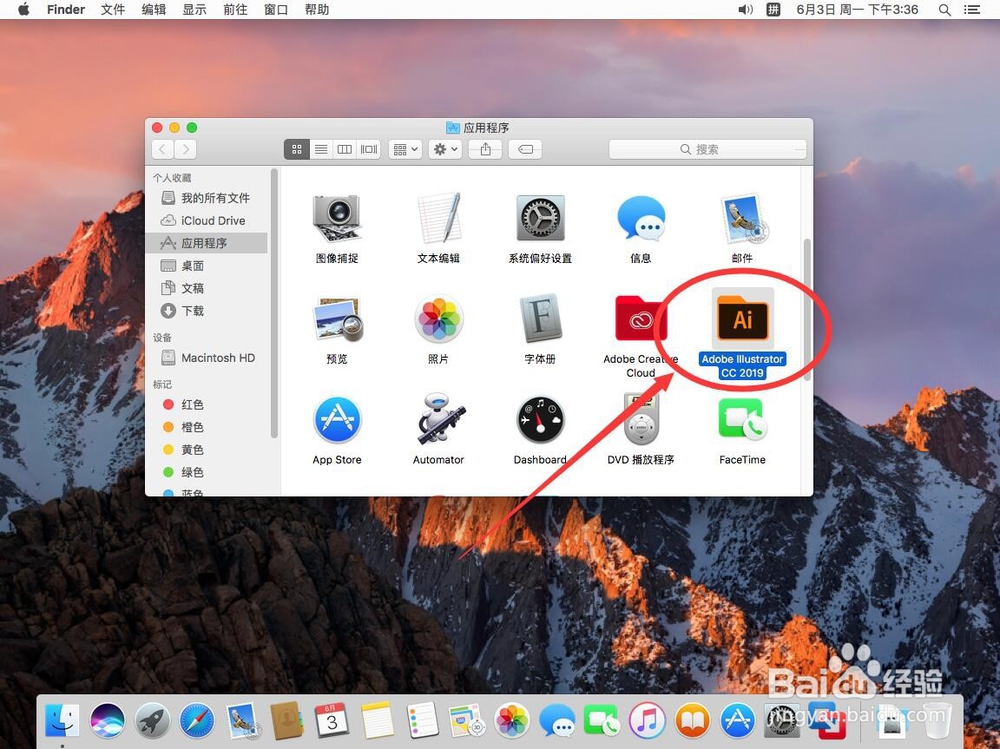
3、打开应用程序后,双击打开“Adobe Illustrator CC 2019”
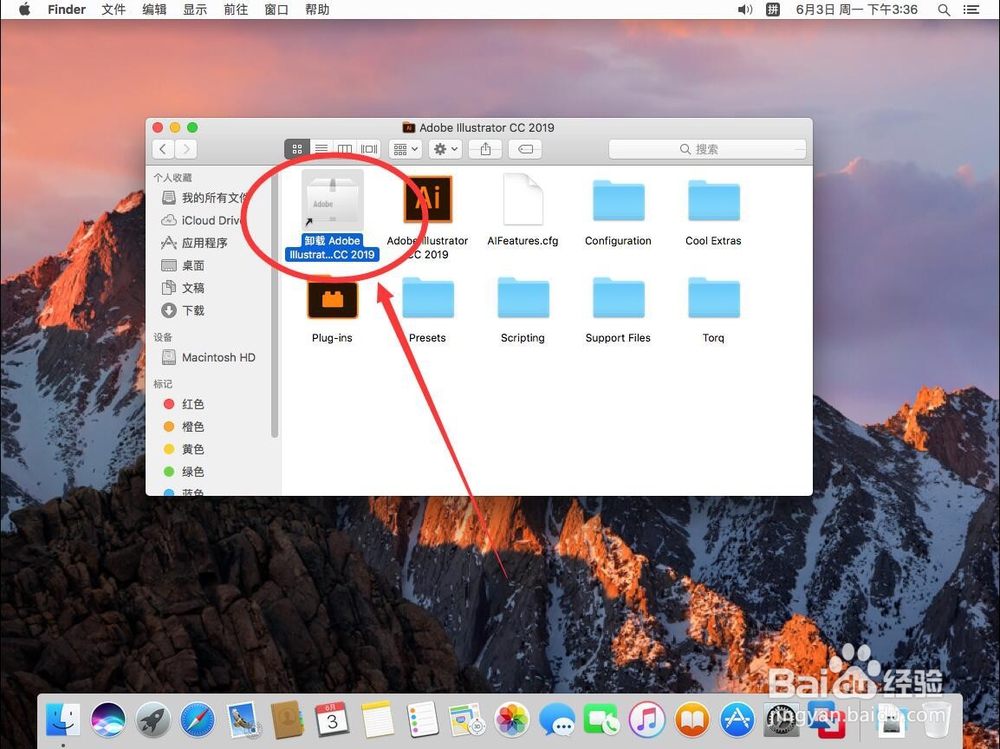
4、打开文件夹后,双击打开“卸载 Adobe Illustrator CC 2019”
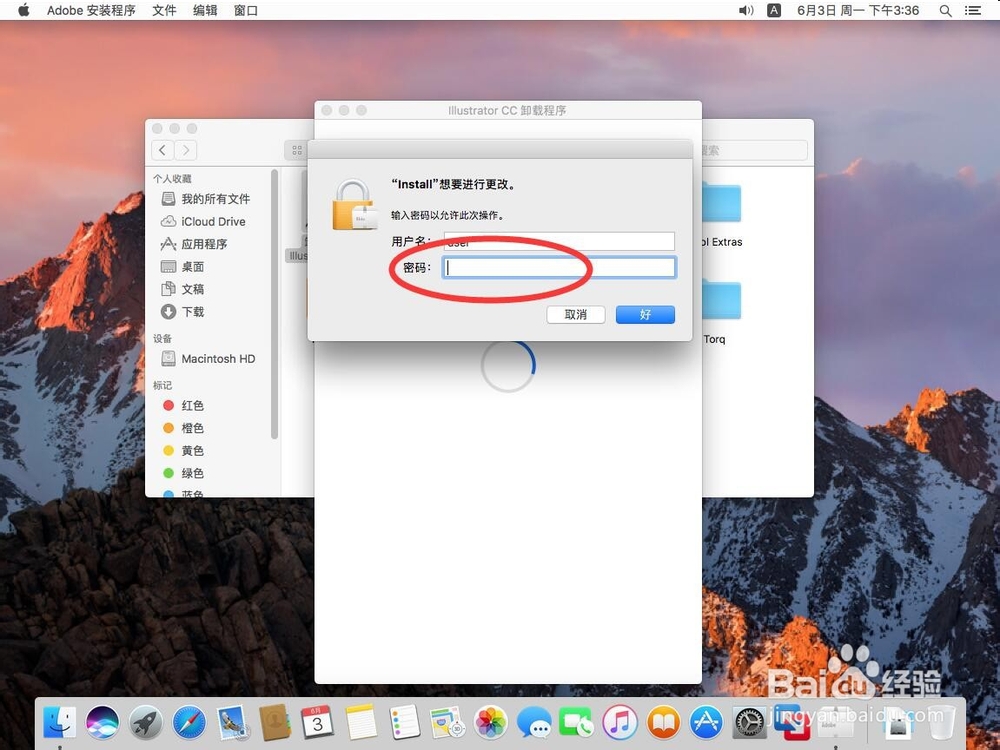
5、弹出提示需要输入当前系统管理员密码,输入一下密码
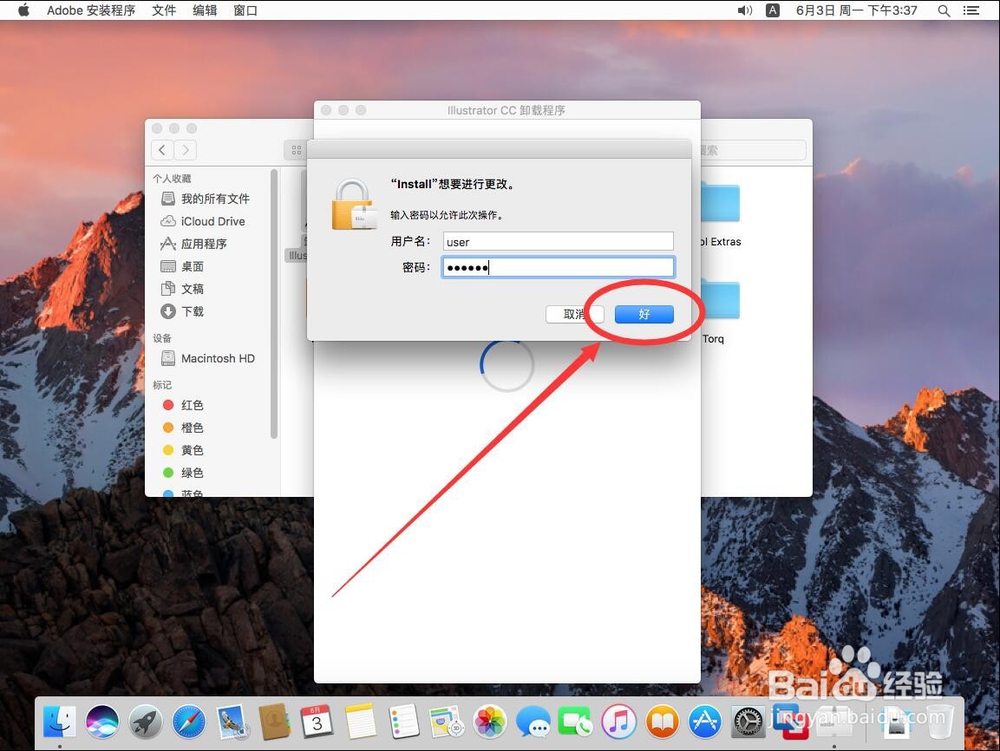
6、输入完密码后,点击 右下角的“好”
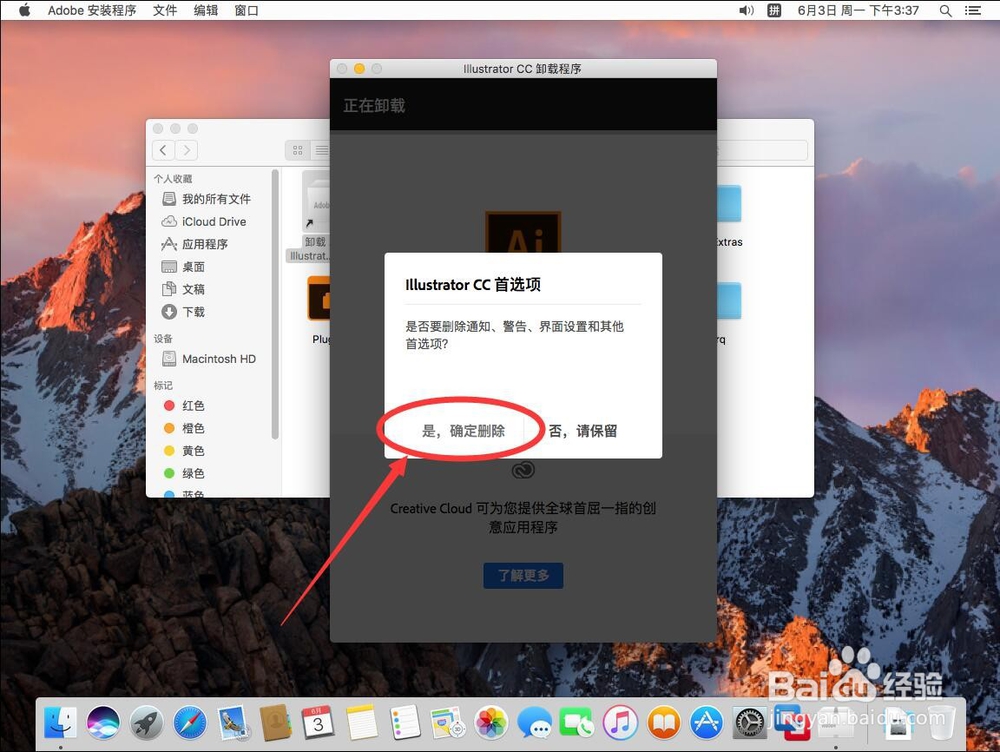
7、打开软件卸载界面后,弹出提示是否要删除软件首选项
选择“是,确定删除”
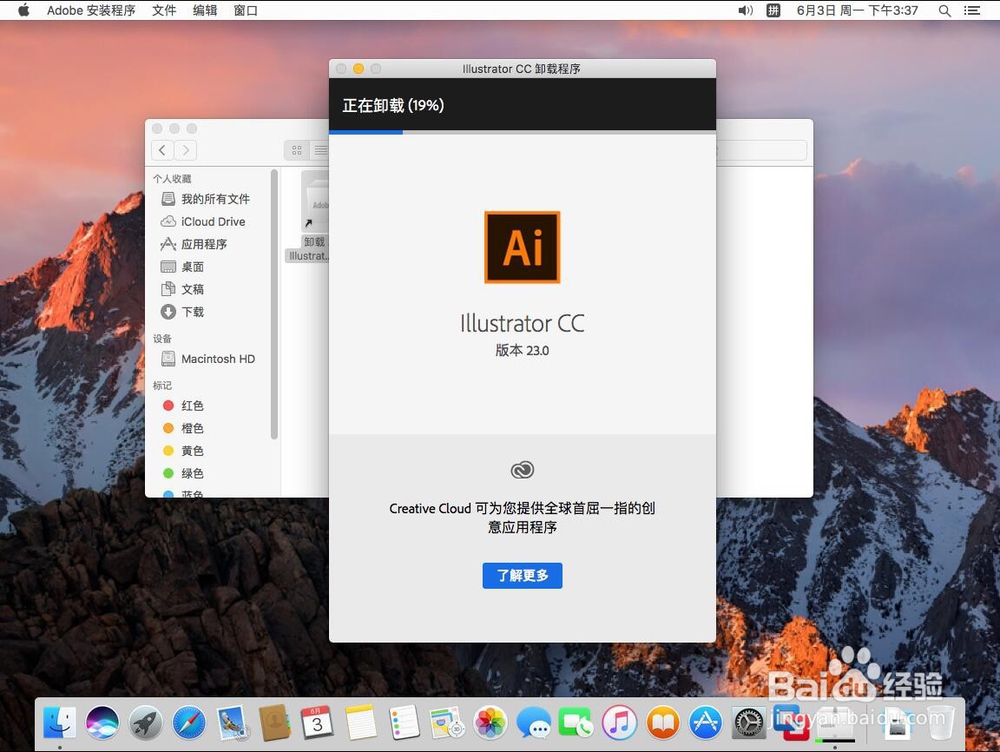
8、等待软件自动卸载
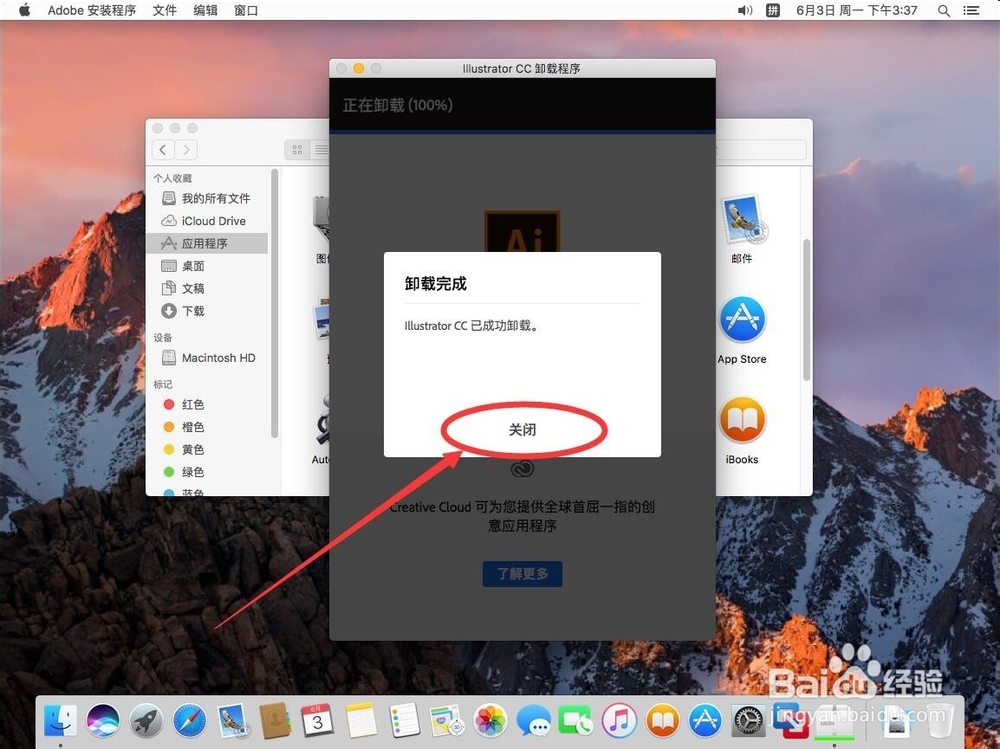
9、软件卸载完毕后,点击卸载程序上的“关闭”
时间:2026-04-22 12:03:15
1、如图,点击屏幕顶部工具栏上的“前往”
2、打开前往菜单后,选择“应用程”
3、打开应用程序后,双击打开“Adobe Illustrator CC 2019”
4、打开文件夹后,双击打开“卸载 Adobe Illustrator CC 2019”
5、弹出提示需要输入当前系统管理员密码,输入一下密码
6、输入完密码后,点击 右下角的“好”
7、打开软件卸载界面后,弹出提示是否要删除软件首选项
选择“是,确定删除”
8、等待软件自动卸载
9、软件卸载完毕后,点击卸载程序上的“关闭”
