如何利用PS工具绘制水波纹效果?

 时间:2026-02-12 22:17:24

1、打开PS工具, 执行文件-新建命令,如下图所示:

如何利用PS工具绘制水波纹效果?

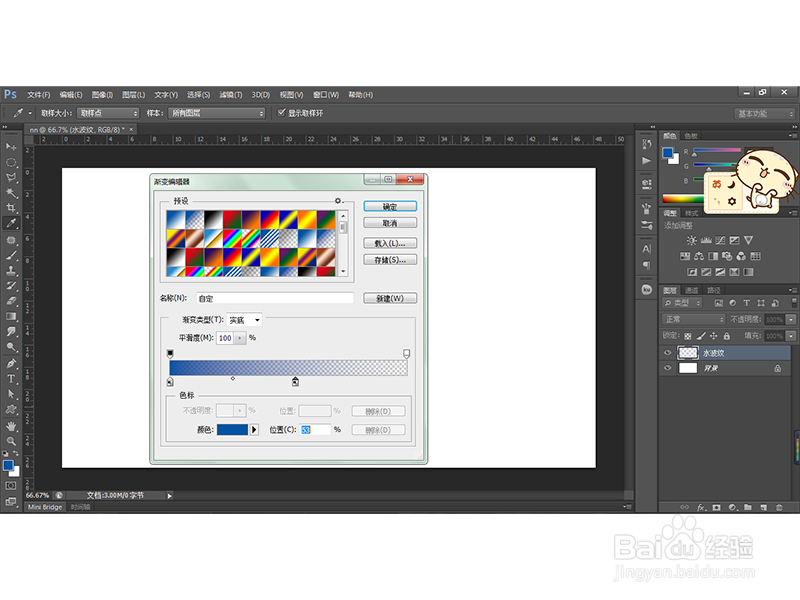
2、新建一个图层,命名为水波纹,设置前景色为#0254a3,然后选择渐变工具并且打开渐变编辑器,设置渐变颜色如下图所示:
如何利用PS工具绘制水波纹效果?

3、利用鼠标左键从左上角向右下角拖动,绘制下图所示的渐变色:

如何利用PS工具绘制水波纹效果?

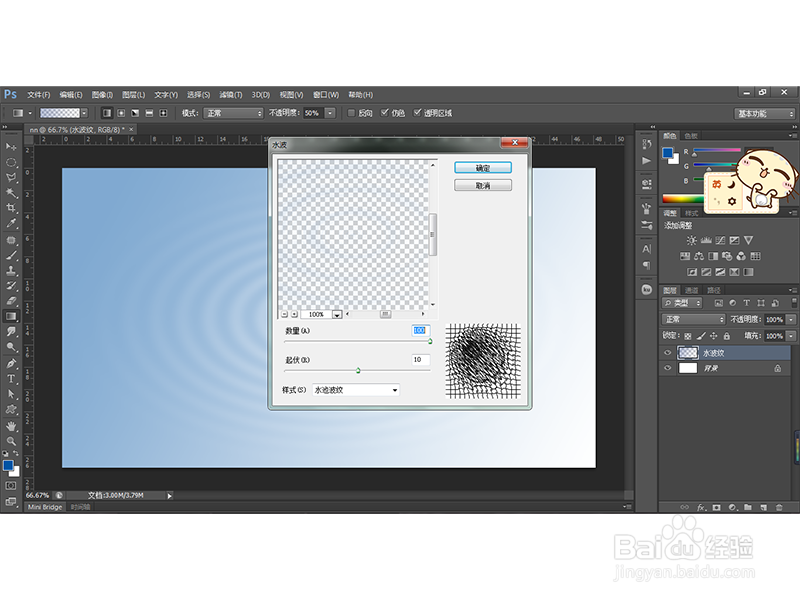
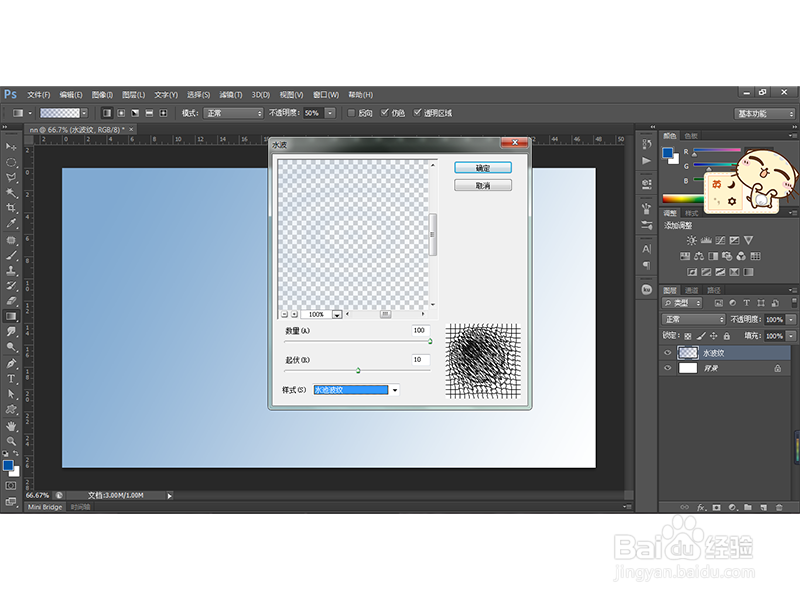
4、接着执行滤镜-扭曲-水波,选择水池波纹,在弹出的对话框中设置属性如下图所示:
如何利用PS工具绘制水波纹效果?

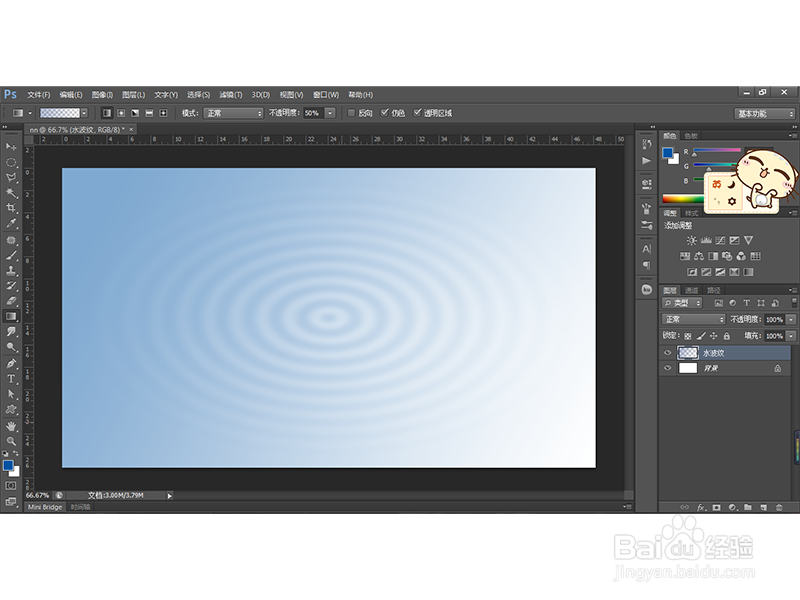
5、点击确定之后得到效果如下图所示:

如何利用PS工具绘制水波纹效果?

6、再次执行滤镜-扭曲-水波命令,如下图所示:

如何利用PS工具绘制水波纹效果?

7、确定之后得到的效果图如下图所示:

如何利用PS工具绘制水波纹效果?

8、在执行滤镜的时候选择围绕中心的时候得到的效果如下图所示:

如何利用PS工具绘制水波纹效果?

9、选择从中心向外得到的效果如下图所示:

如何利用PS工具绘制水波纹效果?

  • ps如何制作蓝色雏菊图案
  • PS如何绘制趣味气泡黑板?
  • ps技巧:如何利用混合模式在杯子上放图案?
  • PS制作立体感十足的折纸效果字
  • PS教你如何制作逼真水珠
  • 热门搜索
    如何制作mv视频 cool是什么意思英文 肄业是什么意思 基金是什么 间接转述句怎么改 郑州华信学院怎么样 如何做网页 中学生如何瘦腿 龙岩学院怎么样 重生之生活玩家