如何在同一文档中创建不同的页眉

 时间:2026-05-06 13:48:51

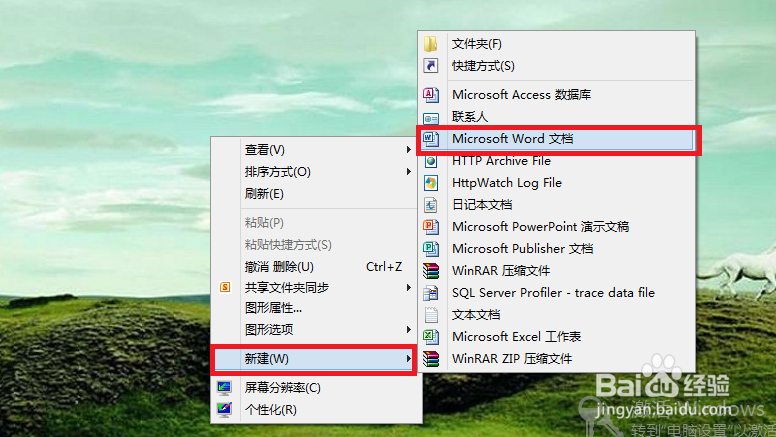
1、桌面点击右键,新建word文档。如图:
如何在同一文档中创建不同的页眉

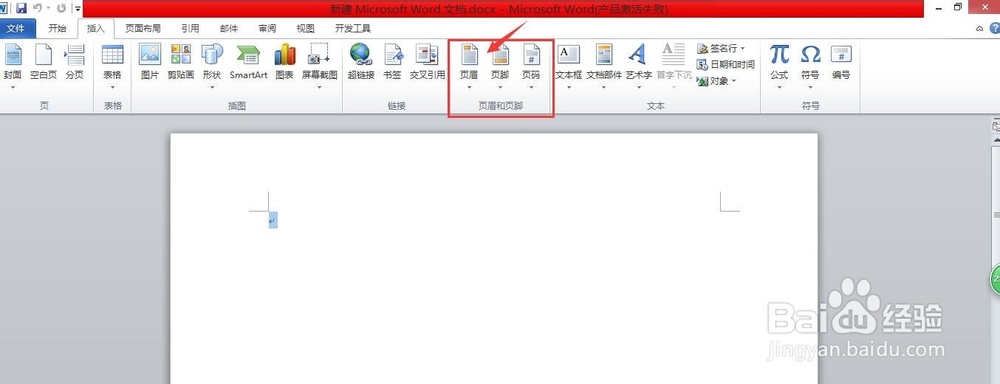
2、在word文档菜单栏选择插入-〉页眉。如图:

如何在同一文档中创建不同的页眉

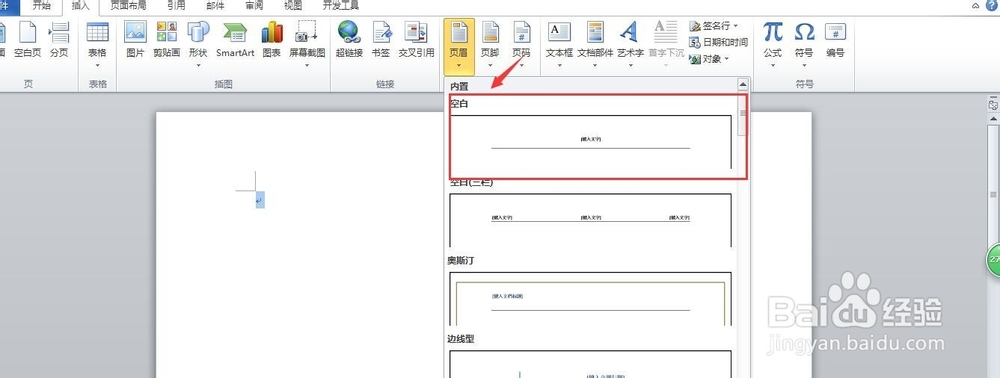
3、新建一个默认页眉文档。如图:

如何在同一文档中创建不同的页眉

4、双击页眉,键入页眉索要文字。如图:(为了好演示我把写成第一页,和后面第二页区别)

如何在同一文档中创建不同的页眉

5、选择菜单栏——〉页面布局——〉分隔符——〉下一页。(这是为了新建一空白页)如图:

如何在同一文档中创建不同的页眉

6、出现如图页面,表示新建页面成功,此时页眉和第一页的一样。

如何在同一文档中创建不同的页眉

7、双击页眉,出现如图,右下角出现 与上一节相同,点击菜单栏的链接到前一条页眉进行取消。

如何在同一文档中创建不同的页眉

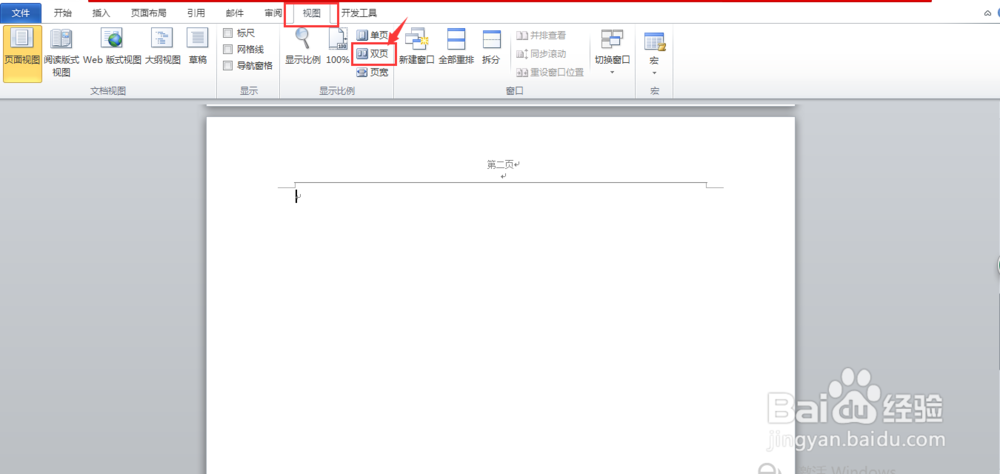
8、然后双击页眉,键入信息 (第二页)。如图:

如何在同一文档中创建不同的页眉

9、然后设置成功。如图:

如果对你有所帮助,希望你能收藏支持,谢谢。

如何在同一文档中创建不同的页眉

  • word怎么删除页脚
  • 修改word文档插入图片的格式
  • 如何利用visio绘制流程图
  • word单独设置一个页面页码
  • 在文档页侧边插入页码的操作方法
  • 热门搜索
    独具匠心的意思 forever是什么意思 什么植物吸收甲醛最好 小孩子喜欢什么玩具 什么银行的信用卡好 威胁的意思 耳朵烫代表什么 什么时间容易受孕 玩什么游戏最赚钱 什么是生物工程