1、安装和使用XAMPP
选择了XAMPP
https://www.apachefriends.org/download.html
http://sourceforge.net/projects/xampp/files/XAMPP%20Windows/
此次我选择最新的安装包xampp-win32-5.6.8-0-VC11-installer.exe (112.2 MB)

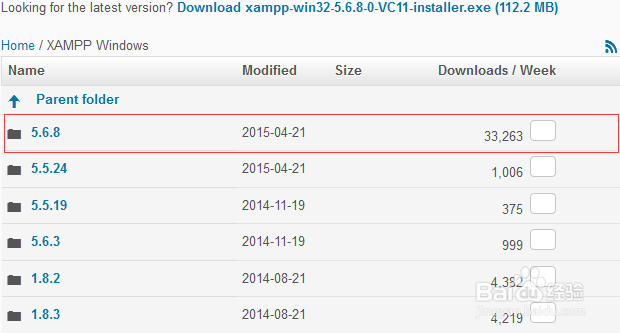
2、安装XAMPP下载并解压 XAMPP 就能完成安装,且对 Windows 的注册表不做任何改动无需编辑任何配置文件。下面我将演示安装的每一步。
3、执行安装包
双击xampp-win32-5.6.8-0-VC11-installer.exe开始安装。弹出对话框点击yes,即可进入安装界面。点击“next”


4、选择安装组件
在填出窗口中选择要安装的组件。这里默认即可。点击“next”

5、设置安装目录

6、显示安装进度
设置完安装目录,一直点击下一步,会开始安装。下图显示安装进度
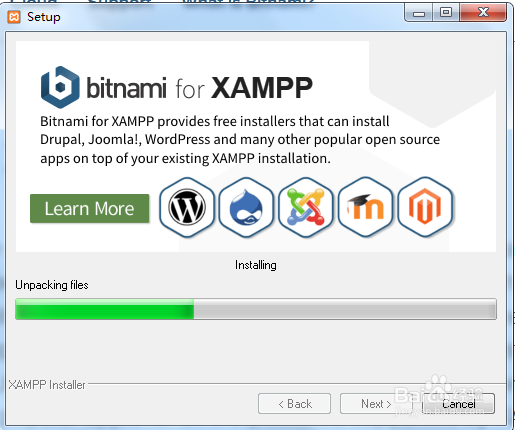
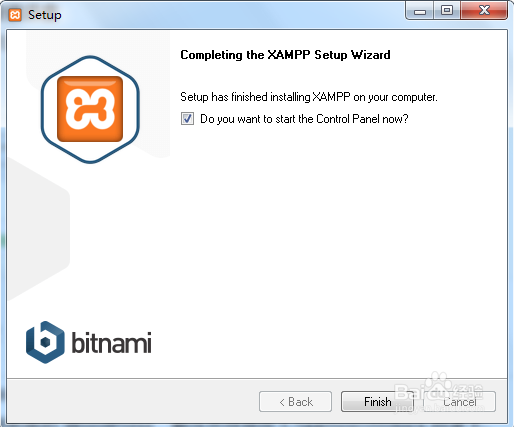
7、安装成功
安装成功,默认点击'finish'会打开控制面板。
XAMPP 控制面板能启动/停止 Apache、MySQL、FilaZilla 和 Mercury,或直接将其安装为服务
安装好 XAMPP 以后,打开服务器,将 Apache 和 MySQL 两个服务打开。如下图所示:
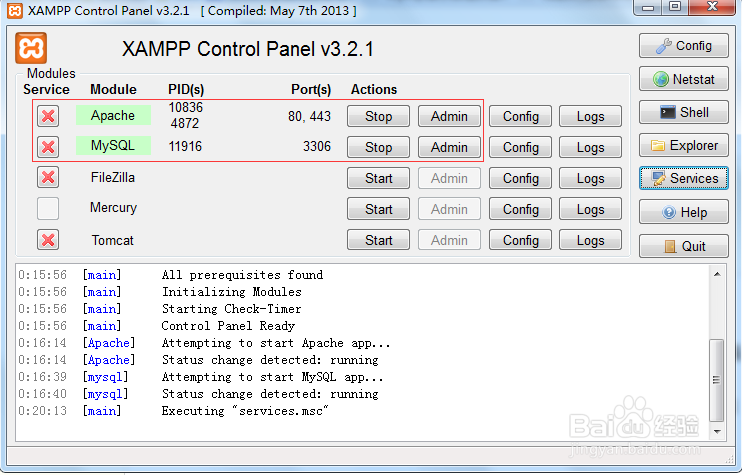
8、验证安装并启动
启动成功以后,在浏览器中输入 http://localhost/ 或者点击admin,显示如下页面,表示XAMPP已经成功安装并启动。


1、获取WordPress
https://wordpress.org/download/
下载最新版的 WordPress,解压并存放在 H:\xampp\htdocs 目录下。
2、创建WordPress数据库
访问 http://localhost/phpmyadmin/ ,进入MySQL的Web管理端phpMyAdmin。 通过phpMyAdmin,我们可以直接方便地管理MySQL数据库和执行SQL。
在phpMyAdmin首页新建数据库,名字任意,如 wordpress。并在“排序规则”选择 utf8_general_ci字符集,创建。
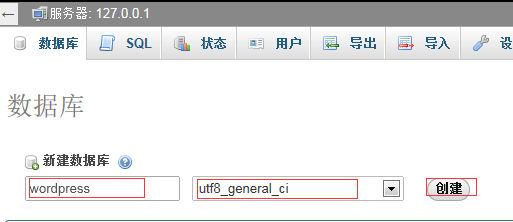
3、安装WordPress
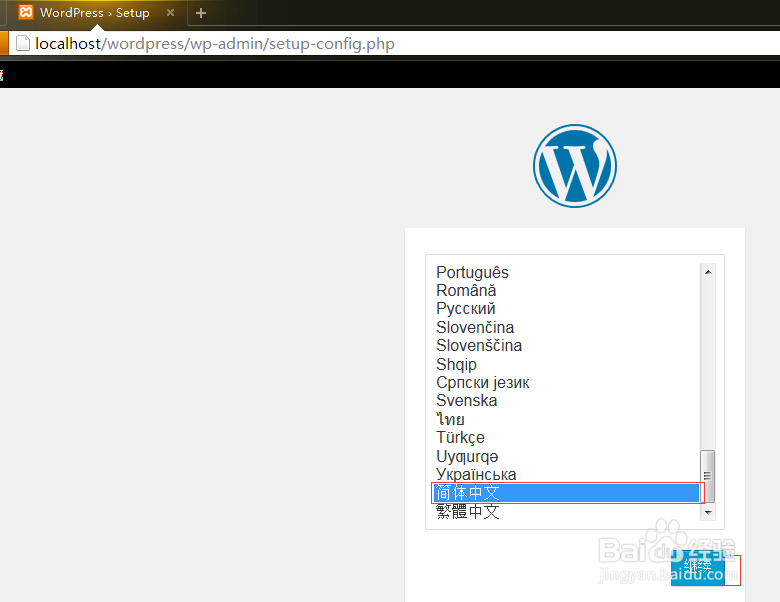
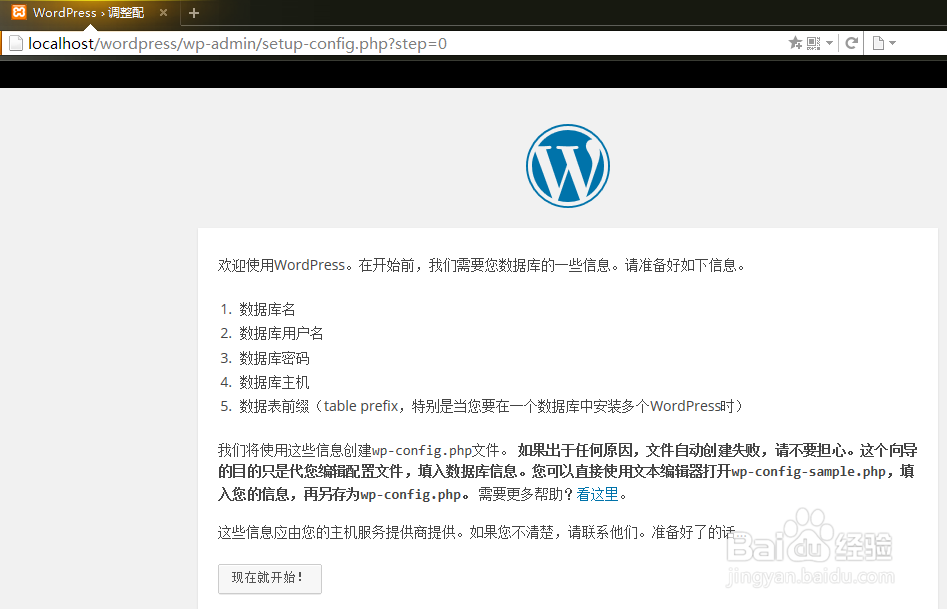
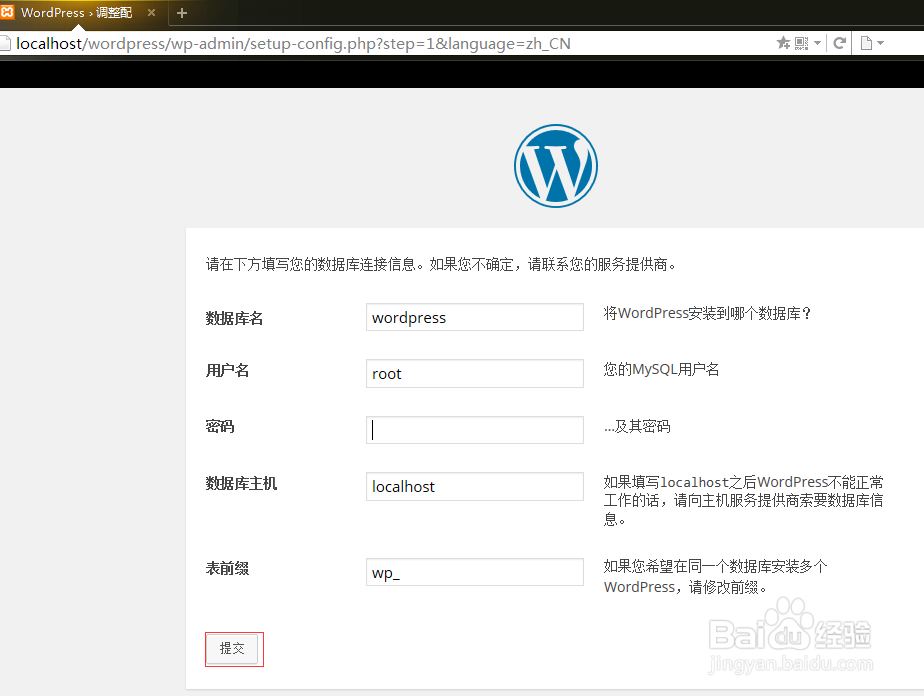
。只需访问 WordPress 的首页 http://localhost/wordpress/ ,按照提示下一步即可。选择中文版,设置数据库信息。
在这里,数据库名就填写我们刚才创建的 wordpress,用户名使用XAMPP默认的 root,密码为空,数据库主机即 localhost。表名前缀采用默认的 wp_ 即可,如果需要在同一个数据库中安装多个WordPress,则需要填写不同的表前缀,如 wp1_ ,wp2_,这种情况可能多见于使用虚拟空间,而主机商限制了能创建的MySQL数据库的数量。
如果你是在虚拟空间上创建WordPress,一定要向主机商询问清楚MySQL数据库的用户名和密码等信息
4、填写网站基本信息
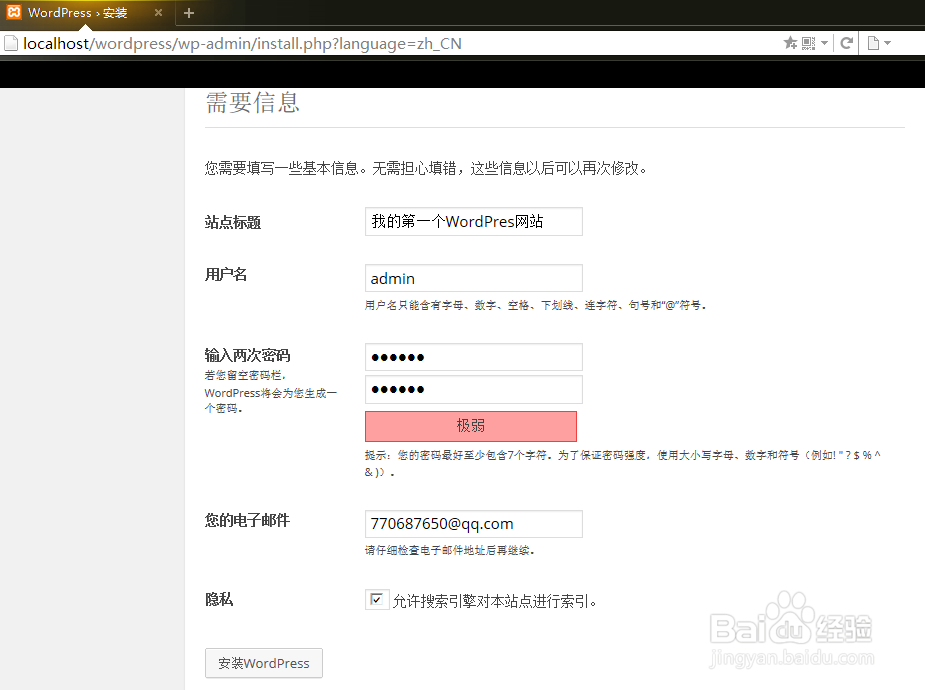
WordPress的基本信息,包括网站名、管理员用户密码和邮件地址。安装成功后,除了管理员的用户名修改比较麻烦,其他信息均可从后台修改。
提交成功后,就可以按照网页中提示的链接登录管理后台了。
5、安装成功
安装成功后,显示网站登录界面。
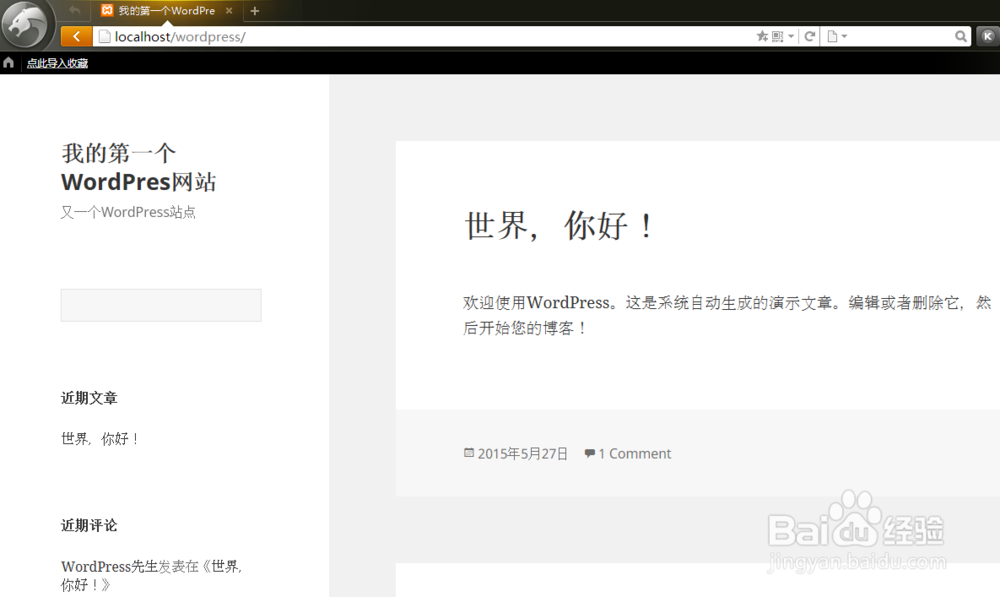
1、通过http://localhost/wordpress/进入网站前端首页。
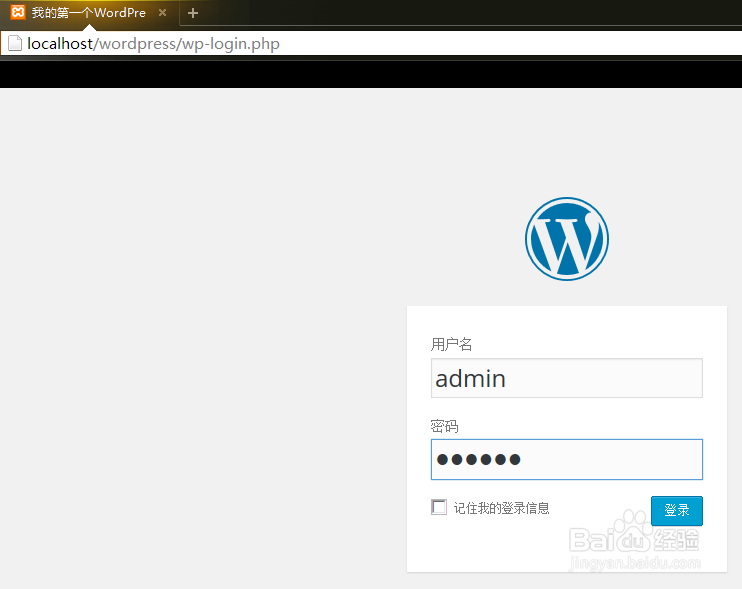
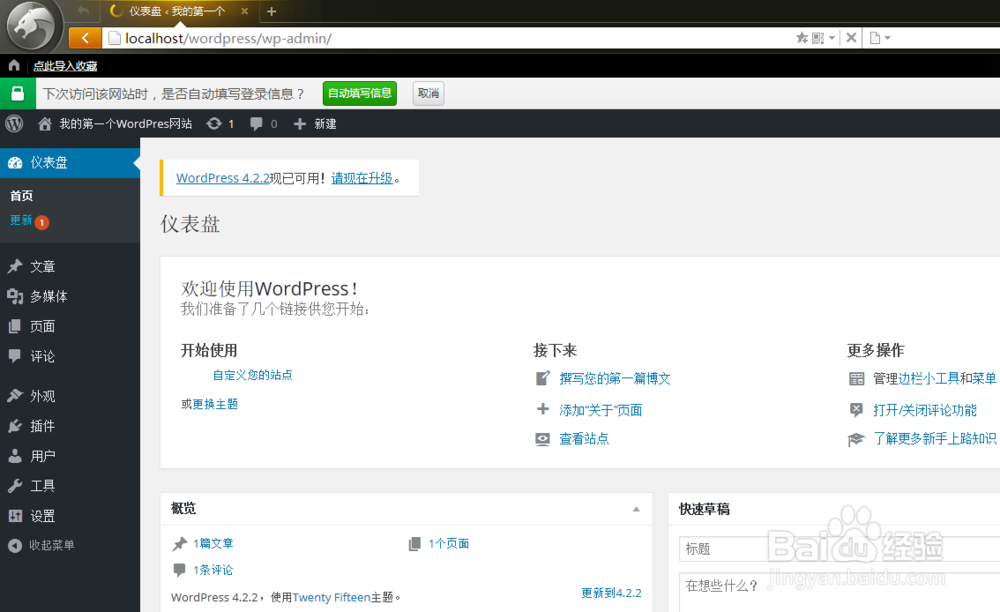
2、通过http://localhost/wordpress/wp-login.php进入后台登录界面,登录之后进入后台首页
开启我们的wordpres之旅吧。