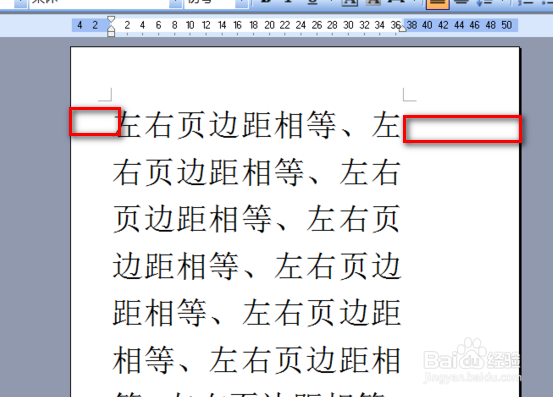
1、首先打开Word文档,可以看到文档的左右两侧页边距不同,现在要调整成相同的边距。
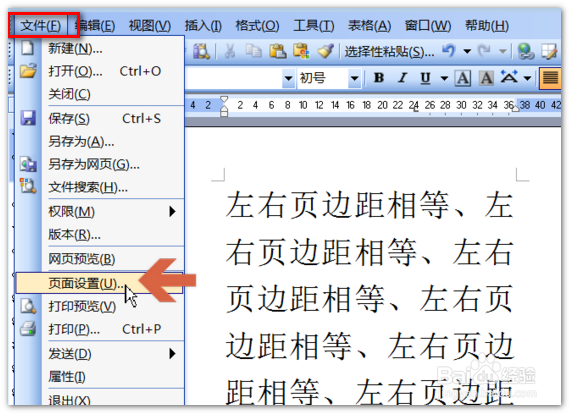
2、先点击word2003【文件】菜单中的【页面设置】。
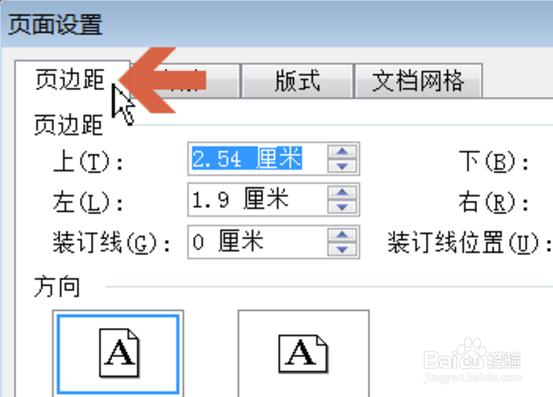
3、点击后应打开页边距选项卡。
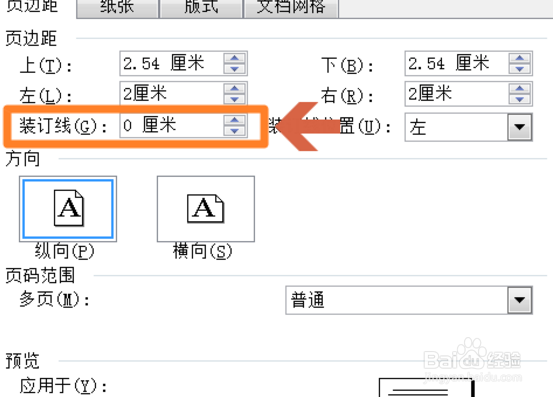
4、将页边距选项卡中【页边距】处的【左】和【右】处设置成相同的数值。
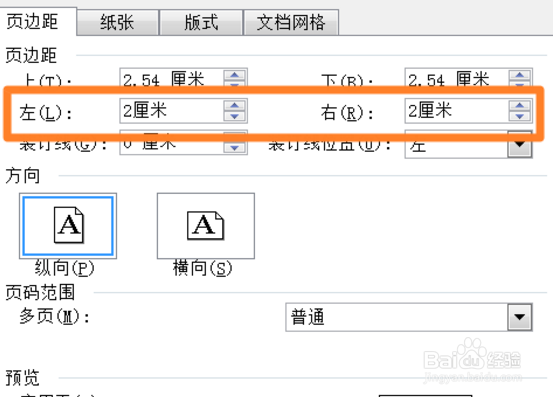
5、如果不需要装订线,【装订线】处的数值应设置成0,否则有装订线时打印后左右边距也不同。
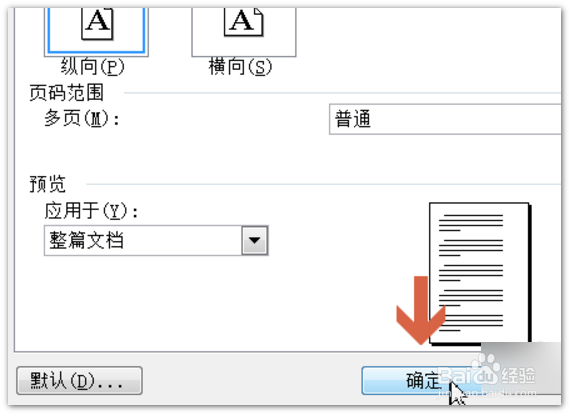
6、设置好后点击确定按钮。
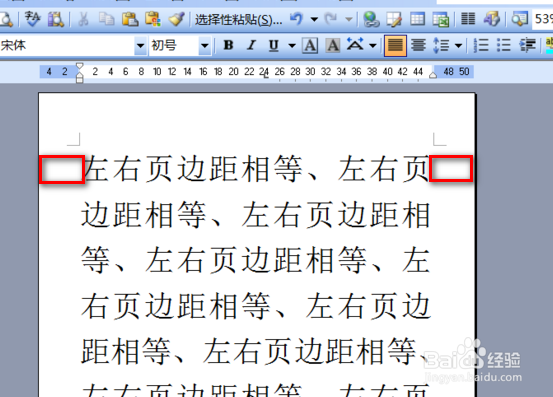
7、这样,文档的左右两侧边距就相同了。
时间:2026-04-22 06:26:30
1、首先打开Word文档,可以看到文档的左右两侧页边距不同,现在要调整成相同的边距。
2、先点击word2003【文件】菜单中的【页面设置】。
3、点击后应打开页边距选项卡。
4、将页边距选项卡中【页边距】处的【左】和【右】处设置成相同的数值。
5、如果不需要装订线,【装订线】处的数值应设置成0,否则有装订线时打印后左右边距也不同。
6、设置好后点击确定按钮。
7、这样,文档的左右两侧边距就相同了。
